

Documentacion del producto
Documentacion disponible proximamente
- PDFs
- Fichas tecnicas
- Manuales
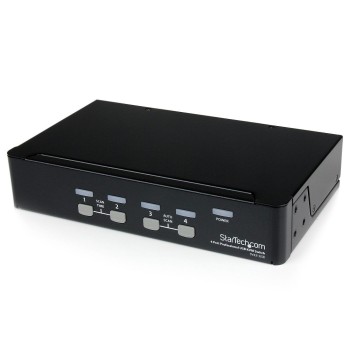
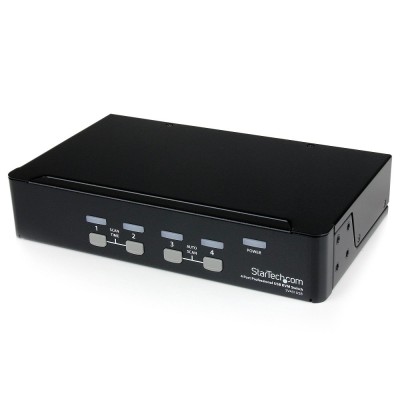
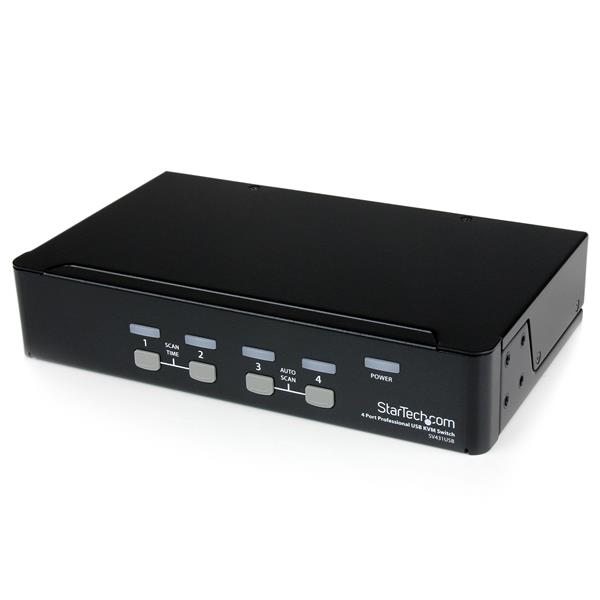
Switch KVM StarTech.com 4 Puertos VGA USB para Control de Múltiples Computadoras Modelo SV431USB
SKU
SV431USB
Switch kvm de StarTech.com para controlar hasta 4 computadoras desde un solo teclado, mouse y monitor vga. ideal para simplificar tu espacio de trabajo o estación de servidores, eliminando el desorden de múltiples periféricos. su diseño compacto facilita la organización y el cambio entre equipos es rápido con los botones frontales. construido para un uso confiable en entornos de oficina o hogar.
$2,549.00
Impuestos: $2,549.00
Solo 1 piezas disponibles
Entrega estimada
Entrega entre el 07/05/2026 y el 10/05/2026
Costo de envio
Calculado en el checkout
Se ajustara automaticamente con Skydropx
Compra con confianza
- Pago seguro
- MSI con tarjetas participantes
- Factura electronica SAT
Garantia
Garantia incluida segun fabricante
Garantia extendible disponible
Metodos de pago
Metodos disponibles al finalizar la compra
Etiquetas:
kvm
, startech
, switch kvm
, 4 puertos
, vga
, usb
, control computadoras
, servidores
, oficina
, montaje rack
, perifericos compartidos
, gestion it
, data center
, sv431usb
El switch KVM StarTech SV431USB te permite administrar hasta 4 computadoras diferentes utilizando un solo conjunto de periféricos: teclado, mouse y monitor VGA. Perfecto para profesionales de TI, centros de datos, oficinas con múltiples equipos o usuarios que necesitan alternar entre diferentes sistemas de manera rápida y eficiente.Con una resolución máxima de 1920x1440 píxeles y intervalos de escaneo configurables (3, 8, 15 o 30 segundos), este dispositivo garantiza una experiencia visual nítida y transiciones suaves entre computadoras. Su diseño robusto en acero negro permite montaje en rack 1U, ideal para integración en entornos profesionales organizados.Incluye certificaciones de seguridad CE, FCC, TAA, cUR y RoHS, asegurando calidad y cumplimiento normativo. Con un tiempo medio entre fallos de 82,506 horas, ofrece confiabilidad prolongada para operaciones continuas. Incluye manual y pie de goma para estabilidad en tu espacio de trabajo.
Especificaciones
| Contenido del empaque | |
|---|---|
| Manual | Si |
| Pie de goma | Si |
| Control de energía | |
| Tipo de enchufe | Tipo N |
| Voltaje de salida | 5 V |
| Voltaje de entrada | 110-240 V |
| Corriente de salida | 2 A |
| Corriente de entrada | 0.4 A |
| Datos de logística | |
| Código de Sistema de Armonización (SA) | 85176200 |
| Desempeño | |
| Conexión en cadena | No |
| Máxima resolución | 1920 x 1440 Pixeles |
| Número de usuarios | 1 usuario(s) |
| Intervalo de escaneado | 3,8,15,30 s |
| Diseño | |
| Certificación | CE, FCC, REACH, TAA, cUR |
| Montaje en rack | Si |
| Capacidad del rack | 1U |
| Color del producto | Negro |
| Material de la cubierta | Acero |
| Teclas de acceso directo | No |
| Tiempo medio entre fallos | 82506 h |
| Longitud máxima del cable | 5 m |
| Empaquetado de datos | |
| Alto del paquete | 72 mm |
| Peso del paquete | 1.3 kg |
| Ancho del paquete | 196 mm |
| Largo del paquete | 295 mm |
| Exhibición | |
| Pantalla incorporada | No |
| Exhibición en pantalla (OSD) | No |
| Otras características | |
| Control IP | No |
| Peso y dimensiones | |
| Peso | 988 g |
| Ancho | 130 mm |
| Altura | 44 mm |
| Profundidad | 220 mm |
| Puertos e Interfaces | |
| Conexión de audio | No |
| Puertos de la consola | USB A, VGA (D-Sub) |
| Enchufe de entrada de CC | Si |
| Tipo de puerto de ratón | USB |
| Tipo de puerto de vídeo | VGA |
| Tipo de puerto de teclado | USB |
| Número de computadoras controladas | 4 |
| Cantidad de puertos USB de la consola | 4 |
| Sustentabilidad | |
| Certificados de cumplimiento | RoHS |
**Preguntas Frecuentes (FAQ)**
**1. ¿Qué necesito para usar este switch KVM?**
Necesitas 4 computadoras con puertos VGA y USB, un monitor VGA, un teclado USB y un mouse USB. El switch incluye los cables para conectar las computadoras.
**2. ¿Puedo usarlo con monitores o computadoras que tengan HDMI o DisplayPort?**
No directamente. Este modelo es exclusivo para conexiones VGA analógicas. Para usar equipos con HDMI o DisplayPort, necesitarías adaptadores activos (que conviertan la señal digital a analógica), los cuales pueden afectar la calidad y no están garantizados.
**3. ¿Cómo cambio de una computadora a otra?**
Puedes usar el botón físico en el frente del dispositivo o las teclas de acceso rápido predeterminadas (generalmente doble-pulsación de la tecla [Scroll Lock] o una combinación específica; consulta el manual).
**4. Mi teclado o mouse no funcionan al cambiar de computadora. ¿Qué hago?**
Primero, verifica que los cables USB y VGA estén bien conectados en la computadora y en el switch. Prueba conectar el teclado y mouse directamente a la computadora para descartar fallas. Si el problema persiste, intenta reiniciar las computadoras con el KVM ya conectado.
**5. ¿Soporta resoluciones altas?**
Sí, soporta alta resolución. Para conocer el límite máximo exacto (ej. 1920x1200), te recomendamos revisar las especificaciones técnicas en la ficha del producto o el sitio web del fabricante.
**6. ¿Viene con todos los cables necesarios?**
Sí, el producto incluye 4 cables para conectar las computadoras al switch (cada uno con conector VGA y USB tipo A macho). Necesitarás proporcionar los cables de tu monitor, teclado y mouse hacia el switch.
**7. ¿Cómo solicito la garantía en México?**
Conserva tu ticket o factura de compra. En caso de defecto de fabricación, contacta al soporte del vendedor (Diten) para iniciar el proceso de garantía, el cual está sujeto a sus términos y condiciones.
**8. ¿Puedo montarlo en un rack?**
Sí, el modelo SV431USB está diseñado para montaje en rack de 1U, e incluye las orejas o rieles necesarios para su instalación.
**1. ¿Qué necesito para usar este switch KVM?**
Necesitas 4 computadoras con puertos VGA y USB, un monitor VGA, un teclado USB y un mouse USB. El switch incluye los cables para conectar las computadoras.
**2. ¿Puedo usarlo con monitores o computadoras que tengan HDMI o DisplayPort?**
No directamente. Este modelo es exclusivo para conexiones VGA analógicas. Para usar equipos con HDMI o DisplayPort, necesitarías adaptadores activos (que conviertan la señal digital a analógica), los cuales pueden afectar la calidad y no están garantizados.
**3. ¿Cómo cambio de una computadora a otra?**
Puedes usar el botón físico en el frente del dispositivo o las teclas de acceso rápido predeterminadas (generalmente doble-pulsación de la tecla [Scroll Lock] o una combinación específica; consulta el manual).
**4. Mi teclado o mouse no funcionan al cambiar de computadora. ¿Qué hago?**
Primero, verifica que los cables USB y VGA estén bien conectados en la computadora y en el switch. Prueba conectar el teclado y mouse directamente a la computadora para descartar fallas. Si el problema persiste, intenta reiniciar las computadoras con el KVM ya conectado.
**5. ¿Soporta resoluciones altas?**
Sí, soporta alta resolución. Para conocer el límite máximo exacto (ej. 1920x1200), te recomendamos revisar las especificaciones técnicas en la ficha del producto o el sitio web del fabricante.
**6. ¿Viene con todos los cables necesarios?**
Sí, el producto incluye 4 cables para conectar las computadoras al switch (cada uno con conector VGA y USB tipo A macho). Necesitarás proporcionar los cables de tu monitor, teclado y mouse hacia el switch.
**7. ¿Cómo solicito la garantía en México?**
Conserva tu ticket o factura de compra. En caso de defecto de fabricación, contacta al soporte del vendedor (Diten) para iniciar el proceso de garantía, el cual está sujeto a sus términos y condiciones.
**8. ¿Puedo montarlo en un rack?**
Sí, el modelo SV431USB está diseñado para montaje en rack de 1U, e incluye las orejas o rieles necesarios para su instalación.
**Guía Rápida de Uso**
1. **Apaga** todas las computadoras que conectarás.
2. **Conecta el switch:**
* **Monitor:** Conecta tu monitor al puerto VGA de salida (COM) del switch.
* **Periféricos:** Conecta tu teclado y mouse a los puertos USB marcados como Keyboard y Mouse en el switch.
3. **Conecta las computadoras:** Usa los 4 cables incluidos. Para cada PC (hasta 4):
* Conecta el conector VGA del cable al puerto de video de la computadora y el otro extremo a un puerto numerado (1,2,3,4) del switch.
* Conecta el conector USB del cable a un puerto USB libre de la computadora y el otro extremo al mismo puerto numerado del switch.
4. **Energiza:** Enciende el monitor y luego las 4 computadoras.
5. **Selecciona la PC:** Para controlar una computadora, presiona el botón correspondiente (1,2,3,4) en el frente del switch. Un LED indicará cuál está activa.
6. **Cambio rápido (opcional):** Puedes configurar un atajo de teclado (ej. doble-pulsación de [Scroll Lock] seguida del número de la PC) consultando el manual del producto.
7. **Ajuste de video (si es necesario):** Si la imagen no se ve bien, con la PC activa, ajusta la resolución desde su sistema operativo para que sea compatible con el monitor.
8. **Reinicio seguro:** Si necesitas reiniciar una computadora, hazlo desde el sistema operativo. Evita desconectar cables del KVM con los equipos encendidos.
1. **Apaga** todas las computadoras que conectarás.
2. **Conecta el switch:**
* **Monitor:** Conecta tu monitor al puerto VGA de salida (COM) del switch.
* **Periféricos:** Conecta tu teclado y mouse a los puertos USB marcados como Keyboard y Mouse en el switch.
3. **Conecta las computadoras:** Usa los 4 cables incluidos. Para cada PC (hasta 4):
* Conecta el conector VGA del cable al puerto de video de la computadora y el otro extremo a un puerto numerado (1,2,3,4) del switch.
* Conecta el conector USB del cable a un puerto USB libre de la computadora y el otro extremo al mismo puerto numerado del switch.
4. **Energiza:** Enciende el monitor y luego las 4 computadoras.
5. **Selecciona la PC:** Para controlar una computadora, presiona el botón correspondiente (1,2,3,4) en el frente del switch. Un LED indicará cuál está activa.
6. **Cambio rápido (opcional):** Puedes configurar un atajo de teclado (ej. doble-pulsación de [Scroll Lock] seguida del número de la PC) consultando el manual del producto.
7. **Ajuste de video (si es necesario):** Si la imagen no se ve bien, con la PC activa, ajusta la resolución desde su sistema operativo para que sea compatible con el monitor.
8. **Reinicio seguro:** Si necesitas reiniciar una computadora, hazlo desde el sistema operativo. Evita desconectar cables del KVM con los equipos encendidos.