
Documentacion del producto
Documentacion disponible proximamente
- PDFs
- Fichas tecnicas
- Manuales
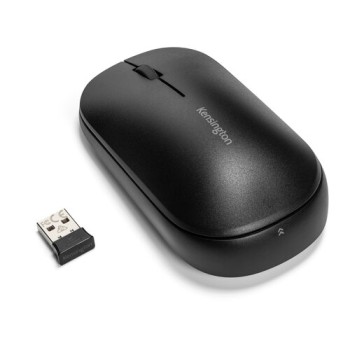
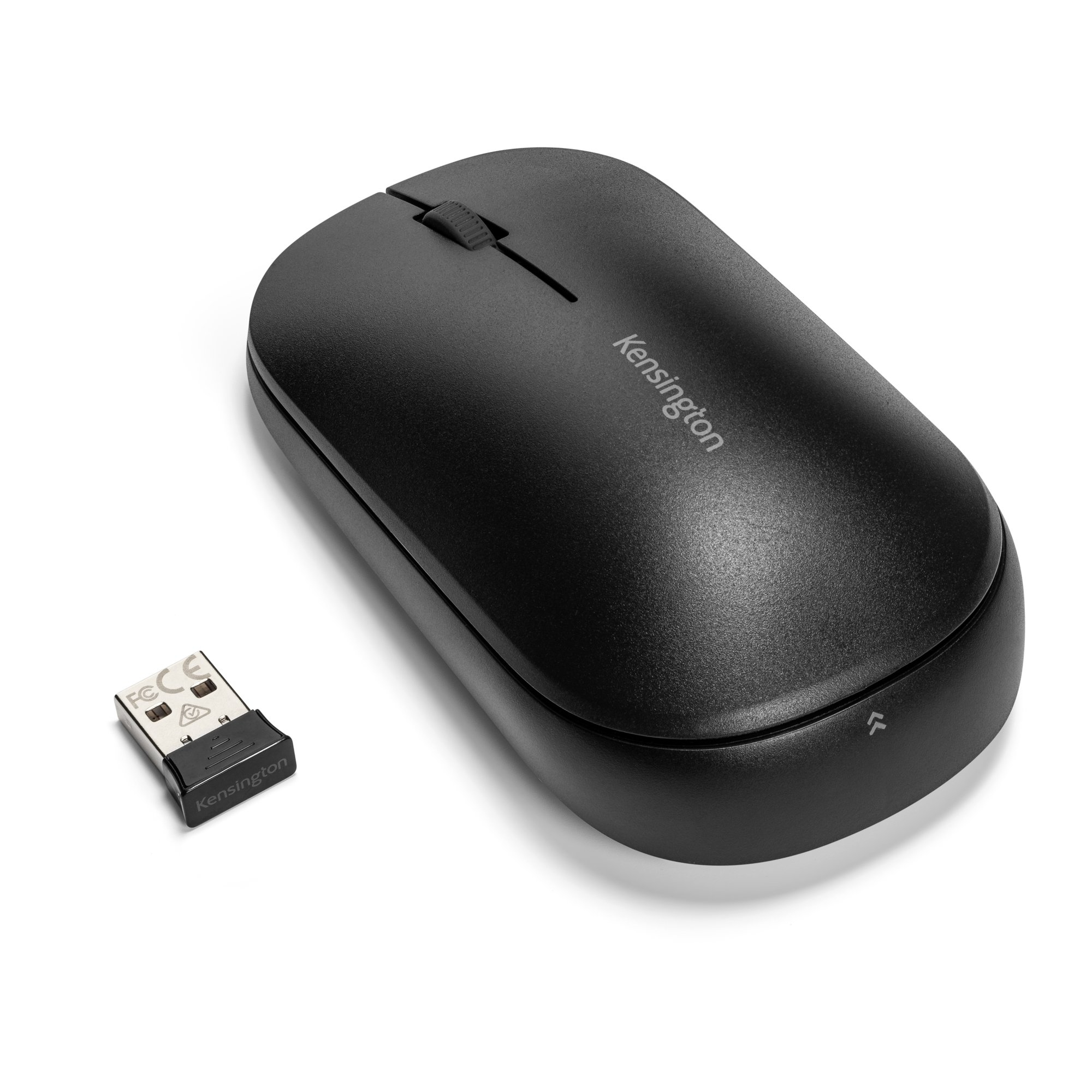
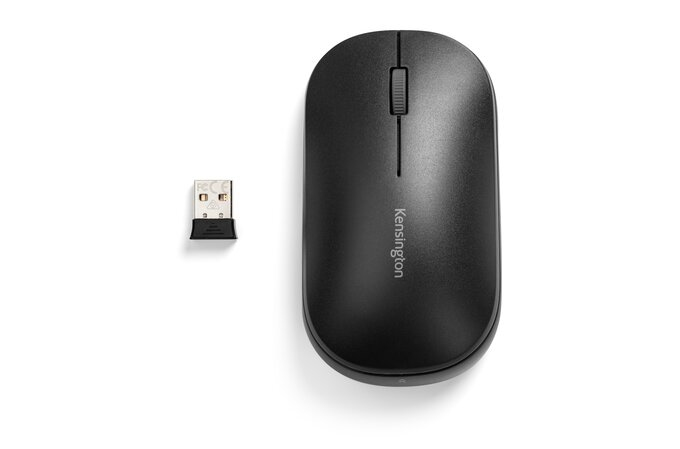
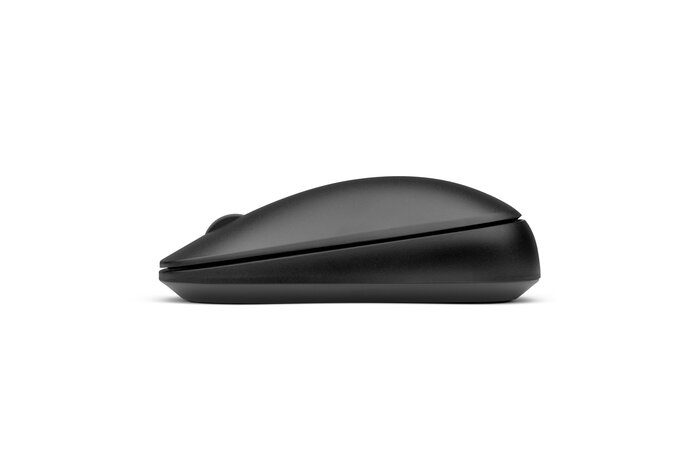
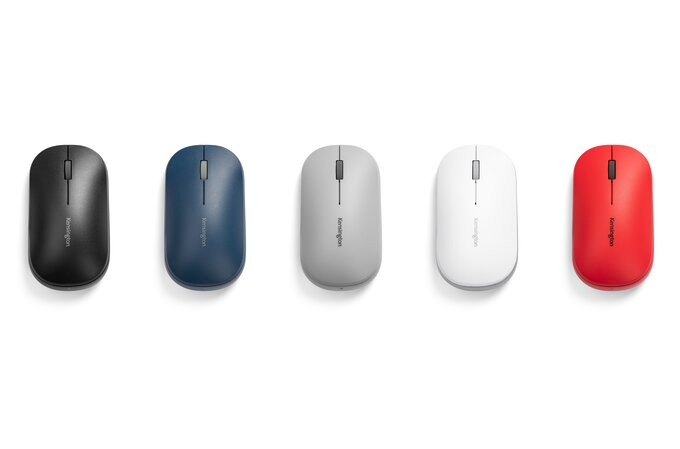
Mouse Kensington Inalámbrico Bluetooth 5.0 2400 DPI Negro Modelo K75298WW
SKU
K75298WW
Mouse inalámbrico kensington con conectividad bluetooth 5.0 para una mayor libertad de movimiento. su diseño ergonómico y compacto ofrece comodidad durante largas jornadas de trabajo o estudio. cuenta con una resolución ajustable de hasta 2400 dpi para un control preciso del cursor en diferentes superficies. ideal para usar con laptops, tablets y computadoras compatibles con bluetooth, su color negro lo hace versátil para cualquier espacio de trabajo.
$449.00
Impuestos: $449.00
Solo 5 piezas disponibles
Entrega estimada
Entrega entre el 22/03/2026 y el 25/03/2026
Costo de envio
Calculado en el checkout
Se ajustara automaticamente con Skydropx
Compra con confianza
- Pago seguro
- MSI con tarjetas participantes
- Factura electronica SAT
Garantia
Garantia incluida segun fabricante
Garantia extendible disponible
Metodos de pago
Metodos disponibles al finalizar la compra
Etiquetas:
mouse
, kensington
, inalámbrico
, bluetooth
, 2400 dpi
, ambidiestro
, oficina
, viajes
, computadora
, laptop
, windows
, macos
, android
, negro
El mouse Kensington K75298WW combina tecnología inalámbrica avanzada con un diseño ergonómico para ofrecerte una experiencia de navegación sin límites. Con conectividad dual Bluetooth 5.0 y RF de 2.4 GHz, puedes alternar entre dispositivos fácilmente, ideal para usar con computadoras, laptops e incluso dispositivos Android.Su resolución de 2400 DPI garantiza movimientos precisos y suaves, perfecto para trabajo, estudio o entretenimiento. El diseño ambidiestro se adapta a diestros y zurdos, mientras que su construcción en ABS sintético lo hace resistente y ligero (solo 65g), ideal para llevarlo contigo a cualquier lugar.Incluye batería AA, nanoreceptor USB y manual de usuario, listo para usar al instante. Compatible con Windows 7+, macOS 10.14+, Chrome OS y Android, es la solución perfecta para quienes buscan practicidad y rendimiento en un mouse confiable y asequible.
Especificaciones
| Condiciones ambientales | |
|---|---|
| Intervalo de temperatura de almacenaje | -20 - 60 °C |
| Intervalo de temperatura operativa (T-T) | 0 - 40 °C |
| Intervalo de humedad relativa durante almacenaje | 0 - 95% |
| Intervalo de humedad relativa para funcionamiento | 0 - 95% |
| Contenido del empaque | |
| Pilas incluidas | Si |
| Tipo de receptor | Nanoreceptor |
| Manual de usuario | Si |
| Receptor incluido | Si |
| Interfaz de receptor inalámbrico | USB tipo A |
| Control de energía | |
| Tipo de batería | AA |
| Fuente de energía | Baterías |
| Numero de baterías soportadas | 1 |
| Datos de logística | |
| Código de Sistema de Armonización (SA) | 84716070 |
| Diseño | |
| Materiales | ABS sintéticos |
| Factor de forma | Ambidiestro |
| Color del producto | Negro |
| Coloración de superficie | Monocromático |
| Empaquetado de datos | |
| Tipo de empaque | Caja |
| Alto del paquete | 184 mm |
| Peso del paquete | 220 g |
| Ancho del paquete | 48 mm |
| Largo del paquete | 104 mm |
| Cantidad por paquete | 1 pieza(s) |
| Ergonomía | |
| Alcance inalámbrico | 10 m |
| Otras características | |
| Sistemas operativos compatibles | Windows 7 or above; Chrome OS 44 or above; macOS 10.14 or above |
| Peso y dimensiones | |
| Peso | 65 g |
| Ancho | 62 mm |
| Altura | 36 mm |
| Profundidad | 110 mm |
| Ratón | |
| Utilizar con | Viajes |
| Certificación | FCC, CE, IC, RCM, VCCI, TELEC, BQB |
| Tipo de botones | Botones presionados |
| Cantidad de botones | 3 |
| Frecuencia de banda | 2.4 GHz |
| Versión de Bluetooth | 5.0 |
| Tipo de desplazamiento | Rueda |
| Interfaz del dispositivo | RF inalámbrico + bluetooth |
| Resolución de movimiento | 2400 DPI |
| Tecnología de conectividad | Inalámbrico |
| Requisitos del sistema | |
| Sistemas operativos Mac soportados | Si |
| Otros sistemas operativos soportados | ChromeOS |
| Sistemas operativos Windows soportados | Si |
| Sistemas operativos móviles soportados | Android |
**Preguntas Frecuentes (FAQ)**
**1. ¿Con qué sistemas operativos es compatible este mouse?**
Es compatible con Windows, macOS y Android. Para sistemas específicos, se recomienda verificar la ficha técnica completa del producto.
**2. ¿Cómo conecto el mouse por primera vez?**
Primero, inserta la batería (generalmente AA o AAA, verifica el compartimento). Luego, activa el interruptor de encendido. Para conexión Bluetooth, activa el modo de emparejamiento (botón específico o combinación) y búscalo en la configuración Bluetooth de tu dispositivo.
**3. ¿El mouse incluye un receptor USB?**
El modelo K75298WW es un mouse Bluetooth 5.0, por lo que se conecta directamente sin necesidad de un receptor USB adicional. Asegúrate de que tu dispositivo tenga Bluetooth integrado.
**4. ¿Cómo cambio la velocidad del puntero (DPI)?**
Este mouse tiene una resolución de 2400 DPI. Consulta el manual del usuario para verificar si incluye un botón dedicado para cambiar entre niveles de DPI preconfigurados.
**5. ¿Es ambidiestro?**
Sí, su diseño simétrico lo hace cómodo tanto para usuarios diestros como zurdos.
**6. ¿Qué tipo de batería usa y cuánto dura?**
Usa una batería estándar (tipo AA o AAA, verifica el compartimento). La duración depende del uso, pero tecnologías como Bluetooth 5.0 suelen ser eficientes en consumo.
**7. ¿Qué hago si el mouse no se conecta o se desconecta?**
1. Verifica que la batería esté bien colocada y tenga carga.
2. Reinicia el mouse (apágalo y enciéndelo).
3. Elimina el dispositivo de la lista Bluetooth de tu computadora y vuelve a emparejarlo.
4. Acerca el mouse al dispositivo para evitar interferencias.
**8. ¿Tiene garantía?**
Sí, los productos Kensington cuentan con garantía. Para detalles sobre cobertura, duración y proceso, contacta directamente al vendedor o al soporte oficial de Kensington con tu número de serie y factura.
**9. ¿Cómo limpio y mantengo el mouse?**
Apágalo y retira la batería. Limpia la superficie exterior con un paño suave ligeramente humedecido. No uses productos abrasivos o que puedan dañar el sensor óptico de la parte inferior.
**10. ¿Es seguro para uso diario?**
Sí, está diseñado para uso general. Para mayor seguridad, evita usarlo en superficies mojadas y guárdalo en un lugar seco cuando no esté en uso.
**1. ¿Con qué sistemas operativos es compatible este mouse?**
Es compatible con Windows, macOS y Android. Para sistemas específicos, se recomienda verificar la ficha técnica completa del producto.
**2. ¿Cómo conecto el mouse por primera vez?**
Primero, inserta la batería (generalmente AA o AAA, verifica el compartimento). Luego, activa el interruptor de encendido. Para conexión Bluetooth, activa el modo de emparejamiento (botón específico o combinación) y búscalo en la configuración Bluetooth de tu dispositivo.
**3. ¿El mouse incluye un receptor USB?**
El modelo K75298WW es un mouse Bluetooth 5.0, por lo que se conecta directamente sin necesidad de un receptor USB adicional. Asegúrate de que tu dispositivo tenga Bluetooth integrado.
**4. ¿Cómo cambio la velocidad del puntero (DPI)?**
Este mouse tiene una resolución de 2400 DPI. Consulta el manual del usuario para verificar si incluye un botón dedicado para cambiar entre niveles de DPI preconfigurados.
**5. ¿Es ambidiestro?**
Sí, su diseño simétrico lo hace cómodo tanto para usuarios diestros como zurdos.
**6. ¿Qué tipo de batería usa y cuánto dura?**
Usa una batería estándar (tipo AA o AAA, verifica el compartimento). La duración depende del uso, pero tecnologías como Bluetooth 5.0 suelen ser eficientes en consumo.
**7. ¿Qué hago si el mouse no se conecta o se desconecta?**
1. Verifica que la batería esté bien colocada y tenga carga.
2. Reinicia el mouse (apágalo y enciéndelo).
3. Elimina el dispositivo de la lista Bluetooth de tu computadora y vuelve a emparejarlo.
4. Acerca el mouse al dispositivo para evitar interferencias.
**8. ¿Tiene garantía?**
Sí, los productos Kensington cuentan con garantía. Para detalles sobre cobertura, duración y proceso, contacta directamente al vendedor o al soporte oficial de Kensington con tu número de serie y factura.
**9. ¿Cómo limpio y mantengo el mouse?**
Apágalo y retira la batería. Limpia la superficie exterior con un paño suave ligeramente humedecido. No uses productos abrasivos o que puedan dañar el sensor óptico de la parte inferior.
**10. ¿Es seguro para uso diario?**
Sí, está diseñado para uso general. Para mayor seguridad, evita usarlo en superficies mojadas y guárdalo en un lugar seco cuando no esté en uso.
**Guía Rápida de Uso**
1. **Preparación:** Abre el compartimento de la batería (generalmente en la parte inferior) e inserta la pila AA o AAA según lo indicado (+/-). Cierra el compartimento.
2. **Encendido:** Desliza el interruptor de encendido (ON/OFF) a la posición "ON".
3. **Modo Emparejamiento (Bluetooth):** Mantén presionado el botón de emparejamiento (o la combinación indicada, a menudo el botón central) hasta que el LED parpadee rápidamente.
4. **En tu Computadora/Tablet:** Ve a Configuración > Bluetooth y asegúrate de que esté activado.
5. **Emparejar:** En la lista de dispositivos disponibles, selecciona "Kensington K75298WW" o un nombre similar.
6. **Confirmación:** Sigue las instrucciones en pantalla. El LED del mouse dejará de parpadear y se encenderá de forma estable cuando la conexión sea exitosa.
7. **Uso:** Coloca el mouse sobre una superficie plana y limpia. Muévelo para controlar el cursor.
8. **Botones:** Utiliza el clic izquierdo para seleccionar, el clic derecho para menús contextuales y la rueda de desplazamiento para navegar.
9. **Apagado:** Desliza el interruptor a "OFF" cuando no vayas a usar el mouse por un tiempo prolongado para ahorrar batería.
10. **Solución de Problemas:** Si el cursor no responde, verifica que el mouse esté encendido, la batería tenga carga y que esté correctamente emparejado en la configuración Bluetooth de tu dispositivo.
1. **Preparación:** Abre el compartimento de la batería (generalmente en la parte inferior) e inserta la pila AA o AAA según lo indicado (+/-). Cierra el compartimento.
2. **Encendido:** Desliza el interruptor de encendido (ON/OFF) a la posición "ON".
3. **Modo Emparejamiento (Bluetooth):** Mantén presionado el botón de emparejamiento (o la combinación indicada, a menudo el botón central) hasta que el LED parpadee rápidamente.
4. **En tu Computadora/Tablet:** Ve a Configuración > Bluetooth y asegúrate de que esté activado.
5. **Emparejar:** En la lista de dispositivos disponibles, selecciona "Kensington K75298WW" o un nombre similar.
6. **Confirmación:** Sigue las instrucciones en pantalla. El LED del mouse dejará de parpadear y se encenderá de forma estable cuando la conexión sea exitosa.
7. **Uso:** Coloca el mouse sobre una superficie plana y limpia. Muévelo para controlar el cursor.
8. **Botones:** Utiliza el clic izquierdo para seleccionar, el clic derecho para menús contextuales y la rueda de desplazamiento para navegar.
9. **Apagado:** Desliza el interruptor a "OFF" cuando no vayas a usar el mouse por un tiempo prolongado para ahorrar batería.
10. **Solución de Problemas:** Si el cursor no responde, verifica que el mouse esté encendido, la batería tenga carga y que esté correctamente emparejado en la configuración Bluetooth de tu dispositivo.