
Documentacion del producto
Documentacion disponible proximamente
- PDFs
- Fichas tecnicas
- Manuales
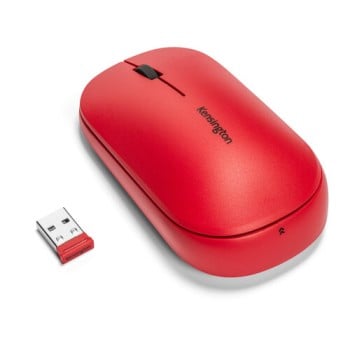
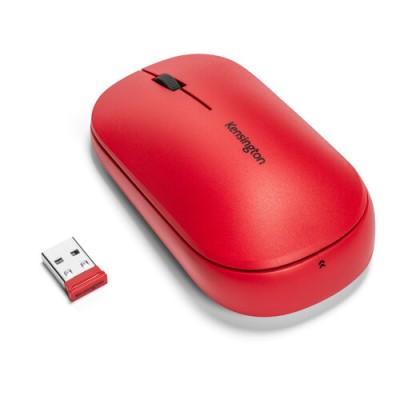
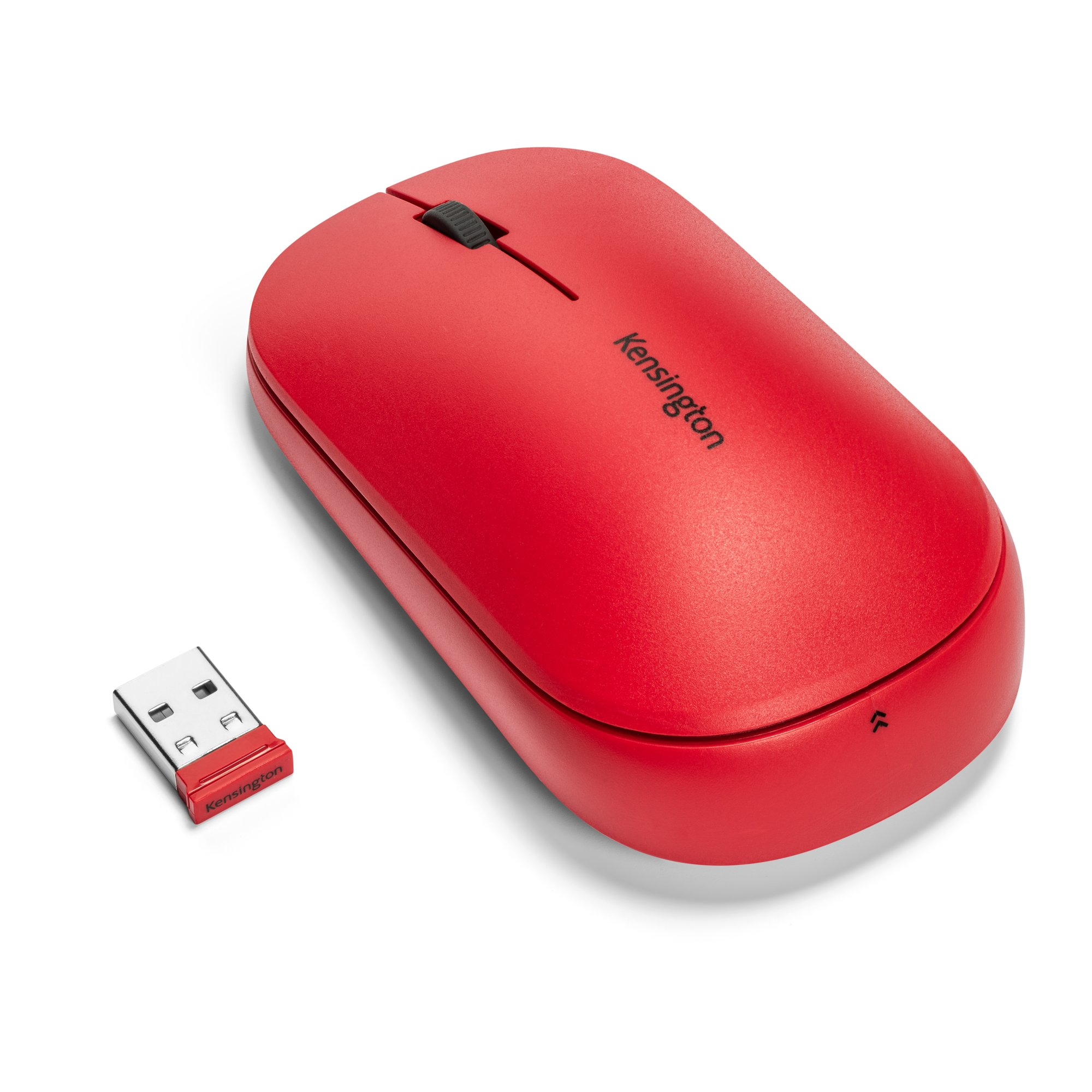
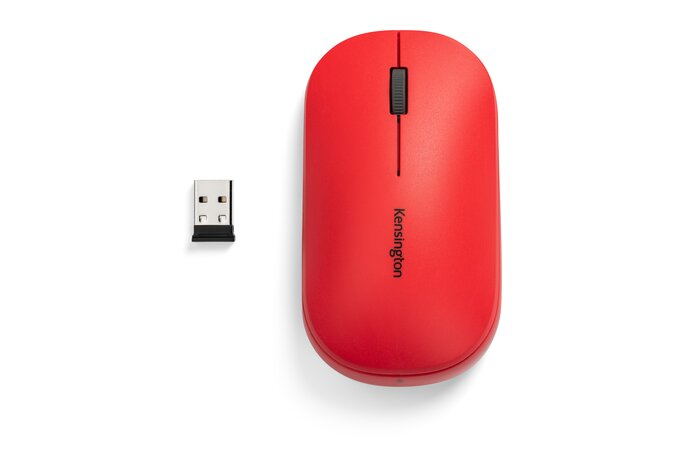
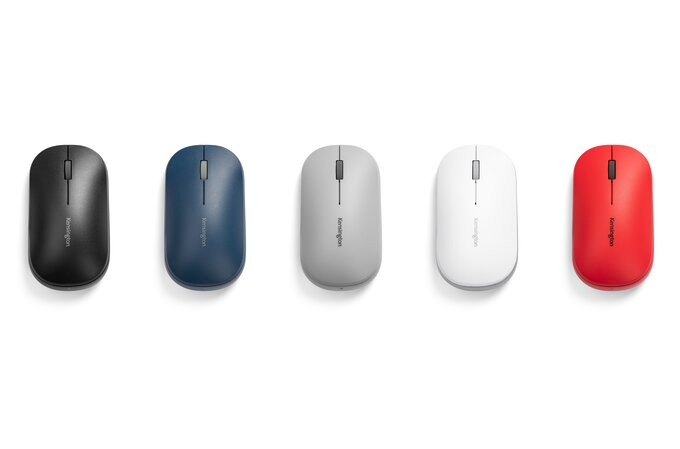
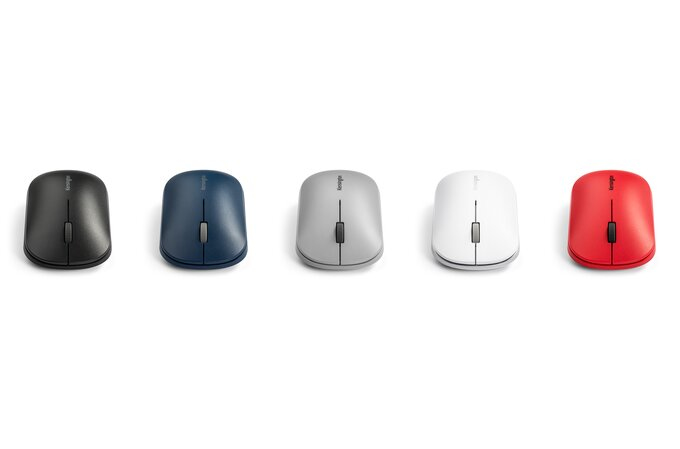
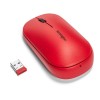
Mouse Kensington SureTrack Inalámbrico Rojo 2400 DPI Bluetooth 5.0 Modelo K75352WW
SKU
K75352WW
Mouse inalámbrico Kensington SureTrack en color rojo, ideal para viajes. Conectividad dual RF 2.4 GHz y Bluetooth 5.0, resolución 2400 DPI y diseño ambidiestro para máximo confort.
$419.00
Impuestos: $419.00
Solo 5 piezas disponibles
Entrega estimada
Entrega entre el 31/01/2026 y el 03/02/2026
Costo de envio
Calculado en el checkout
Se ajustara automaticamente con Skydropx
Compra con confianza
- Pago seguro
- MSI con tarjetas participantes
- Factura electronica SAT
Garantia
Garantia incluida segun fabricante
Garantia extendible disponible
Metodos de pago
Metodos disponibles al finalizar la compra
Etiquetas:
mouse
, kensington
, suretrack
, inalámbrico
, rojo
, bluetooth 5.0
, 2400 dpi
, viajes
, ambidiestro
, oficina
, nanoreceptor
, windows
, macos
, android
Descubre el mouse Kensington SureTrack, tu compañero perfecto para el trabajo y los viajes. Este dispositivo inalámbrico combina estilo y funcionalidad con su vibrante color rojo y diseño compacto que se adapta tanto a diestros como a zurdos.Disfruta de una conectividad versátil gracias a su tecnología dual: conexión RF inalámbrica de 2.4 GHz con nanoreceptor USB incluido y Bluetooth 5.0 para mayor compatibilidad. Con una resolución de 2400 DPI, garantiza precisión en cada movimiento, ideal para tareas cotidianas, oficina o uso con portátiles.Incluye batería AA, tiene un alcance de hasta 10 metros y es compatible con Windows, macOS, Chrome OS y Android. Su construcción en ABS sintético y certificaciones internacionales aseguran durabilidad y confianza en cada uso.
Especificaciones
| Condiciones ambientales | |
|---|---|
| Intervalo de temperatura de almacenaje | -20 - 60 °C |
| Intervalo de temperatura operativa (T-T) | 0 - 40 °C |
| Intervalo de humedad relativa durante almacenaje | 0 - 95% |
| Intervalo de humedad relativa para funcionamiento | 0 - 95% |
| Contenido del empaque | |
| Pilas incluidas | Si |
| Tipo de receptor | Nanoreceptor |
| Manual de usuario | Si |
| Receptor incluido | Si |
| Interfaz de receptor inalámbrico | USB tipo A |
| Control de energía | |
| Tipo de batería | AA |
| Fuente de energía | Baterías |
| Numero de baterías soportadas | 1 |
| Datos de logística | |
| Código de Sistema de Armonización (SA) | 84716070 |
| Diseño | |
| Materiales | ABS sintéticos |
| Factor de forma | Ambidiestro |
| Color del producto | Rojo |
| Coloración de superficie | Monocromático |
| Empaquetado de datos | |
| Tipo de empaque | Caja |
| Alto del paquete | 184 mm |
| Peso del paquete | 220 g |
| Ancho del paquete | 48 mm |
| Largo del paquete | 104 mm |
| Cantidad por paquete | 1 pieza(s) |
| Ergonomía | |
| Alcance inalámbrico | 10 m |
| Otras características | |
| Sistemas operativos compatibles | macOS 10.14 or above; Windows 7 or above; Chrome OS 44 or above |
| Peso y dimensiones | |
| Peso | 65 g |
| Ancho | 62 mm |
| Altura | 36 mm |
| Profundidad | 110 mm |
| Ratón | |
| Utilizar con | Viajes |
| Certificación | FCC, CE, IC, RCM, VCCI, TELEC, BQB |
| Tipo de botones | Botones presionados |
| Cantidad de botones | 3 |
| Frecuencia de banda | 2.4 GHz |
| Versión de Bluetooth | 5.0 |
| Tipo de desplazamiento | Rueda |
| Interfaz del dispositivo | RF inalámbrico + bluetooth |
| Resolución de movimiento | 2400 DPI |
| Tecnología de conectividad | Inalámbrico |
| Requisitos del sistema | |
| Sistemas operativos Mac soportados | Si |
| Otros sistemas operativos soportados | ChromeOS |
| Sistemas operativos Windows soportados | Si |
| Sistemas operativos móviles soportados | Android |
**Preguntas Frecuentes (FAQ)**
**1. ¿Cómo emparejo el mouse con mi computadora?**
Activa el modo de emparejamiento manteniendo presionado el botón de conexión (ubicado en la parte inferior) hasta que el LED parpadee. Luego, busca "Kensington K75352WW" en la configuración Bluetooth de tu dispositivo y selecciónalo.
**2. ¿Con qué sistemas operativos es compatible?**
Es compatible con Windows, macOS y Android. Para detalles específicos de versión, consulta la ficha técnica oficial del producto.
**3. ¿El mouse incluye un receptor USB o solo funciona por Bluetooth?**
Según la descripción, este modelo funciona exclusivamente con la tecnología Bluetooth 5.0. No incluye un receptor USB adicional.
**4. ¿Cómo cambio los DPI (sensibilidad) del cursor?**
Este modelo tiene una sensibilidad fija de 2400 DPI. No cuenta con un botón para cambiar los DPI de forma manual.
**5. ¿Qué tipo de batería usa y cuánto dura?**
La información sobre el tipo de batería (pilas o recargable) y su autonomía no está especificada. Te recomendamos revisar el manual incluido o la ficha del producto en el sitio web del fabricante.
**6. ¿El mouse tiene garantía?**
Sí, los productos Kensington cuentan con garantía. Para conocer su duración exacta y los términos de cobertura, consulta la política de garantía en el sitio web oficial de Kensington o contacta al lugar donde realizaste la compra.
**7. ¿Qué hago si el mouse no se conecta o se desconecta?**
1. Verifica que la batería tenga carga suficiente.
2. Asegúrate de que el Bluetooth de tu computadora esté activado.
3. Elimina el dispositivo de la lista de Bluetooth de tu computadora y realiza el proceso de emparejamiento nuevamente.
4. Reinicia tanto el mouse (apagándolo y encendiéndolo) como tu computadora.
**8. ¿Cómo limpio y doy mantenimiento al mouse?**
Apágalo. Para la superficie, usa un paño suave ligeramente humedecido. Para el sensor óptico (SureTrack), usa aire comprimido o un hisopo de algodón seco con mucho cuidado. No uses productos químicos abrasivos.
**1. ¿Cómo emparejo el mouse con mi computadora?**
Activa el modo de emparejamiento manteniendo presionado el botón de conexión (ubicado en la parte inferior) hasta que el LED parpadee. Luego, busca "Kensington K75352WW" en la configuración Bluetooth de tu dispositivo y selecciónalo.
**2. ¿Con qué sistemas operativos es compatible?**
Es compatible con Windows, macOS y Android. Para detalles específicos de versión, consulta la ficha técnica oficial del producto.
**3. ¿El mouse incluye un receptor USB o solo funciona por Bluetooth?**
Según la descripción, este modelo funciona exclusivamente con la tecnología Bluetooth 5.0. No incluye un receptor USB adicional.
**4. ¿Cómo cambio los DPI (sensibilidad) del cursor?**
Este modelo tiene una sensibilidad fija de 2400 DPI. No cuenta con un botón para cambiar los DPI de forma manual.
**5. ¿Qué tipo de batería usa y cuánto dura?**
La información sobre el tipo de batería (pilas o recargable) y su autonomía no está especificada. Te recomendamos revisar el manual incluido o la ficha del producto en el sitio web del fabricante.
**6. ¿El mouse tiene garantía?**
Sí, los productos Kensington cuentan con garantía. Para conocer su duración exacta y los términos de cobertura, consulta la política de garantía en el sitio web oficial de Kensington o contacta al lugar donde realizaste la compra.
**7. ¿Qué hago si el mouse no se conecta o se desconecta?**
1. Verifica que la batería tenga carga suficiente.
2. Asegúrate de que el Bluetooth de tu computadora esté activado.
3. Elimina el dispositivo de la lista de Bluetooth de tu computadora y realiza el proceso de emparejamiento nuevamente.
4. Reinicia tanto el mouse (apagándolo y encendiéndolo) como tu computadora.
**8. ¿Cómo limpio y doy mantenimiento al mouse?**
Apágalo. Para la superficie, usa un paño suave ligeramente humedecido. Para el sensor óptico (SureTrack), usa aire comprimido o un hisopo de algodón seco con mucho cuidado. No uses productos químicos abrasivos.
**Guía Rápida de Uso**
1. **Preparación:** Verifica que el mouse tenga batería. Si usa pilas, insértalas correctamente respetando la polaridad (+/-).
2. **Encendido:** Desliza el interruptor de encendido/apagado (ON/OFF), ubicado en la parte inferior, a la posición ON.
3. **Activar Bluetooth:** En tu computadora (Windows/macOS) o tablet/telefono (Android), ve a Configuración/Ajustes y activa el Bluetooth.
4. **Modo Emparejamiento:** Con el mouse boca arriba, localiza y mantén presionado el botón pequeño de conexión (generalmente al lado del interruptor) hasta que la luz LED empiece a parpadear rápidamente.
5. **Emparejar:** En la lista de dispositivos Bluetooth de tu computadora, busca y selecciona "Kensington K75352WW" o un nombre similar.
6. **Confirmar:** Puede que aparezca un cuadro de diálogo para confirmar el emparejamiento. Haz clic en "Aceptar" o "Emparejar".
7. **Listo:** El LED del mouse se encenderá de forma fija o dejará de parpadear, indicando que la conexión es exitosa. El cursor debería responder al mover el mouse.
8. **Uso Normal:** El mouse está listo. Para ahorrar batería, recuerda apagarlo (interruptor en OFF) cuando no lo uses por un tiempo prolongado.
9. **Re-conexión:** Si ya fue emparejado antes, al encenderlo (y con el Bluetooth de tu dispositivo activo) debería conectarse automáticamente en unos segundos.
1. **Preparación:** Verifica que el mouse tenga batería. Si usa pilas, insértalas correctamente respetando la polaridad (+/-).
2. **Encendido:** Desliza el interruptor de encendido/apagado (ON/OFF), ubicado en la parte inferior, a la posición ON.
3. **Activar Bluetooth:** En tu computadora (Windows/macOS) o tablet/telefono (Android), ve a Configuración/Ajustes y activa el Bluetooth.
4. **Modo Emparejamiento:** Con el mouse boca arriba, localiza y mantén presionado el botón pequeño de conexión (generalmente al lado del interruptor) hasta que la luz LED empiece a parpadear rápidamente.
5. **Emparejar:** En la lista de dispositivos Bluetooth de tu computadora, busca y selecciona "Kensington K75352WW" o un nombre similar.
6. **Confirmar:** Puede que aparezca un cuadro de diálogo para confirmar el emparejamiento. Haz clic en "Aceptar" o "Emparejar".
7. **Listo:** El LED del mouse se encenderá de forma fija o dejará de parpadear, indicando que la conexión es exitosa. El cursor debería responder al mover el mouse.
8. **Uso Normal:** El mouse está listo. Para ahorrar batería, recuerda apagarlo (interruptor en OFF) cuando no lo uses por un tiempo prolongado.
9. **Re-conexión:** Si ya fue emparejado antes, al encenderlo (y con el Bluetooth de tu dispositivo activo) debería conectarse automáticamente en unos segundos.