

Documentacion del producto
Documentacion disponible proximamente
- PDFs
- Fichas tecnicas
- Manuales
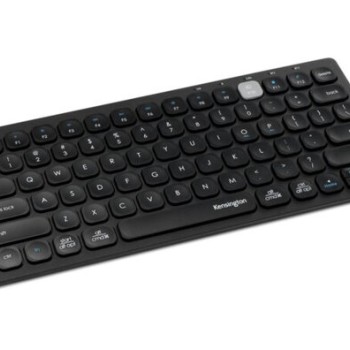
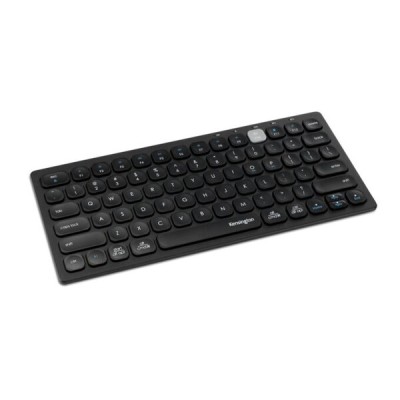
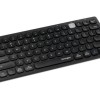
Teclado Kensington Inalámbrico Bluetooth 5.0 Español Negro Modelo K75502ES
SKU
K75502ES
Teclado inalámbrico kensington con conexión bluetooth 5.0, ideal para una configuración de escritorio limpia y sin cables. su diseño en español y color negro se adapta a distintos espacios de trabajo. cuenta con teclas de acceso rápido para funciones multimedia y ofrece una experiencia de escritura cómoda. compatible con sistemas operativos comunes para una conexión sencilla.
$719.00
Impuestos: $719.00
Solo 1 piezas disponibles
Entrega estimada
Entrega entre el 13/04/2026 y el 16/04/2026
Costo de envio
Calculado en el checkout
Se ajustara automaticamente con Skydropx
Compra con confianza
- Pago seguro
- MSI con tarjetas participantes
- Factura electronica SAT
Garantia
Garantia incluida segun fabricante
Garantia extendible disponible
Metodos de pago
Metodos disponibles al finalizar la compra
Etiquetas:
teclado
, kensington
, inalámbrico
, bluetooth
, español
, negro
, k75502es
, oficina
, hogar
, compacto
, multiplataforma
, mini
, qwerty
Descubre el teclado Kensington K75502ES, diseñado para ofrecerte máxima libertad de movimiento con su tecnología inalámbrica dual: Bluetooth 5.0 y RF 2.4 GHz con alcance de 10 metros. Su diseño compacto y formato mini lo hace perfecto para espacios reducidos, mientras que su distribución QWERTY en español garantiza una escritura cómoda y familiar.Compatible con Windows, macOS, ChromeOS e iOS, este teclado es versátil para uso en oficina, hogar o dispositivos móviles. Incluye pilas AAA, receptor USB tipo A y manual de usuario, listo para usar desde el primer momento. Con certificaciones FCC, CE, IC, RCM y BQB, asegura calidad y durabilidad en cada tecla.Ideal para profesionales, estudiantes y usuarios que buscan practicidad sin sacrificar rendimiento. Su color negro monocromático y construcción ligera (326 g) lo convierten en un accesorio elegante y funcional para tu día a día.
Especificaciones
| Características | |
|---|---|
| Alcance inalámbrico | 10 m |
| Condiciones ambientales | |
| Intervalo de temperatura de almacenaje | 15 - 60 °C |
| Intervalo de temperatura operativa (T-T) | 0 - 45 °C |
| Intervalo de humedad relativa para funcionamiento | 0 - 90% |
| Contenido del empaque | |
| Pilas incluidas | Si |
| Manual de usuario | Si |
| Receptor incluido | Si |
| Número de productos incluidos | 1 pieza(s) |
| Interfaz de receptor inalámbrico | USB tipo A |
| Control de energía | |
| Tipo de alimentación | Batería |
| Tipo de pila del teclado | AAA |
| Número de pilas (teclado) | 2 |
| Diseño | |
| Indicadores LED | Si |
| Estilo de teclado | Derecho |
| Color del producto | Negro |
| Retro iluminación | No |
| Coloración de superficie | Monocromático |
| Empaquetado de datos | |
| Tipo de empaque | Caja |
| Alto del paquete | 35 mm |
| Peso del paquete | 480 g |
| Ancho del paquete | 140 mm |
| Largo del paquete | 310 mm |
| Peso y dimensiones | |
| Peso del teclado | 326 g |
| Dimensiones de teclado (Ancho x Profundidad x Altura) | 287.95 x 125 x 21.82 mm |
| Ratón | |
| Ratón incluido | No |
| Requisitos del sistema | |
| Sistemas operativos Mac soportados | Si |
| Otros sistemas operativos soportados | ChromeOS |
| Sistemas operativos Windows soportados | Si |
| Sistemas operativos móviles soportados | iOS |
| Teclado | |
| Certificación | FCC, CE, IC, RCM, BQB |
| Uso recomendado | Universal |
| Teclado numérico | No |
| Teclas de Windows | Si |
| Teclas multimedia | No |
| Diseño de teclado | QWERTY |
| Idioma del teclado | Español |
| Formato del teclado | Mini |
| Frecuencia de banda | 2.4 GHz |
| Dispositivo apuntador | No |
| Versión de Bluetooth | 5.0 |
| Interfaz del dispositivo | RF inalámbrico + bluetooth |
| Tecnología de conectividad | Inalámbrico |
**Preguntas Frecuentes (FAQ)**
**1. ¿Con qué sistemas operativos es compatible este teclado?**
Es compatible con Windows, macOS y iOS. Para detalles específicos de versión, consulta la ficha técnica del producto.
**2. ¿Cómo emparejo el teclado con mi computadora o tablet?**
Activa el modo de emparejamiento (Bluetooth) del teclado (generalmente con un botón o combinación de teclas) y luego búscalo en la configuración Bluetooth de tu dispositivo para vincularlo.
**3. ¿El teclado incluye el adaptador USB o solo funciona por Bluetooth?**
Según la descripción, funciona con Bluetooth 5.0. Para confirmar si incluye un receptor USB inalámbrico adicional, te sugerimos revisar la lista completa de accesorios en la ficha del producto.
**4. ¿Qué tipo de batería usa y cuánto dura?**
La información específica sobre el tipo de batería (pilas o recargable) y su autonomía no está detallada. Consulta el manual o las especificaciones del producto para estos datos.
**5. ¿Cómo limpio y mantengo el teclado?**
Apágalo o desconéctalo. Usa un paño sueso ligeramente humedecido. No uses productos abrasivos ni sumerjas el teclado en agua. Para una limpieza profunda entre teclas, puedes usar aire comprimido.
**6. ¿Qué hago si el teclado no se conecta o deja de responder?**
1. Verifica que la batería esté cargada o que las pilas funcionen.
2. Reinicia el teclado (apágalo y enciéndelo).
3. Elimina el emparejamiento desde tu dispositivo y vuelve a vincularlo desde cero.
4. Asegúrate de no estar fuera del alcance (generalmente hasta 10 metros sin obstáculos).
**7. ¿Cuál es la política de garantía y cómo la activo?**
El producto cuenta con garantía. Para activarla o hacer válida una reclamación, conserva tu ticket o comprobante de compra y contacta directamente al soporte de Kensington o al punto de venta donde lo adquiriste.
**8. ¿El teclado tiene teclas multimedia o funciones especiales?**
Al ser un modelo compacto, es probable que tenga funciones básicas. Para conocer todas sus teclas y atajos específicos, revisa el manual de usuario incluido o la ficha técnica en línea.
**1. ¿Con qué sistemas operativos es compatible este teclado?**
Es compatible con Windows, macOS y iOS. Para detalles específicos de versión, consulta la ficha técnica del producto.
**2. ¿Cómo emparejo el teclado con mi computadora o tablet?**
Activa el modo de emparejamiento (Bluetooth) del teclado (generalmente con un botón o combinación de teclas) y luego búscalo en la configuración Bluetooth de tu dispositivo para vincularlo.
**3. ¿El teclado incluye el adaptador USB o solo funciona por Bluetooth?**
Según la descripción, funciona con Bluetooth 5.0. Para confirmar si incluye un receptor USB inalámbrico adicional, te sugerimos revisar la lista completa de accesorios en la ficha del producto.
**4. ¿Qué tipo de batería usa y cuánto dura?**
La información específica sobre el tipo de batería (pilas o recargable) y su autonomía no está detallada. Consulta el manual o las especificaciones del producto para estos datos.
**5. ¿Cómo limpio y mantengo el teclado?**
Apágalo o desconéctalo. Usa un paño sueso ligeramente humedecido. No uses productos abrasivos ni sumerjas el teclado en agua. Para una limpieza profunda entre teclas, puedes usar aire comprimido.
**6. ¿Qué hago si el teclado no se conecta o deja de responder?**
1. Verifica que la batería esté cargada o que las pilas funcionen.
2. Reinicia el teclado (apágalo y enciéndelo).
3. Elimina el emparejamiento desde tu dispositivo y vuelve a vincularlo desde cero.
4. Asegúrate de no estar fuera del alcance (generalmente hasta 10 metros sin obstáculos).
**7. ¿Cuál es la política de garantía y cómo la activo?**
El producto cuenta con garantía. Para activarla o hacer válida una reclamación, conserva tu ticket o comprobante de compra y contacta directamente al soporte de Kensington o al punto de venta donde lo adquiriste.
**8. ¿El teclado tiene teclas multimedia o funciones especiales?**
Al ser un modelo compacto, es probable que tenga funciones básicas. Para conocer todas sus teclas y atajos específicos, revisa el manual de usuario incluido o la ficha técnica en línea.
**Guía Rápida de Uso - Teclado Kensington K75502ES**
**Paso 1: Verifica la carga.** Asegúrate de que el teclado tenga batería suficiente (pilas instaladas o batería interna cargada).
**Paso 2: Activa el teclado.** Busca el interruptor de encendido/apagado (generalmente en un costado o en la parte posterior) y colócalo en la posición "ON" o encendido.
**Paso 3: Activa el modo emparejamiento Bluetooth.** Presiona y mantén presionado el botón específico para Bluetooth (o la combinación de teclas indicada, como FN + una tecla) hasta que un LED empiece a parpadear rápidamente.
**Paso 4: Activa Bluetooth en tu dispositivo.** Ve a la configuración de Bluetooth de tu computadora (Windows/macOS) o tablet/iPad (iOS) y actívalo.
**Paso 5: Empareja los dispositivos.** En la lista de dispositivos Bluetooth disponibles de tu computadora o tablet, selecciona "Kensington K75502ES" o un nombre similar.
**Paso 6: Introduce el código de emparejamiento (si se solicita).** Si tu dispositivo lo pide, escribe el código numérico que aparezca en la pantalla usando el teclado y presiona la tecla Enter (Intro).
**Paso 7: Confirma la conexión.** El LED del teclado dejará de parpadear y se encenderá de forma fija, y en tu pantalla aparecerá "Conectado".
**Paso 8: Comienza a usar.** Ya puedes usar el teclado. La primera escritura puede tener una ligera latencia mientras se sincroniza por completo.
**Paso 9: Para apagar.** Desliza el interruptor físico a "OFF" para conservar la batería cuando no lo uses por largos periodos.
**Nota:** Para detalles sobre combinaciones de teclas (FN), teclas multimedia o solución de problemas, consulta el manual de usuario incluido o el sitio web de soporte de Kensington.
**Paso 1: Verifica la carga.** Asegúrate de que el teclado tenga batería suficiente (pilas instaladas o batería interna cargada).
**Paso 2: Activa el teclado.** Busca el interruptor de encendido/apagado (generalmente en un costado o en la parte posterior) y colócalo en la posición "ON" o encendido.
**Paso 3: Activa el modo emparejamiento Bluetooth.** Presiona y mantén presionado el botón específico para Bluetooth (o la combinación de teclas indicada, como FN + una tecla) hasta que un LED empiece a parpadear rápidamente.
**Paso 4: Activa Bluetooth en tu dispositivo.** Ve a la configuración de Bluetooth de tu computadora (Windows/macOS) o tablet/iPad (iOS) y actívalo.
**Paso 5: Empareja los dispositivos.** En la lista de dispositivos Bluetooth disponibles de tu computadora o tablet, selecciona "Kensington K75502ES" o un nombre similar.
**Paso 6: Introduce el código de emparejamiento (si se solicita).** Si tu dispositivo lo pide, escribe el código numérico que aparezca en la pantalla usando el teclado y presiona la tecla Enter (Intro).
**Paso 7: Confirma la conexión.** El LED del teclado dejará de parpadear y se encenderá de forma fija, y en tu pantalla aparecerá "Conectado".
**Paso 8: Comienza a usar.** Ya puedes usar el teclado. La primera escritura puede tener una ligera latencia mientras se sincroniza por completo.
**Paso 9: Para apagar.** Desliza el interruptor físico a "OFF" para conservar la batería cuando no lo uses por largos periodos.
**Nota:** Para detalles sobre combinaciones de teclas (FN), teclas multimedia o solución de problemas, consulta el manual de usuario incluido o el sitio web de soporte de Kensington.