Documentacion del producto
Documentacion disponible proximamente
- PDFs
- Fichas tecnicas
- Manuales
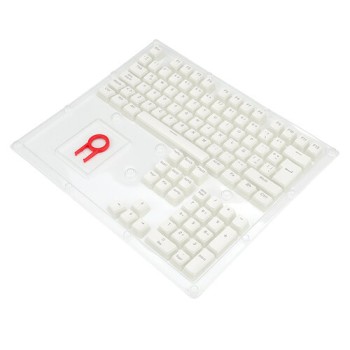
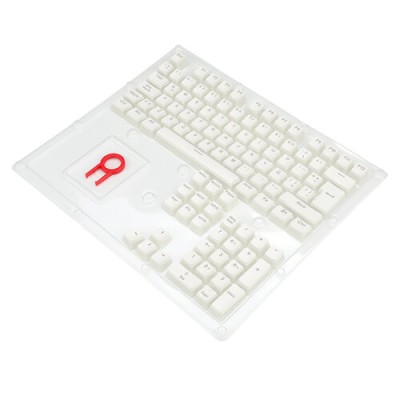
Keycap REDRAGON Scarab White PBT Blanco - A130W-SP
SKU
A130W-SP
Keycaps redragon scarab en color blanco, fabricadas en material pbt de alta durabilidad para resistir el desgaste y la decoloración. su diseño perfilado y texturizado ofrece un agarre cómodo y una experiencia táctil mejorada, ideal para personalizar tu teclado mecánico compatible.
$309.00
Impuestos: $309.00
Solo 3 piezas disponibles
Entrega estimada
Entrega entre el 12/04/2026 y el 15/04/2026
Costo de envio
Calculado en el checkout
Se ajustara automaticamente con Skydropx
Compra con confianza
- Pago seguro
- MSI con tarjetas participantes
- Factura electronica SAT
Garantia
Garantia incluida segun fabricante
Garantia extendible disponible
Metodos de pago
Metodos disponibles al finalizar la compra
Etiquetas:
keycap
, redragon
, scarab
, pbt
, teclado mecánico
, gaming
, accesorios
, blanco
, a130
, personalización
, rgb
, 105 teclas
, mexico
Mejora la experiencia de tu teclado mecánico con los keycaps REDRAGON Scarab White. Fabricados en material PBT (Polibutileno tereftalato) de alta calidad, ofrecen una excelente resistencia al desgaste y no se decoloran con el uso continuo. Su diseño blanco translúcido permite una iluminación RGB uniforme, creando efectos visuales impresionantes mientras mantienen un aspecto elegante y moderno.Estos keycaps son específicamente compatibles con el modelo SCARAB A130 de REDRAGON, asegurando un ajuste perfecto en los interruptores mecánicos. La superficie anti-reflejante proporciona comodidad visual durante largas sesiones de gaming o trabajo. El paquete incluye 105 piezas que cubren todas las teclas estándar más extras, junto con una herramienta especial para retirar las teclas originales de forma segura y sencilla.Ideal para gamers, streamers y profesionales que buscan personalizar su setup con un producto duradero y de fácil aplicación. Transforma tu teclado con estos keycaps premium que combinan funcionalidad y estilo en cada pulsación.
Especificaciones
| Características | |
|---|---|
| Materiales | Polibutileno tereftalato (PBT) |
| Compatibilidad | SCARAB A130 |
| Anti-reflejante | Si |
| Tipo de producto | Cubierta de teclado |
| Color del producto | Translúcido, Blanco |
| Tipo de dispositivo | Teclado |
| De fácil aplicación | Si |
| Compatibilidad de marca | REDRAGON |
| Interruptor del teclado | Interruptor mecánico |
| Contenido del empaque | |
| Cantidad por paquete | 105 pieza(s) |
| Herramienta para retirar las teclas | Si |
**Preguntas Frecuentes (FAQs)**
**1. ¿Con qué teclados es compatible este set de keycaps?**
Es compatible principalmente con el teclado REDRAGON SCARAB A130. También puede ser compatible con otros teclados mecánicos que tengan un layout ANSI de 105 teclas y switches con stem tipo Cherry MX.
**2. ¿Qué herramienta incluye y para qué sirve?**
Incluye un extractor de keycaps (keycap puller). Esta herramienta es esencial para retirar las teclas originales de tu teclado de forma segura, sin dañar los switches.
**3. ¿Cómo se limpian estas keycaps?**
Se recomienda limpiarlas con un paño suave ligeramente humedecido con agua y jabón neutro. Evita usar productos químicos agresivos como alcohol o acetona, ya que pueden opacar o dañar el material PBT.
**4. ¿Las teclas son translúcidas para el RGB?**
Sí, el material PBT blanco es translúcido, lo que permite que la retroiluminación RGB (si tu teclado la tiene) brille a través de las leyendas de las teclas.
**5. ¿Viene con teclas para todos los layouts (español, inglés)?**
El set incluye 105 piezas, que suele corresponder a un layout ANSI estándar (como el inglés internacional). Para confirmar la distribución específica de caracteres (si incluye Ñ, tildes, etc.), te sugerimos revisar las imágenes del producto en la ficha técnica.
**6. ¿Es difícil instalarlas?**
No, el proceso es sencillo. La parte más delicada es retirar las teclas originales con la herramienta incluida para no ejercer fuerza lateral sobre los switches. Luego, solo debes colocar las nuevas keycaps presionando firmemente hasta que encajen.
**7. ¿Qué hago si una tecla no queda firme o se suelta?**
Asegúrate de que la keycap esté correctamente alineada con el stem del switch (la cruz de plástico) y presiona uniformemente hasta escuchar un clic suave. Si el problema persiste, verifica que el switch no esté dañado.
**8. ¿Tienen garantía?**
Para información sobre garantía, cobertura y procedimientos, te recomendamos contactar directamente al soporte técnico de REDRAGON o al punto de venta donde adquiriste el producto.
**1. ¿Con qué teclados es compatible este set de keycaps?**
Es compatible principalmente con el teclado REDRAGON SCARAB A130. También puede ser compatible con otros teclados mecánicos que tengan un layout ANSI de 105 teclas y switches con stem tipo Cherry MX.
**2. ¿Qué herramienta incluye y para qué sirve?**
Incluye un extractor de keycaps (keycap puller). Esta herramienta es esencial para retirar las teclas originales de tu teclado de forma segura, sin dañar los switches.
**3. ¿Cómo se limpian estas keycaps?**
Se recomienda limpiarlas con un paño suave ligeramente humedecido con agua y jabón neutro. Evita usar productos químicos agresivos como alcohol o acetona, ya que pueden opacar o dañar el material PBT.
**4. ¿Las teclas son translúcidas para el RGB?**
Sí, el material PBT blanco es translúcido, lo que permite que la retroiluminación RGB (si tu teclado la tiene) brille a través de las leyendas de las teclas.
**5. ¿Viene con teclas para todos los layouts (español, inglés)?**
El set incluye 105 piezas, que suele corresponder a un layout ANSI estándar (como el inglés internacional). Para confirmar la distribución específica de caracteres (si incluye Ñ, tildes, etc.), te sugerimos revisar las imágenes del producto en la ficha técnica.
**6. ¿Es difícil instalarlas?**
No, el proceso es sencillo. La parte más delicada es retirar las teclas originales con la herramienta incluida para no ejercer fuerza lateral sobre los switches. Luego, solo debes colocar las nuevas keycaps presionando firmemente hasta que encajen.
**7. ¿Qué hago si una tecla no queda firme o se suelta?**
Asegúrate de que la keycap esté correctamente alineada con el stem del switch (la cruz de plástico) y presiona uniformemente hasta escuchar un clic suave. Si el problema persiste, verifica que el switch no esté dañado.
**8. ¿Tienen garantía?**
Para información sobre garantía, cobertura y procedimientos, te recomendamos contactar directamente al soporte técnico de REDRAGON o al punto de venta donde adquiriste el producto.
**Guía de Instalación Rápida**
1. **Prepara tu espacio:** Apaga tu computadora o desactiva el teclado. Trabaja en un área limpia y bien iluminada.
2. **Retira las keycaps originales:** Usa la herramienta extractora incluida. Engancha los dos extremos de la tecla por debajo y tira hacia arriba de forma recta y suave, sin hacer palanca hacia los lados.
3. **Organiza las teclas:** Separa las keycaps nuevas por filas o según el layout de tu teclado para facilitar la instalación.
4. **Identifica las teclas especiales:** Localiza las teclas de mayor tamaño (como Space Bar, Enter, Shift) y sus estabilizadores correspondientes.
5. **Comienza la instalación:** Empieza por una esquina. Alinea la cruz (stem) de la keycap nueva con la cruz del switch.
6. **Presiona firmemente:** Aplica presión uniforme hacia abajo hasta que la tecla encaje completamente y no se mueva.
7. **Instala teclas con estabilizador:** Para teclas largas, asegúrate de que los pines de la keycap entren primero en los estabilizadores del teclado antes de presionar sobre el switch central.
8. **Verifica la instalación:** Una vez colocadas todas, presiona ligeramente cada tecla para asegurar que estén bien asentadas.
9. **Limpia la base:** Aprovecha para limpiar el polvo o residuos de la placa del teclado con aire comprimido o un pincel suave.
10. **Conecta y prueba:** Vuelve a conectar tu teclado y prueba todas las teclas para confirmar su correcto funcionamiento.
1. **Prepara tu espacio:** Apaga tu computadora o desactiva el teclado. Trabaja en un área limpia y bien iluminada.
2. **Retira las keycaps originales:** Usa la herramienta extractora incluida. Engancha los dos extremos de la tecla por debajo y tira hacia arriba de forma recta y suave, sin hacer palanca hacia los lados.
3. **Organiza las teclas:** Separa las keycaps nuevas por filas o según el layout de tu teclado para facilitar la instalación.
4. **Identifica las teclas especiales:** Localiza las teclas de mayor tamaño (como Space Bar, Enter, Shift) y sus estabilizadores correspondientes.
5. **Comienza la instalación:** Empieza por una esquina. Alinea la cruz (stem) de la keycap nueva con la cruz del switch.
6. **Presiona firmemente:** Aplica presión uniforme hacia abajo hasta que la tecla encaje completamente y no se mueva.
7. **Instala teclas con estabilizador:** Para teclas largas, asegúrate de que los pines de la keycap entren primero en los estabilizadores del teclado antes de presionar sobre el switch central.
8. **Verifica la instalación:** Una vez colocadas todas, presiona ligeramente cada tecla para asegurar que estén bien asentadas.
9. **Limpia la base:** Aprovecha para limpiar el polvo o residuos de la placa del teclado con aire comprimido o un pincel suave.
10. **Conecta y prueba:** Vuelve a conectar tu teclado y prueba todas las teclas para confirmar su correcto funcionamiento.