


Documentacion del producto
Documentacion disponible proximamente
- PDFs
- Fichas tecnicas
- Manuales
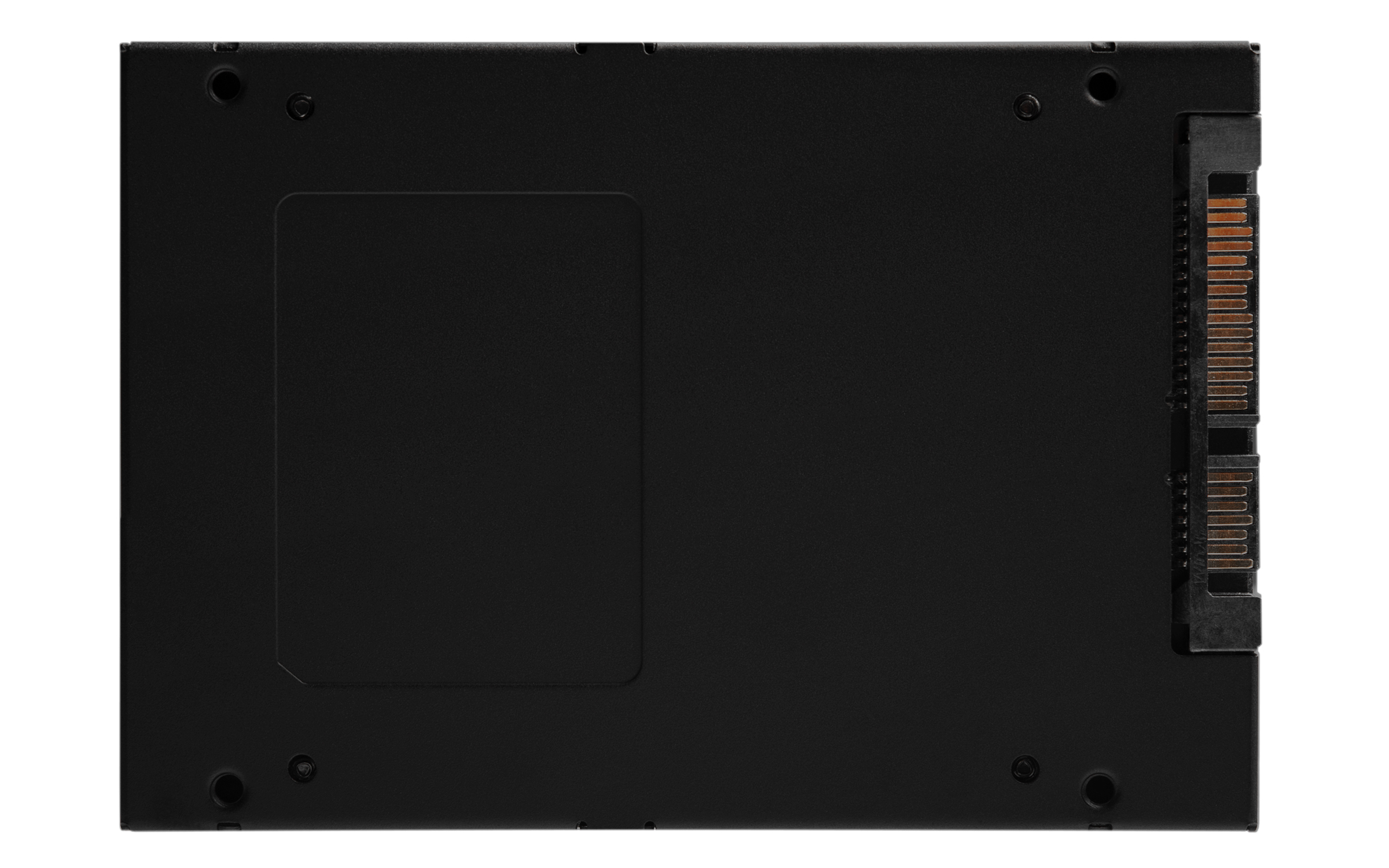
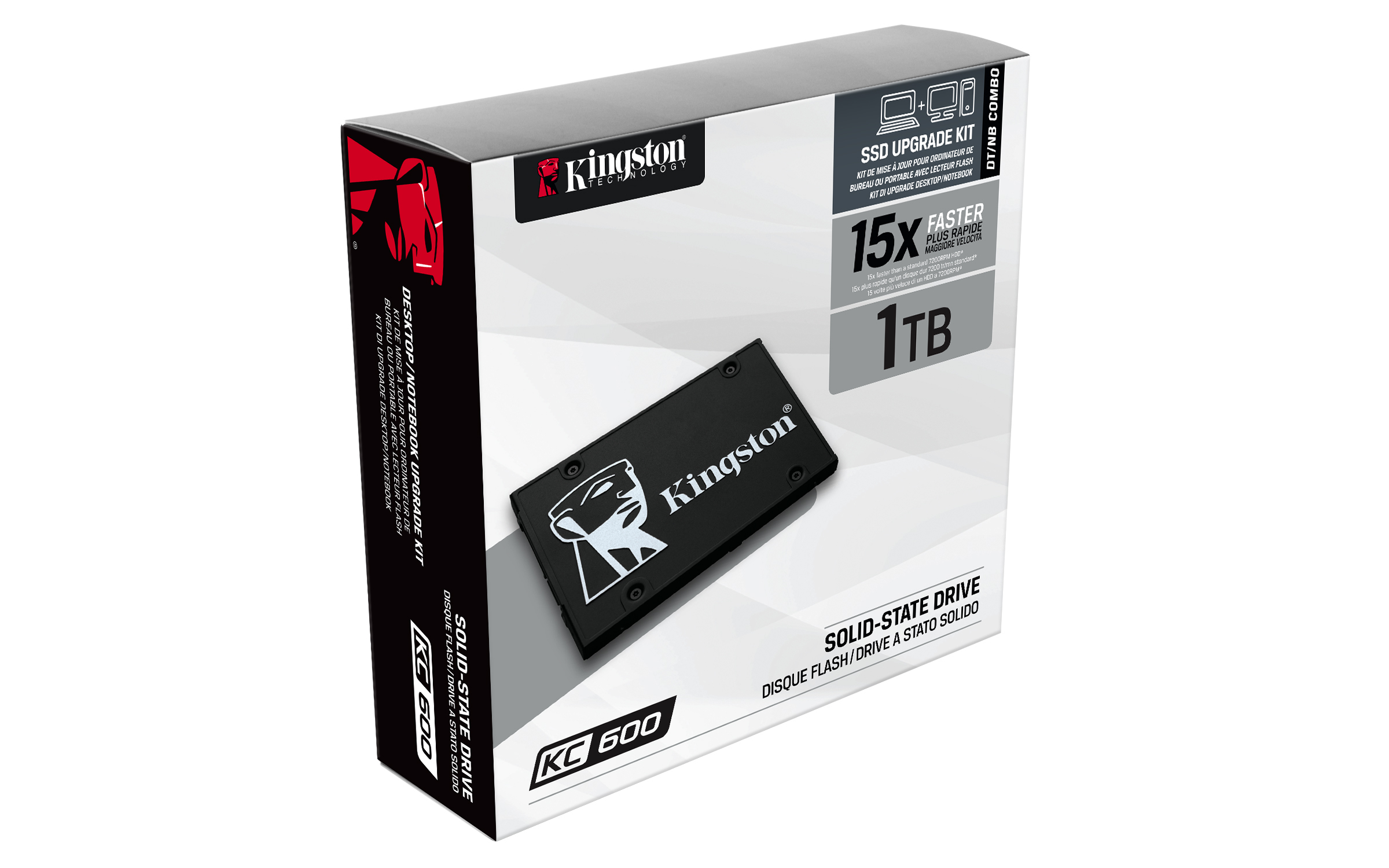
Disco SSD Kingston KC600 2.5" 1TB SATA III - SKC600/1024G
SKU
SKC600/1024G
Disco kingston kc600, ideal para mejorar el rendimiento de tu computadora de escritorio o laptop. su diseño compacto de 2.5 pulgadas facilita la instalación y es compatible con sistemas que tengan puerto sata. ofrece mayor velocidad y confiabilidad para tus tareas diarias, juegos y almacenamiento, gracias a la calidad de la marca kingston.
$4,489.00
Impuestos: $4,489.00
Solo 5 piezas disponibles
Entrega estimada
Entrega entre el 04/05/2026 y el 07/05/2026
Costo de envio
Calculado en el checkout
Se ajustara automaticamente con Skydropx
Compra con confianza
- Pago seguro
- MSI con tarjetas participantes
- Factura electronica SAT
Garantia
Garantia incluida segun fabricante
Garantia extendible disponible
Metodos de pago
Metodos disponibles al finalizar la compra
Etiquetas:
ssd
, kingston
, 1tb
, sata iii
, disco solido
, almacenamiento
, pc
, laptop
, kc600
, velocidad
, encriptacion
, upgrade
El disco de estado sólido Kingston KC600 es la solución perfecta para acelerar tu computadora de escritorio o portátil. Con una capacidad de 1TB y interfaz SATA III, ofrece velocidades de lectura de 550 MB/s y escritura de 520 MB/s, reduciendo significativamente los tiempos de carga de aplicaciones y archivos.Ideal para usuarios que buscan mayor velocidad y confiabilidad, este SSD utiliza memoria 3D TLC y controlador SMI SM2259 para un rendimiento estable. Incluye encriptación de hardware AES 256-bit para proteger tus datos, y cuenta con una alta resistencia a vibraciones y un MTBF de 1,000,000 de horas.Su factor de forma de 2.5 pulgadas facilita la instalación en la mayoría de los equipos, y su bajo consumo de energía lo hace eficiente para uso continuo. Perfecto para gaming, trabajo o almacenamiento personal, garantiza un upgrade notable en la experiencia informática.
Especificaciones
| Características | |
|---|---|
| Interfaz | Serial ATA III |
| SDD, capacidad | 1.02 TB |
| Componente para | PC/computadora portátil |
| Tipo de memoria | 3D TLC |
| Tipo de controlador | SMI SM2259 |
| Velocidad de lectura | 550 MB/s |
| Factor de formato SSD | 2.5" |
| Velocidad de escritura | 520 MB/s |
| Algoritmos de seguridad | 256-bit AES |
| Lectura aleatoria (4KB) | 90000 IOPS |
| Encriptación de hardware | Si |
| Escritura aleatoria (4KB) | 80000 IOPS |
| Tiempo medio entre fallos | 1000000 h |
| Velocidad de transferencia de datos | 6 Gbit/s |
| Condiciones ambientales | |
| Vibración operativa | 2.17 G |
| Vibración no operativa | 20 G |
| Intervalo de temperatura de almacenaje | -40 - 85 °C |
| Intervalo de temperatura operativa (T-T) | 0 - 70 °C |
| Control de energía | |
| Consumo de energía (espera) | 0.06 W |
| Consumo de energía (lectura) | 1.3 W |
| Consumo de energía (promedio) | 0.2 W |
| Consumo de energía (escritura) | 3.2 W |
| Datos de logística | |
| País de origen | China |
| Alto de la caja principal | 69.8 mm |
| Peso de la caja principal | 699.95 g |
| Largo de la caja principal | 135.9 mm |
| Cantidad por caja principal | 10 pieza(s) |
| Longitud de la caja principal | 203.2 mm |
| Código de Sistema de Armonización (SA) | 84717070 |
| Empaquetado de datos | |
| Alto del paquete | 184.2 mm |
| Peso del paquete | 62.19 g |
| Ancho del paquete | 129.5 mm |
| Largo del paquete | 9.14 mm |
| Peso y dimensiones | |
| Peso | 40 g |
| Ancho | 69.9 mm |
| Altura | 7 mm |
| Profundidad | 100.1 mm |
**Preguntas Frecuentes (FAQ)**
**1. ¿Es compatible con mi laptop o PC de escritorio?**
Sí, es compatible con cualquier computadora (laptop o desktop) que tenga un puerto SATA III (6 Gb/s) estándar y un espacio físico de 2.5 pulgadas. Es un reemplazo directo para discos duros (HDD) mecánicos del mismo tamaño.
**2. ¿Necesito comprar algo más para instalarlo?**
Depende. Si lo instalas en una PC de escritorio en lugar de un HDD, probablemente no. Si lo instalas en una laptop o necesitas conservar tu disco viejo, es posible que requieras un "caddy" o adaptador de 2.5" a 3.5" para montarlo en la bahía correspondiente. También se recomienda un cable de datos SATA y un conector de alimentación SATA (en desktops).
**3. ¿Cómo transfiero mi sistema operativo y archivos del disco viejo al nuevo SSD?**
Debes usar un software de clonación de discos. Kingston ofrece herramientas gratuitas como Acronis True Image for Kingston (disponible en su sitio web de soporte). Necesitarás conectar ambos discos a la computadora al mismo tiempo para realizar la clonación.
**4. ¿Qué es la encriptación AES de 256 bits y cómo la uso?**
Es una función de seguridad de hardware que protege tus datos con un cifrado muy fuerte. Para activarla y gestionarla, necesitas usar software de encriptación compatible con el estándar TCG Opal 2.0, como ciertas suites de seguridad o las herramientas de gestión de discos de Kingston. No se activa automáticamente.
**5. ¿Cuál es la garantía y cómo la hago válida?**
Los SSD Kingston suelen tener una garantía limitada de 5 años. Para hacerla válida, debes conservar tu factura de compra y registrar el producto en el sitio web de Kingston (opcional pero recomendado). En caso de falla, contacta al vendedor (Diten) o al soporte técnico de Kingston directamente.
**6. ¿Necesito hacer algo especial para mantener su rendimiento?**
Muy poco. Asegúrate de que tu sistema operativo (Windows 10/11, Linux moderno, macOS) tenga activado el comando TRIM, que generalmente está habilitado por defecto. Esto ayuda a gestionar la basura de datos y mantener la velocidad.
**7. ¿Por qué mi velocidad no llega a los 550 MB/s anunciados?**
Las velocidades máximas se logran bajo condiciones ideales (puerto SATA III, controlador adecuado, tipo de datos, etc.). Velocidades menores son normales si tu motherboard es más antigua (SATA II), si el puerto está compartido, si el disco está casi lleno o durante operaciones de escritura mixtas. Verifica la conexión SATA y los controladores de tu chipset.
**8. ¿Puedo usarlo como disco externo?**
Sí, pero necesitarás comprar una carcasa o adaptador externo USB 3.0/3.1 a SATA 2.5". Ten en cuenta que la velocidad estará limitada por la conexión USB, no por el SATA III del disco.
**1. ¿Es compatible con mi laptop o PC de escritorio?**
Sí, es compatible con cualquier computadora (laptop o desktop) que tenga un puerto SATA III (6 Gb/s) estándar y un espacio físico de 2.5 pulgadas. Es un reemplazo directo para discos duros (HDD) mecánicos del mismo tamaño.
**2. ¿Necesito comprar algo más para instalarlo?**
Depende. Si lo instalas en una PC de escritorio en lugar de un HDD, probablemente no. Si lo instalas en una laptop o necesitas conservar tu disco viejo, es posible que requieras un "caddy" o adaptador de 2.5" a 3.5" para montarlo en la bahía correspondiente. También se recomienda un cable de datos SATA y un conector de alimentación SATA (en desktops).
**3. ¿Cómo transfiero mi sistema operativo y archivos del disco viejo al nuevo SSD?**
Debes usar un software de clonación de discos. Kingston ofrece herramientas gratuitas como Acronis True Image for Kingston (disponible en su sitio web de soporte). Necesitarás conectar ambos discos a la computadora al mismo tiempo para realizar la clonación.
**4. ¿Qué es la encriptación AES de 256 bits y cómo la uso?**
Es una función de seguridad de hardware que protege tus datos con un cifrado muy fuerte. Para activarla y gestionarla, necesitas usar software de encriptación compatible con el estándar TCG Opal 2.0, como ciertas suites de seguridad o las herramientas de gestión de discos de Kingston. No se activa automáticamente.
**5. ¿Cuál es la garantía y cómo la hago válida?**
Los SSD Kingston suelen tener una garantía limitada de 5 años. Para hacerla válida, debes conservar tu factura de compra y registrar el producto en el sitio web de Kingston (opcional pero recomendado). En caso de falla, contacta al vendedor (Diten) o al soporte técnico de Kingston directamente.
**6. ¿Necesito hacer algo especial para mantener su rendimiento?**
Muy poco. Asegúrate de que tu sistema operativo (Windows 10/11, Linux moderno, macOS) tenga activado el comando TRIM, que generalmente está habilitado por defecto. Esto ayuda a gestionar la basura de datos y mantener la velocidad.
**7. ¿Por qué mi velocidad no llega a los 550 MB/s anunciados?**
Las velocidades máximas se logran bajo condiciones ideales (puerto SATA III, controlador adecuado, tipo de datos, etc.). Velocidades menores son normales si tu motherboard es más antigua (SATA II), si el puerto está compartido, si el disco está casi lleno o durante operaciones de escritura mixtas. Verifica la conexión SATA y los controladores de tu chipset.
**8. ¿Puedo usarlo como disco externo?**
Sí, pero necesitarás comprar una carcasa o adaptador externo USB 3.0/3.1 a SATA 2.5". Ten en cuenta que la velocidad estará limitada por la conexión USB, no por el SATA III del disco.
**Guía de Instalación y Puesta en Marcha**
1. **Preparación:** Apaga completamente tu computadora y desconéctala de la corriente eléctrica. Usa una pulsera antiestática o toca una superficie metálica sin pintar para descargar electricidad estática.
2. **Acceso Físico:** Abre la carcasa de tu PC de escritorio o retira la tapa/panel de acceso al disco de tu laptop (consulta el manual de tu equipo).
3. **Conexión (Desktop):** Conecta un extremo del cable de datos SATA a un puerto SATA III (6Gb/s) de tu tarjeta madre y el otro al SSD. Conecta también un cable de alimentación SATA de la fuente de poder al SSD.
4. **Montaje:** Fija el SSD de 2.5" en una bahía de 2.5" de tu PC. Si solo tienes bahías de 3.5", usa un adaptador (caddy) para asegurarlo correctamente y evitar vibraciones.
5. **Conexión (Laptop):** Si es un reemplazo, desconecta con cuidado el disco duro antiguo (puede tener un soporte o tornillos) y retíralo. Conecta el SSD en el mismo conector y fíjalo en su lugar.
6. **Primer Arranque:** Cierra la computadora, conéctala y enciéndela. Entra a la BIOS/UEFI (generalmente presionando F2, DEL o F10 al iniciar).
7. **Configuración BIOS:** En la BIOS, verifica que el sistema reconozca el nuevo SSD Kingston. Asegúrate de que el modo de operación SATA esté en **AHCI** para el mejor rendimiento y compatibilidad.
8. **Inicialización (Disco Nuevo):** Si el SSD está vacío, al iniciar Windows ve a "Administración de discos" (clic derecho en Inicio). El sistema detectará el disco y te pedirá inicializarlo. Elige GPT para sistemas modernos (UEFI) o MBR para sistemas más antiguos (BIOS).
9. **Formateo:** Después de inicializar, asigna una letra de unidad y formatea el SSD con el sistema de archivos **NTFS**. Usa el tamaño de unidad de asignación predeterminado.
10. **Clonación (Opcional, para reemplazo):** Si quieres migrar tu sistema operativo, usa un software de clonación *antes* de retirar el disco antiguo, o con ambos discos conectados. Sigue las instrucciones del software paso a paso.
11. **Optimización Final:** Una vez con el sistema operativo en el SSD, verifica que el comando TRIM esté activado en Windows (ejecuta "optimizar unidades").
12. **Disfruta:** Tu sistema debería arrancar y funcionar notablemente más rápido. Para mayor información técnica, consulta la ficha del producto en Diten o la página de soporte de Kingston.
1. **Preparación:** Apaga completamente tu computadora y desconéctala de la corriente eléctrica. Usa una pulsera antiestática o toca una superficie metálica sin pintar para descargar electricidad estática.
2. **Acceso Físico:** Abre la carcasa de tu PC de escritorio o retira la tapa/panel de acceso al disco de tu laptop (consulta el manual de tu equipo).
3. **Conexión (Desktop):** Conecta un extremo del cable de datos SATA a un puerto SATA III (6Gb/s) de tu tarjeta madre y el otro al SSD. Conecta también un cable de alimentación SATA de la fuente de poder al SSD.
4. **Montaje:** Fija el SSD de 2.5" en una bahía de 2.5" de tu PC. Si solo tienes bahías de 3.5", usa un adaptador (caddy) para asegurarlo correctamente y evitar vibraciones.
5. **Conexión (Laptop):** Si es un reemplazo, desconecta con cuidado el disco duro antiguo (puede tener un soporte o tornillos) y retíralo. Conecta el SSD en el mismo conector y fíjalo en su lugar.
6. **Primer Arranque:** Cierra la computadora, conéctala y enciéndela. Entra a la BIOS/UEFI (generalmente presionando F2, DEL o F10 al iniciar).
7. **Configuración BIOS:** En la BIOS, verifica que el sistema reconozca el nuevo SSD Kingston. Asegúrate de que el modo de operación SATA esté en **AHCI** para el mejor rendimiento y compatibilidad.
8. **Inicialización (Disco Nuevo):** Si el SSD está vacío, al iniciar Windows ve a "Administración de discos" (clic derecho en Inicio). El sistema detectará el disco y te pedirá inicializarlo. Elige GPT para sistemas modernos (UEFI) o MBR para sistemas más antiguos (BIOS).
9. **Formateo:** Después de inicializar, asigna una letra de unidad y formatea el SSD con el sistema de archivos **NTFS**. Usa el tamaño de unidad de asignación predeterminado.
10. **Clonación (Opcional, para reemplazo):** Si quieres migrar tu sistema operativo, usa un software de clonación *antes* de retirar el disco antiguo, o con ambos discos conectados. Sigue las instrucciones del software paso a paso.
11. **Optimización Final:** Una vez con el sistema operativo en el SSD, verifica que el comando TRIM esté activado en Windows (ejecuta "optimizar unidades").
12. **Disfruta:** Tu sistema debería arrancar y funcionar notablemente más rápido. Para mayor información técnica, consulta la ficha del producto en Diten o la página de soporte de Kingston.