

Documentacion del producto
Documentacion disponible proximamente
- PDFs
- Fichas tecnicas
- Manuales
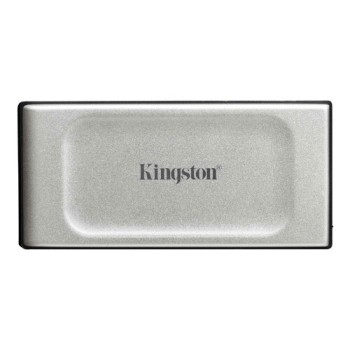
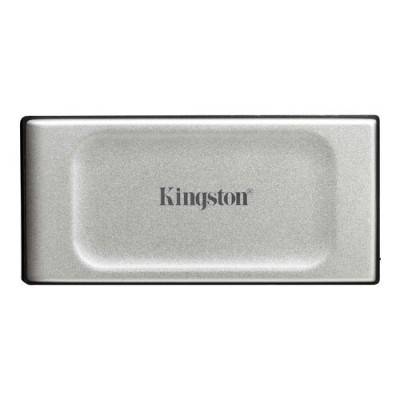
Disco Duro Externo SSD Kingston XS2000 1TB USB-C 3.2 Gen 2 - SXS2000/1000G
SKU
SXS2000/1000G
Disco duro externo kingston xs2000, ideal para transportar y acceder rápidamente a tus archivos más importantes. su diseño compacto y robusto, con conexión usb-c, lo hace perfecto para creadores de contenido, estudiantes y profesionales que necesitan un almacenamiento confiable y portátil. compatible con computadoras que tengan puerto usb, es una solución práctica para respaldos, proyectos o expandir la capacidad de tu equipo de manera sencilla.
$3,719.00
Impuestos: $3,719.00
Solo 3 piezas disponibles
Entrega estimada
Entrega entre el 04/05/2026 y el 07/05/2026
Costo de envio
Calculado en el checkout
Se ajustara automaticamente con Skydropx
Compra con confianza
- Pago seguro
- MSI con tarjetas participantes
- Factura electronica SAT
Garantia
Garantia incluida segun fabricante
Garantia extendible disponible
Metodos de pago
Metodos disponibles al finalizar la compra
Etiquetas:
ssd externo
, kingston
, 1tb
, usb-c
, almacenamiento portátil
, velocidad 2000 mb/s
, resistentes
, windows
, mac
, linux
, backup rápido
, profesionales
, estudiantes
El disco duro externo SSD Kingston XS2000 ofrece un almacenamiento ultrarrápido y portátil con capacidad de 1TB. Gracias a su tecnología USB 3.2 Gen 2 y conexión USB-C, alcanza velocidades de lectura y escritura de hasta 2000 MB/s, permitiendo transferir archivos grandes en segundos. Su diseño compacto y ligero (solo 58.3g) lo hace perfecto para llevarlo a cualquier lugar, mientras que su construcción en metal y plástico, junto con resistencia al polvo, golpes y agua, garantiza durabilidad en entornos exigentes.Compatible con una amplia gama de sistemas operativos, incluyendo Windows 10, macOS Big Sur, Catalina, Mojave y Linux, es ideal para profesionales, estudiantes y usuarios que necesitan backup rápido, edición de video sobre la marcha o ampliar el almacenamiento de consolas y dispositivos. Con temperaturas operativas de 0 a 40°C, asegura un rendimiento estable en cualquier situación. Optimiza tu productividad con el Kingston XS2000, la solución de almacenamiento externo más eficiente.
Especificaciones
| Características | |
|---|---|
| País de origen | China, Taiwan |
| Color del producto | Negro, Plata |
| Material de la cubierta | Metal, Plástico |
| Funciones de protección | Resistente al polvo, Resistente a golpes, Resistente al agua |
| Sistemas operativos Mac soportados | Mac OS X 11.0 Big Sur, Mac OS X 10.14 Mojave, Mac OS X 10.15 Catalina, Mac OS X 10.15.3 Catalina |
| Sistemas operativos Linux soportados | Si |
| Sistemas operativos Windows soportados | Windows 10, Windows 10 Education, Windows 10 Education x64, Windows 10 Enterprise, Windows 10 Enterprise x64, Windows 10 Home, Windows 10 Home x64, Windows 10 IOT Core, Windows 8.1, Windows 10 IoT Enterprise, Windows 8.1 Enterprise, Windows 10 Pro, Windows 8.1 Enterprise x64, Windows 10 Pro x64, Windows 8.1 Pro, Windows 10 x64, Windows 8.1 Pro x64, Windows 8.1 x64 |
| Condiciones ambientales | |
| Intervalo de temperatura de almacenaje | -20 - 85 °C |
| Intervalo de temperatura operativa (T-T) | 0 - 40 °C |
| Datos de logística | |
| Alto de la caja principal | 190.5 mm |
| Peso de la caja principal | 2.88 kg |
| Largo de la caja principal | 226.1 mm |
| Cantidad por caja principal | 20 pieza(s) |
| Longitud de la caja principal | 469.9 mm |
| Código de Sistema de Armonización (SA) | 84717070 |
| Empaquetado de datos | |
| Alto del paquete | 151.1 mm |
| Peso del paquete | 120.47 g |
| Ancho del paquete | 111.2 mm |
| Largo del paquete | 41.4 mm |
| Peso y dimensiones | |
| Peso | 58.3 g |
| Ancho | 32.6 mm |
| Altura | 13.5 mm |
| Profundidad | 69.5 mm |
| Puertos e Interfaces | |
| Wifi | No |
| Conector USB | USB Tipo C |
| Versión USB | 3.2 Gen 2 (3.1 Gen 2) |
| Tecnología Thunderbolt (Rayo) | No |
| Unidad de estado sólido | |
| SDD, capacidad | 1 TB |
| Tipo de memoria | 3D NAND |
| Velocidad de lectura | 2000 MB/s |
| Velocidad de escritura | 2000 MB/s |
**Preguntas Frecuentes (FAQs)**
**1. ¿Es compatible con mi computadora?**
Sí, es compatible con cualquier computadora (Windows, macOS, Linux) que tenga un puerto USB-C o USB-A (usando el adaptador incluido). Para alcanzar la velocidad máxima de 2000 MB/s, se requiere un puerto USB 3.2 Gen 2 (10 Gbps).
**2. ¿Cómo lo conecto por primera vez?**
Simplemente conecta el cable USB-C incluido al SSD y a un puerto disponible de tu computadora. No requiere instalación de software adicional para su funcionamiento básico.
**3. ¿Necesito formatearlo antes de usarlo?**
Generalmente no. El disco viene preformateado en exFAT, lo que lo hace listo para usar y compatible con Windows y macOS de inmediato. Si planeas usarlo solo con un sistema operativo específico, podrías formatearlo a NTFS (Windows) o APFS/HFS+ (macOS) para un mejor rendimiento.
**4. ¿Qué significa que sea resistente?**
El Kingston XS2000 tiene una clasificación de resistencia IP55, lo que significa que está protegido contra polvo y chorros de agua a baja presión. Es resistente a golpes y vibraciones gracias a su construcción sin partes móviles.
**5. ¿Cómo transfiero mis archivos?**
Una vez conectado y reconocido por tu sistema (aparecerá como una unidad nueva), puedes arrastrar y soltar archivos o usar copiar y pegar, igual que con cualquier carpeta.
**6. ¿Es seguro desconectarlo sin "expulsar"?**
No se recomienda. Siempre debes usar la opción "Expulsar" o "Quitar hardware con seguridad" de tu sistema operativo antes de desconectar el cable para evitar corrupción de datos.
**7. ¿Qué garantía tiene y cómo la hago válida?**
Kingston ofrece una garantía limitada. Para detalles exactos sobre la cobertura y el proceso de reclamación, se sugiere revisar la ficha del producto en el sitio web o contactar directamente al soporte de Kingston.
**8. Mi computadora no lo reconoce, ¿qué hago?**
Prueba estos pasos: 1) Asegúrate de que el cable esté bien conectado en ambos extremos. 2) Prueba con otro puerto USB. 3) Prueba con el adaptador USB-A a USB-C incluido. 4) Revisa si la unidad aparece en la herramienta "Administración de discos" (Windows) o "Utilidad de Discos" (macOS). Si persiste el problema, contacta a soporte técnico.
**9. ¿Puedo usarlo para instalar y ejecutar programas o juegos?**
Sí, su alta velocidad lo hace ideal para eso. Puedes instalar aplicaciones o juegos directamente en el SSD externo y ejecutarlos desde allí, siempre que esté conectado.
**10. ¿Requiere una fuente de alimentación externa?**
No. Se alimenta directamente a través del puerto USB de tu computadora, por lo que no necesita un cable de alimentación adicional.
**1. ¿Es compatible con mi computadora?**
Sí, es compatible con cualquier computadora (Windows, macOS, Linux) que tenga un puerto USB-C o USB-A (usando el adaptador incluido). Para alcanzar la velocidad máxima de 2000 MB/s, se requiere un puerto USB 3.2 Gen 2 (10 Gbps).
**2. ¿Cómo lo conecto por primera vez?**
Simplemente conecta el cable USB-C incluido al SSD y a un puerto disponible de tu computadora. No requiere instalación de software adicional para su funcionamiento básico.
**3. ¿Necesito formatearlo antes de usarlo?**
Generalmente no. El disco viene preformateado en exFAT, lo que lo hace listo para usar y compatible con Windows y macOS de inmediato. Si planeas usarlo solo con un sistema operativo específico, podrías formatearlo a NTFS (Windows) o APFS/HFS+ (macOS) para un mejor rendimiento.
**4. ¿Qué significa que sea resistente?**
El Kingston XS2000 tiene una clasificación de resistencia IP55, lo que significa que está protegido contra polvo y chorros de agua a baja presión. Es resistente a golpes y vibraciones gracias a su construcción sin partes móviles.
**5. ¿Cómo transfiero mis archivos?**
Una vez conectado y reconocido por tu sistema (aparecerá como una unidad nueva), puedes arrastrar y soltar archivos o usar copiar y pegar, igual que con cualquier carpeta.
**6. ¿Es seguro desconectarlo sin "expulsar"?**
No se recomienda. Siempre debes usar la opción "Expulsar" o "Quitar hardware con seguridad" de tu sistema operativo antes de desconectar el cable para evitar corrupción de datos.
**7. ¿Qué garantía tiene y cómo la hago válida?**
Kingston ofrece una garantía limitada. Para detalles exactos sobre la cobertura y el proceso de reclamación, se sugiere revisar la ficha del producto en el sitio web o contactar directamente al soporte de Kingston.
**8. Mi computadora no lo reconoce, ¿qué hago?**
Prueba estos pasos: 1) Asegúrate de que el cable esté bien conectado en ambos extremos. 2) Prueba con otro puerto USB. 3) Prueba con el adaptador USB-A a USB-C incluido. 4) Revisa si la unidad aparece en la herramienta "Administración de discos" (Windows) o "Utilidad de Discos" (macOS). Si persiste el problema, contacta a soporte técnico.
**9. ¿Puedo usarlo para instalar y ejecutar programas o juegos?**
Sí, su alta velocidad lo hace ideal para eso. Puedes instalar aplicaciones o juegos directamente en el SSD externo y ejecutarlos desde allí, siempre que esté conectado.
**10. ¿Requiere una fuente de alimentación externa?**
No. Se alimenta directamente a través del puerto USB de tu computadora, por lo que no necesita un cable de alimentación adicional.
**Guía Rápida de Uso**
1. **Desempaqueta:** Retira el SSD Kingston XS2000 y el cable USB-C (con adaptador USB-A) de la caja.
2. **Conecta:** Enchufa el extremo USB-C del cable en el puerto del SSD. El otro extremo (USB-C o USB-A con el adaptador) conéctalo a un puerto disponible de tu computadora.
3. **Espera el reconocimiento:** Tu sistema operativo detectará automáticamente la nueva unidad. En Windows, aparecerá una notificación; en macOS, aparecerá un icono en el escritorio o en el Finder.
4. **Accede a los archivos:** Abre el Explorador de Archivos (Windows) o el Finder (macOS) y localiza la nueva unidad (generalmente llamada "KINGSTON" o con una letra de unidad nueva).
5. **Organiza (Opcional):** Crea carpetas dentro del SSD para organizar tus documentos, fotos, videos, etc.
6. **Transfiere datos:** Para guardar archivos, simplemente arrástralos y suéltalos en la unidad o usa Copiar (Ctrl+C / Cmd+C) y Pegar (Ctrl+V / Cmd+V).
7. **Expulsa de forma segura:** ANTES de desconectar el cable, haz clic derecho en el icono de la unidad y selecciona "Expulsar" (macOS) o haz clic en el icono de "Quitar hardware con seguridad" en la barra de tareas y selecciona la unidad (Windows). Espera a que el sistema te indique que es seguro desconectarlo.
8. **Desconecta:** Una vez recibida la confirmación, puedes desconectar con seguridad el cable USB del SSD y de tu computadora.
**Consejo:** Para un rendimiento óptimo, mantén al menos un 10-15% del espacio del disco libre. Evita exponerlo a temperaturas extremas, humedad excesiva o golpes fuertes, a pesar de su resistencia.
1. **Desempaqueta:** Retira el SSD Kingston XS2000 y el cable USB-C (con adaptador USB-A) de la caja.
2. **Conecta:** Enchufa el extremo USB-C del cable en el puerto del SSD. El otro extremo (USB-C o USB-A con el adaptador) conéctalo a un puerto disponible de tu computadora.
3. **Espera el reconocimiento:** Tu sistema operativo detectará automáticamente la nueva unidad. En Windows, aparecerá una notificación; en macOS, aparecerá un icono en el escritorio o en el Finder.
4. **Accede a los archivos:** Abre el Explorador de Archivos (Windows) o el Finder (macOS) y localiza la nueva unidad (generalmente llamada "KINGSTON" o con una letra de unidad nueva).
5. **Organiza (Opcional):** Crea carpetas dentro del SSD para organizar tus documentos, fotos, videos, etc.
6. **Transfiere datos:** Para guardar archivos, simplemente arrástralos y suéltalos en la unidad o usa Copiar (Ctrl+C / Cmd+C) y Pegar (Ctrl+V / Cmd+V).
7. **Expulsa de forma segura:** ANTES de desconectar el cable, haz clic derecho en el icono de la unidad y selecciona "Expulsar" (macOS) o haz clic en el icono de "Quitar hardware con seguridad" en la barra de tareas y selecciona la unidad (Windows). Espera a que el sistema te indique que es seguro desconectarlo.
8. **Desconecta:** Una vez recibida la confirmación, puedes desconectar con seguridad el cable USB del SSD y de tu computadora.
**Consejo:** Para un rendimiento óptimo, mantén al menos un 10-15% del espacio del disco libre. Evita exponerlo a temperaturas extremas, humedad excesiva o golpes fuertes, a pesar de su resistencia.