Documentacion del producto
Documentacion disponible proximamente
- PDFs
- Fichas tecnicas
- Manuales
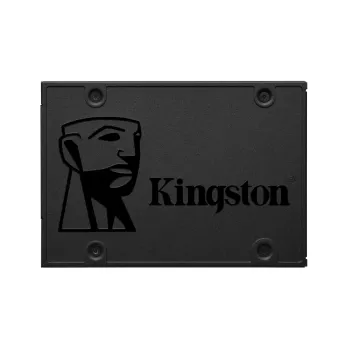
Disco Duro Sólido Kingston A400 960GB 2.5" SATA III TLC - SA400S37/96
SKU
SA400S37/96
Disco duro sólido kingston a400 de 2.5 pulgadas, ideal para acelerar notablemente tu computadora de escritorio o portátil. su diseño delgado y sin partes móviles lo hace resistente a golpes y vibraciones, ofreciendo mayor durabilidad y un funcionamiento silencioso. perfecto para mejorar el tiempo de arranque, la carga de aplicaciones y la capacidad de respuesta general del sistema, brindando una experiencia de uso más fluida y eficiente.
$1,919.00
Impuestos: $1,919.00
Solo 1 piezas disponibles
Entrega estimada
Entrega entre el 04/05/2026 y el 07/05/2026
Costo de envio
Calculado en el checkout
Se ajustara automaticamente con Skydropx
Compra con confianza
- Pago seguro
- MSI con tarjetas participantes
- Factura electronica SAT
Garantia
Garantia incluida segun fabricante
Garantia extendible disponible
Metodos de pago
Metodos disponibles al finalizar la compra
Etiquetas:
ssd
, kingston
, 960gb
, sata iii
, 2.5 pulgadas
, disco solido
, almacenamiento
, gaming
, oficina
, computadora
, velocidad
, tecnologia tlc
El disco duro sólido Kingston A400 de 960GB es la solución perfecta para acelerar tu computadora de escritorio o laptop. Con su interfaz SATA III de 6.0Gb/s, alcanza velocidades de lectura de hasta 500MB/s, lo que significa tiempos de arranque más rápidos, carga instantánea de aplicaciones y transferencia de archivos eficiente.Gracias a su tecnología TLC (Triple-Level Cell), este SSD ofrece un excelente equilibrio entre rendimiento, capacidad y durabilidad. Su factor de forma de 2.5 pulgadas lo hace compatible con la mayoría de computadoras, y es perfecto para gamers, profesionales que trabajan con grandes archivos, estudiantes y cualquier usuario que busque mejorar la velocidad de su sistema.Ideal para reemplazar discos duros mecánicos tradicionales, el Kingston A400 consume menos energía, genera menos calor y es más resistente a golpes y vibraciones. Disfruta de una experiencia informática más fluida y confiable con este SSD de alta calidad.
**Preguntas Frecuentes (FAQs)**
**1. ¿Es compatible con mi laptop o PC de escritorio?**
Sí, es compatible con la mayoría de las computadoras que tengan un puerto SATA III (o SATA II) disponible. El factor de forma es de 2.5 pulgadas, por lo que se adapta a laptops y gabinetes de escritorio. Para laptops, verifica que haya espacio para un segundo disco o que puedas reemplazar tu unidad actual.
**2. ¿Necesito comprar algo más para instalarlo?**
Depende. Para una PC de escritorio, normalmente solo necesitas un cable SATA y una conexión de energía de la fuente. Para una laptop, es posible que necesites un kit de adaptación o caddy para montarlo correctamente en la bahía. Si vas a clonar tu sistema operativo, necesitarás software y, a veces, un adaptador USB a SATA.
**3. ¿Cómo transfiero mi sistema operativo y archivos del disco viejo a este SSD?**
La forma más común es usar software de clonación de discos (como Acronis True Image para Kingston, MiniTool Partition Wizard, etc.). Conecta ambos discos a la PC, ejecuta el software y clona la unidad. Luego, cambia el orden de arranque en la BIOS/UEFI. Es recomendable hacer una copia de seguridad primero.
**4. ¿Tiene DRAM o caché? ¿Eso afecta su rendimiento?**
El Kingston A400 es un SSD de entrada que no incluye memoria DRAM dedicada. Utiliza un sistema de caché basado en la memoria TLC. Esto puede hacer que su rendimiento sea ligeramente menor en tareas intensivas y sostenidas comparado con modelos con DRAM, pero para el uso diario, oficina y gaming casual, la diferencia no suele ser perceptible y es mucho más rápido que un disco duro mecánico (HDD).
**5. ¿Cuál es la garantía y cómo la hago válida?**
Kingston ofrece una garantía limitada para este producto. El período exacto puede variar (comúnmente 3 años). Para hacerla válida, debes conservar tu comprobante de compra y contactar al soporte técnico de Kingston o al punto de venta donde lo adquiriste en caso de falla. Se recomienda registrar el producto en el sitio web del fabricante.
**6. ¿Puedo usarlo como disco externo?**
Sí, puedes comprar una carcasa o adaptador externo USB 3.0/3.1 a SATA de 2.5 pulgadas. Asegúrate de que la carcasa sea para discos de 2.5\" y no requiera alimentación adicional (los SSD consumen muy poca energía).
**7. ¿Requiere algún mantenimiento especial o desfragmentación?**
¡No! Los SSD **NO** deben desfragmentarse, ya que puede reducir su vida útil. El sistema operativo moderno (Windows 10/11, macOS, Linux) los gestiona automáticamente con funciones como TRIM, que ayuda a mantener el rendimiento. Asegúrate de que TRIM esté habilitado.
**8. ¿Es seguro para almacenar información importante a largo plazo?**
Como cualquier dispositivo de almacenamiento, no es infalible. Se recomienda seguir la regla 3-2-1 para datos críticos: 3 copias totales, en 2 medios diferentes, con 1 copia fuera del sitio (ej., en la nube). Los SSD son fiables, pero no están exentos de fallas.
**9. Mi computadora no lo detecta después de instalarlo. ¿Qué hago?**
Primero, verifica las conexiones SATA y de energía. Luego, entra a la BIOS/UEFI de tu computadora (presionando F2, DEL, F12, etc., al encender) y revisa si la unidad aparece en la lista de dispositivos de almacenamiento. Si no aparece, prueba con otro puerto SATA o cable. Si aparece en la BIOS pero no en Windows, es posible que necesites inicializarlo y formatearlo desde la herramienta \"Administración de discos\".
**10. ¿La velocidad de 500MB/s es real?**\sSí, esa es la velocidad máxima de lectura secuencial según las especificaciones. En la práctica, la velocidad puede variar dependiendo de tu hardware (chipset SATA), la cantidad y tipo de datos, el espacio libre en el SSD y el estado del sistema. Es una velocidad típica y muy buena para un SSD SATA.
**1. ¿Es compatible con mi laptop o PC de escritorio?**
Sí, es compatible con la mayoría de las computadoras que tengan un puerto SATA III (o SATA II) disponible. El factor de forma es de 2.5 pulgadas, por lo que se adapta a laptops y gabinetes de escritorio. Para laptops, verifica que haya espacio para un segundo disco o que puedas reemplazar tu unidad actual.
**2. ¿Necesito comprar algo más para instalarlo?**
Depende. Para una PC de escritorio, normalmente solo necesitas un cable SATA y una conexión de energía de la fuente. Para una laptop, es posible que necesites un kit de adaptación o caddy para montarlo correctamente en la bahía. Si vas a clonar tu sistema operativo, necesitarás software y, a veces, un adaptador USB a SATA.
**3. ¿Cómo transfiero mi sistema operativo y archivos del disco viejo a este SSD?**
La forma más común es usar software de clonación de discos (como Acronis True Image para Kingston, MiniTool Partition Wizard, etc.). Conecta ambos discos a la PC, ejecuta el software y clona la unidad. Luego, cambia el orden de arranque en la BIOS/UEFI. Es recomendable hacer una copia de seguridad primero.
**4. ¿Tiene DRAM o caché? ¿Eso afecta su rendimiento?**
El Kingston A400 es un SSD de entrada que no incluye memoria DRAM dedicada. Utiliza un sistema de caché basado en la memoria TLC. Esto puede hacer que su rendimiento sea ligeramente menor en tareas intensivas y sostenidas comparado con modelos con DRAM, pero para el uso diario, oficina y gaming casual, la diferencia no suele ser perceptible y es mucho más rápido que un disco duro mecánico (HDD).
**5. ¿Cuál es la garantía y cómo la hago válida?**
Kingston ofrece una garantía limitada para este producto. El período exacto puede variar (comúnmente 3 años). Para hacerla válida, debes conservar tu comprobante de compra y contactar al soporte técnico de Kingston o al punto de venta donde lo adquiriste en caso de falla. Se recomienda registrar el producto en el sitio web del fabricante.
**6. ¿Puedo usarlo como disco externo?**
Sí, puedes comprar una carcasa o adaptador externo USB 3.0/3.1 a SATA de 2.5 pulgadas. Asegúrate de que la carcasa sea para discos de 2.5\" y no requiera alimentación adicional (los SSD consumen muy poca energía).
**7. ¿Requiere algún mantenimiento especial o desfragmentación?**
¡No! Los SSD **NO** deben desfragmentarse, ya que puede reducir su vida útil. El sistema operativo moderno (Windows 10/11, macOS, Linux) los gestiona automáticamente con funciones como TRIM, que ayuda a mantener el rendimiento. Asegúrate de que TRIM esté habilitado.
**8. ¿Es seguro para almacenar información importante a largo plazo?**
Como cualquier dispositivo de almacenamiento, no es infalible. Se recomienda seguir la regla 3-2-1 para datos críticos: 3 copias totales, en 2 medios diferentes, con 1 copia fuera del sitio (ej., en la nube). Los SSD son fiables, pero no están exentos de fallas.
**9. Mi computadora no lo detecta después de instalarlo. ¿Qué hago?**
Primero, verifica las conexiones SATA y de energía. Luego, entra a la BIOS/UEFI de tu computadora (presionando F2, DEL, F12, etc., al encender) y revisa si la unidad aparece en la lista de dispositivos de almacenamiento. Si no aparece, prueba con otro puerto SATA o cable. Si aparece en la BIOS pero no en Windows, es posible que necesites inicializarlo y formatearlo desde la herramienta \"Administración de discos\".
**10. ¿La velocidad de 500MB/s es real?**\sSí, esa es la velocidad máxima de lectura secuencial según las especificaciones. En la práctica, la velocidad puede variar dependiendo de tu hardware (chipset SATA), la cantidad y tipo de datos, el espacio libre en el SSD y el estado del sistema. Es una velocidad típica y muy buena para un SSD SATA.
**Guía de Uso Rápido - SSD Kingston A400**
**Antes de comenzar:** Apaga la computadora, desconéctala de la corriente y descárgate de electricidad estática tocando una superficie metálica sin pintar.
**Para instalación física:**
1. **PC de Escritorio:** Abre el gabinete. Localiza un puerto SATA libre en la tarjeta madre y un conector de energía libre de la fuente. Conecta el cable SATA al puerto de la tarjeta madre y al SSD. Conecta el cable de energía al SSD. Monta el SSD en una bahía de 2.5\" o 3.5\" (puede necesitar un adaptador).
2. **Laptop:** Apaga y retira la batería si es posible. Abre el compartimento del disco duro (consulta el manual de tu laptop). Retira con cuidado el disco antiguo (puede tener un soporte o tornillos). Coloca el SSD en la misma posición y fíjalo. Vuelve a armar.
**Para configuración inicial en el sistema:**
3. Enciende la computadora y entra a la BIOS/UEFI (generalmente con F2, DEL, F10).
4. En la BIOS, verifica que el SSD sea detectado en la lista de unidades de almacenamiento.
5. **Si vas a instalar un sistema operativo nuevo:** Configura el SSD como primer dispositivo de arranque, guarda cambios y reinicia con tu USB/DVD de instalación. Sigue los pasos del instalador.
6. **Si vas a clonar tu sistema antiguo:** Conecta el SSD (si es en escritorio, internamente; si es en laptop, usa un adaptador USB a SATA). Usa software de clonación para copiar el disco antiguo al nuevo SSD.
7. **Si el SSD es un disco secundario para datos:** Inicia Windows normalmente. Presiona `Windows + X` y selecciona \"Administración de discos\". El sistema detectará un disco nuevo. Inicialízalo (MBR o GPT, GPT para discos >2TB o sistemas UEFI modernos) y crea un nuevo volumen formateado (usualmente NTFS para Windows). Asígnale una letra de unidad.
8. **Habilitar TRIM (Windows):** Abre el Símbolo del sistema como Administrador y escribe: `fsutil behavior set DisableDeleteNotify 0`. Esto ayuda a mantener el rendimiento.
9. **Optimizar en Windows 10/11:** Ve a \"Optimizar unidades\" en el Panel de Control. El SSD aparecerá y el tipo de optimización será \"Unidad de estado sólido\". Windows lo optimizará automáticamente.
10. **Disfruta:** Tu sistema debería arrancar y cargar programas significativamente más rápido.
**Nota:** Para instrucciones detalladas de clonación o especificaciones técnicas exactas, consulta la página de soporte de Kingston o la documentación incluida con el producto.
**Antes de comenzar:** Apaga la computadora, desconéctala de la corriente y descárgate de electricidad estática tocando una superficie metálica sin pintar.
**Para instalación física:**
1. **PC de Escritorio:** Abre el gabinete. Localiza un puerto SATA libre en la tarjeta madre y un conector de energía libre de la fuente. Conecta el cable SATA al puerto de la tarjeta madre y al SSD. Conecta el cable de energía al SSD. Monta el SSD en una bahía de 2.5\" o 3.5\" (puede necesitar un adaptador).
2. **Laptop:** Apaga y retira la batería si es posible. Abre el compartimento del disco duro (consulta el manual de tu laptop). Retira con cuidado el disco antiguo (puede tener un soporte o tornillos). Coloca el SSD en la misma posición y fíjalo. Vuelve a armar.
**Para configuración inicial en el sistema:**
3. Enciende la computadora y entra a la BIOS/UEFI (generalmente con F2, DEL, F10).
4. En la BIOS, verifica que el SSD sea detectado en la lista de unidades de almacenamiento.
5. **Si vas a instalar un sistema operativo nuevo:** Configura el SSD como primer dispositivo de arranque, guarda cambios y reinicia con tu USB/DVD de instalación. Sigue los pasos del instalador.
6. **Si vas a clonar tu sistema antiguo:** Conecta el SSD (si es en escritorio, internamente; si es en laptop, usa un adaptador USB a SATA). Usa software de clonación para copiar el disco antiguo al nuevo SSD.
7. **Si el SSD es un disco secundario para datos:** Inicia Windows normalmente. Presiona `Windows + X` y selecciona \"Administración de discos\". El sistema detectará un disco nuevo. Inicialízalo (MBR o GPT, GPT para discos >2TB o sistemas UEFI modernos) y crea un nuevo volumen formateado (usualmente NTFS para Windows). Asígnale una letra de unidad.
8. **Habilitar TRIM (Windows):** Abre el Símbolo del sistema como Administrador y escribe: `fsutil behavior set DisableDeleteNotify 0`. Esto ayuda a mantener el rendimiento.
9. **Optimizar en Windows 10/11:** Ve a \"Optimizar unidades\" en el Panel de Control. El SSD aparecerá y el tipo de optimización será \"Unidad de estado sólido\". Windows lo optimizará automáticamente.
10. **Disfruta:** Tu sistema debería arrancar y cargar programas significativamente más rápido.
**Nota:** Para instrucciones detalladas de clonación o especificaciones técnicas exactas, consulta la página de soporte de Kingston o la documentación incluida con el producto.