Documentacion del producto
Documentacion disponible proximamente
- PDFs
- Fichas tecnicas
- Manuales
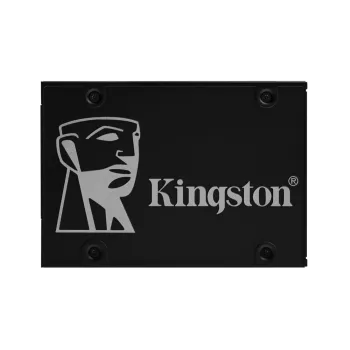
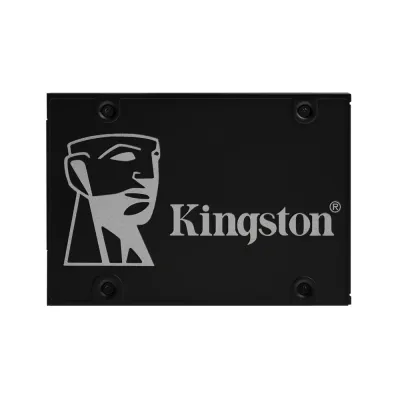
Disco SSD Kingston KC600 2.5" 2TB SATA III - Modelo SKC600/2048G
SKU
SKC600/2048G
Disco de estado sólido kingston kc600 de 2.5 pulgadas, ideal para acelerar y darle nueva vida a computadoras de escritorio y laptops. su diseño robusto y confiable mejora la capacidad de respuesta del sistema, la carga de aplicaciones y la transferencia de archivos, ofreciendo un rendimiento duradero y eficiente para el trabajo diario, el entretenimiento o la mejora general del equipo.
$7,299.00
Impuestos: $7,299.00
Solo 5 piezas disponibles
Entrega estimada
Entrega entre el 04/05/2026 y el 07/05/2026
Costo de envio
Calculado en el checkout
Se ajustara automaticamente con Skydropx
Compra con confianza
- Pago seguro
- MSI con tarjetas participantes
- Factura electronica SAT
Garantia
Garantia incluida segun fabricante
Garantia extendible disponible
Metodos de pago
Metodos disponibles al finalizar la compra
Etiquetas:
ssd
, kingston
, kc600
, 2tb
, sata iii
, disco solido
, almacenamiento
, upgrade pc
, laptop
, velocidad
, encriptacion
, computadora
, gaming
, oficina
El disco de estado sólido Kingston KC600 es la solución perfecta para acelerar tu computadora de escritorio o portátil. Con una capacidad de 2TB y formato 2.5", este SSD utiliza interfaz SATA III para ofrecer velocidades de lectura de hasta 550 MB/s y escritura de 520 MB/s, lo que significa tiempos de carga más rápidos para tu sistema operativo, aplicaciones y juegos.Ideal para usuarios que buscan mejorar el rendimiento de equipos más antiguos o actualizar su almacenamiento, el KC600 cuenta con memoria 3D TLC y controlador SMI SM2259 para un rendimiento estable. Incluye encriptación de hardware AES de 256-bit que protege tus datos sin afectar el desempeño, además de una alta resistencia con 1,000,000 horas MTBF.Este SSD es perfecto para gamers, profesionales que trabajan con grandes archivos, o cualquier persona que necesite más velocidad y confiabilidad en su computadora. Su bajo consumo de energía (0.2W promedio) y compacto diseño de 7mm de altura lo hacen compatible con la mayoría de laptops y PCs.
| Características | |
| País de origen | China |
| Condiciones ambientales | |
| Intervalo de temperatura de almacenaje | -40 - 85 °C |
| Intervalo de temperatura operativa | 0 - 70 °C |
| Vibración no operativa | 20 G |
| Vibración operativa | 2.17 G |
| Control de energía | |
| Consumo de energía (promedio) | 0.2 W |
| Consumo de energía (escritura) | 3.2 W |
| Consumo de energía (espera) | 0.06 W |
| Consumo de energía (lectura) | 1.3 W |
| Datos de logística | |
| Alto de la caja principal | 63.5 mm |
| Cantidad por caja principal | 10 pieza(s) |
| Largo de la caja principal | 135.9 mm |
| Longitud de la caja principal | 203.2 mm |
| Peso de la caja principal | 748 g |
| Desempeño | |
| Disco de estado sólido, capacidad | 2.05 TB |
| Encriptación de hardware | |
| Escritura aleatoria (4KB) | 80000 IOPS |
| Lectura aleatoria (4KB) | 90000 IOPS |
| Tipo de controlador | SMI SM2259 |
| Velocidad de escritura | 520 MB/s |
| Velocidad de lectura | 550 MB/s |
| Detalles técnicos | |
| Código de Sistema de Armonización (SA) | 84717070 |
| Diseño | |
| SSD form factor | 2.5" |
| Empaquetado | |
| Alto del paquete | 184 mm |
| Largo del paquete | 129.5 mm |
| Peso del paquete | 68.5 g |
| Memoria | |
| Tipo de memoria | 3D TLC |
| Otras características | |
| Velocidad de transferencia de datos | 6 Gbit/s |
| Peso y dimensiones | |
| Altura | 69.8 mm |
| Ancho | 7 mm |
| Ancho de la caja | 9 mm |
| Peso | 41 g |
| Profundidad | 100.1 mm |
| Procesador | |
| Componente para | PC/computadora portátil |
| Puertos e Interfaces | |
| Interfaz | Serial ATA III |
| Red | |
| Algoritmos de seguridad soportados | 256-bit AES |
| Resistencia | |
| Tiempo medio entre fallos | 1000000 h |
**Preguntas Frecuentes (FAQs)**
**1. ¿Es compatible con mi laptop o PC de escritorio?**
Sí, es compatible con cualquier computadora (laptop o desktop) que tenga un puerto SATA III (6 Gb/s) estándar de 2.5 pulgadas y soporte el sistema operativo que uses (Windows, macOS, Linux).
**2. ¿Necesito comprar algo más para instalarlo?**
Para una laptop, normalmente solo necesitas destornillador. Para una PC de escritorio, es posible que necesites un "bracket" o adaptador de 2.5" a 3.5" si tu gabinete no tiene bahía para discos de 2.5 pulgadas. El cable SATA y la conexión de poder suelen venir con tu tarjeta madre o fuente.
**3. ¿Cómo transfiero mi sistema operativo y archivos del disco viejo a este SSD?**
Debes usar un software de clonación de discos. Kingston recomienda herramientas como Acronis True Image (disponible en su sitio web) u otras como Macrium Reflect. Necesitarás conectar ambos discos (el viejo y el nuevo SSD) a la computadora al mismo tiempo.
**4. ¿Qué significa que tiene encriptación AES de 256-bit?**
Significa que el disco tiene hardware dedicado para cifrar todos los datos que se almacenan en él, protegiéndolos con un estándar de seguridad muy alto. Para aprovechar esta función, normalmente necesitas activarla con una contraseña mediante software de gestión como Kingston SSD Manager.
**5. ¿Requiere mantenimiento o optimización especial?**
No mucho. Es recomendable asegurarte de que tu sistema operativo tenga activado el comando TRIM (activado por defecto en Windows 10/11 y macOS modernos) para mantener el rendimiento óptimo a largo plazo. Evita llenarlo por completo (deja al menos un 10-20% libre).
**6. ¿Cuál es la garantía y cómo la hago válida?**
Los discos SSD Kingston KC600 generalmente tienen una garantía limitada de 5 años. Para hacerla válida, conserva tu ticket o factura de compra. El proceso de soporte se inicia contactando al distribuidor donde lo compraste o a través del sitio web de soporte de Kingston.
**7. Mi computadora no reconoce el disco después de instalarlo, ¿qué hago?**
Primero, verifica que los cables SATA y de poder estén bien conectados en ambos extremos (disco y placa madre/fuente). Luego, entra a la BIOS/UEFI de tu computadora para ver si el disco aparece allí. Si no aparece, prueba con otro cable SATA o puerto en la placa madre.
**8. ¿Puedo usarlo como disco externo?**
Sí, puedes comprar una carcasa o adaptador externo USB a SATA para 2.5 pulgadas. Ten en cuenta que la velocidad máxima estará limitada por el puerto USB (USB 3.0 o superior recomendado).
**1. ¿Es compatible con mi laptop o PC de escritorio?**
Sí, es compatible con cualquier computadora (laptop o desktop) que tenga un puerto SATA III (6 Gb/s) estándar de 2.5 pulgadas y soporte el sistema operativo que uses (Windows, macOS, Linux).
**2. ¿Necesito comprar algo más para instalarlo?**
Para una laptop, normalmente solo necesitas destornillador. Para una PC de escritorio, es posible que necesites un "bracket" o adaptador de 2.5" a 3.5" si tu gabinete no tiene bahía para discos de 2.5 pulgadas. El cable SATA y la conexión de poder suelen venir con tu tarjeta madre o fuente.
**3. ¿Cómo transfiero mi sistema operativo y archivos del disco viejo a este SSD?**
Debes usar un software de clonación de discos. Kingston recomienda herramientas como Acronis True Image (disponible en su sitio web) u otras como Macrium Reflect. Necesitarás conectar ambos discos (el viejo y el nuevo SSD) a la computadora al mismo tiempo.
**4. ¿Qué significa que tiene encriptación AES de 256-bit?**
Significa que el disco tiene hardware dedicado para cifrar todos los datos que se almacenan en él, protegiéndolos con un estándar de seguridad muy alto. Para aprovechar esta función, normalmente necesitas activarla con una contraseña mediante software de gestión como Kingston SSD Manager.
**5. ¿Requiere mantenimiento o optimización especial?**
No mucho. Es recomendable asegurarte de que tu sistema operativo tenga activado el comando TRIM (activado por defecto en Windows 10/11 y macOS modernos) para mantener el rendimiento óptimo a largo plazo. Evita llenarlo por completo (deja al menos un 10-20% libre).
**6. ¿Cuál es la garantía y cómo la hago válida?**
Los discos SSD Kingston KC600 generalmente tienen una garantía limitada de 5 años. Para hacerla válida, conserva tu ticket o factura de compra. El proceso de soporte se inicia contactando al distribuidor donde lo compraste o a través del sitio web de soporte de Kingston.
**7. Mi computadora no reconoce el disco después de instalarlo, ¿qué hago?**
Primero, verifica que los cables SATA y de poder estén bien conectados en ambos extremos (disco y placa madre/fuente). Luego, entra a la BIOS/UEFI de tu computadora para ver si el disco aparece allí. Si no aparece, prueba con otro cable SATA o puerto en la placa madre.
**8. ¿Puedo usarlo como disco externo?**
Sí, puedes comprar una carcasa o adaptador externo USB a SATA para 2.5 pulgadas. Ten en cuenta que la velocidad máxima estará limitada por el puerto USB (USB 3.0 o superior recomendado).
**Guía de Uso Rápido - Instalación y Puesta en Marcha**
**ADVERTENCIA:** Antes de manipular componentes, apaga la computadora, desenchúfala y descarga la electricidad estática tocando una superficie metálica sin pintar.
**Para Instalación Física:**
1. **Prepara tu espacio:** Trabaja en una superficie limpia, seca y sin estática.
2. **Accede al interior:** Para laptop, consulta el manual para abrir la tapa del compartimiento del disco. Para desktop, abre la tapa lateral del gabinete.
3. **Retira el disco viejo (si es reemplazo):** Desconecta con cuidado los cables y retira los tornillos que lo sujetan.
4. **Instala el SSD Kingston:** Coloca el SSD KC600 en el lugar del disco viejo o en una bahía libre de 2.5". Asegúralo con los tornillos.
5. **Conecta los cables:** Conecta el cable SATA de la placa madre y el cable de poder de la fuente al SSD.
**Para Configuración e Inicio:**
6. **Cierra el equipo:** Vuelve a colocar las tapas y asegúralas.
7. **Enciende la computadora:** Entra a la BIOS/UEFI (generalmente presionando F2, DEL o F10 al arrancar).
8. **Verifica detección:** En la BIOS, busca la sección de almacenamiento y confirma que el SSD Kingston aparezca listado.
9. **Prepara el disco (si es nuevo):** Si el SSD es nuevo y no tiene sistema, usa tu USB de instalación de Windows/macOS/Linux. Durante la instalación, el asistente te permitirá formatear y particionar el disco.
10. **Clona tu sistema (si es reemplazo):** Si quieres migrar tu sistema operativo, usa un software de clonación *antes* de retirar el disco viejo, siguiendo las instrucciones del software.
11. **Instala el software de gestión (opcional):** Descarga e instala "Kingston SSD Manager" desde el sitio web oficial de Kingston para monitorear la salud del disco, activar la encriptación y verificar actualizaciones de firmware.
12. **¡Listo!** Disfruta del rendimiento mejorado de tu computadora.
**Nota:** Para detalles específicos de compatibilidad o especificaciones técnicas completas, consulta la ficha técnica oficial del producto SKC600/2048G en el sitio web de Kingston.
**ADVERTENCIA:** Antes de manipular componentes, apaga la computadora, desenchúfala y descarga la electricidad estática tocando una superficie metálica sin pintar.
**Para Instalación Física:**
1. **Prepara tu espacio:** Trabaja en una superficie limpia, seca y sin estática.
2. **Accede al interior:** Para laptop, consulta el manual para abrir la tapa del compartimiento del disco. Para desktop, abre la tapa lateral del gabinete.
3. **Retira el disco viejo (si es reemplazo):** Desconecta con cuidado los cables y retira los tornillos que lo sujetan.
4. **Instala el SSD Kingston:** Coloca el SSD KC600 en el lugar del disco viejo o en una bahía libre de 2.5". Asegúralo con los tornillos.
5. **Conecta los cables:** Conecta el cable SATA de la placa madre y el cable de poder de la fuente al SSD.
**Para Configuración e Inicio:**
6. **Cierra el equipo:** Vuelve a colocar las tapas y asegúralas.
7. **Enciende la computadora:** Entra a la BIOS/UEFI (generalmente presionando F2, DEL o F10 al arrancar).
8. **Verifica detección:** En la BIOS, busca la sección de almacenamiento y confirma que el SSD Kingston aparezca listado.
9. **Prepara el disco (si es nuevo):** Si el SSD es nuevo y no tiene sistema, usa tu USB de instalación de Windows/macOS/Linux. Durante la instalación, el asistente te permitirá formatear y particionar el disco.
10. **Clona tu sistema (si es reemplazo):** Si quieres migrar tu sistema operativo, usa un software de clonación *antes* de retirar el disco viejo, siguiendo las instrucciones del software.
11. **Instala el software de gestión (opcional):** Descarga e instala "Kingston SSD Manager" desde el sitio web oficial de Kingston para monitorear la salud del disco, activar la encriptación y verificar actualizaciones de firmware.
12. **¡Listo!** Disfruta del rendimiento mejorado de tu computadora.
**Nota:** Para detalles específicos de compatibilidad o especificaciones técnicas completas, consulta la ficha técnica oficial del producto SKC600/2048G en el sitio web de Kingston.