Documentacion del producto
Documentacion disponible proximamente
- PDFs
- Fichas tecnicas
- Manuales
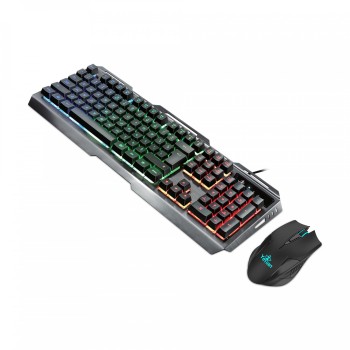
Kit Gamer YeYian Phoenix 3000 - Teclado y Mouse Alámbricos con Retroiluminación - Modelo YKP-20706
SKU
YKP-20706
Kit gamer yeyian phoenix 3000, un combo alámbrico de teclado y mouse diseñado para jugadores. este set ofrece retroiluminación dinámica para una experiencia visual inmersiva, con un diseño ergonómico para mayor comodidad durante largas sesiones de juego. ideal para quienes buscan un equipo de entrada con estilo y funcionalidad para su setup de gaming.
$279.00
Impuestos: $279.00
Solo 3 piezas disponibles
Entrega estimada
Entrega entre el 26/03/2026 y el 29/03/2026
Costo de envio
Calculado en el checkout
Se ajustara automaticamente con Skydropx
Compra con confianza
- Pago seguro
- MSI con tarjetas participantes
- Factura electronica SAT
Garantia
Garantia incluida segun fabricante
Garantia extendible disponible
Metodos de pago
Metodos disponibles al finalizar la compra
Etiquetas:
kit gamer
, yeyian
, teclado gaming
, mouse gaming
, alambrico
, retroiluminacion
, 3200 dpi
, phoenix 3000
, ykp-20706
, gaming mexico
, perifericos computadora
, setup gamer
, juegos pc
Descubre el kit gamer YeYian Phoenix 3000, diseñado para ofrecerte una experiencia de juego superior. Incluye un teclado y mouse alámbricos que combinan estilo y funcionalidad, perfectos para gamers que buscan precisión y comodidad.El teclado cuenta con diseño derecho, teclado numérico y retroiluminación para una visualización óptima en cualquier condición de luz. Su interfaz USB garantiza una conexión estable y rápida, eliminando retrasos durante tus partidas.El mouse ambidiestro ofrece 6 botones programables y una resolución de 3200 DPI con sensor óptico, permitiendo movimientos suaves y precisos. Con un consumo energético eficiente de 100 mA, este kit es ideal para jugadores que valoran el rendimiento sin comprometer la durabilidad.Dirigido a entusiastas del gaming, streamers y usuarios que pasan horas frente a la computadora, el YeYian Phoenix 3000 se adapta a diferentes estilos de juego gracias a su ergonomía y características técnicas. Su color negro y construcción robusta lo convierten en un accesorio imprescindible para tu setup gamer.
Especificaciones
| Contenido del empaque | |
|---|---|
| Peso del mouse pad | 135 g |
| Número de productos incluidos | 2 pieza(s) |
| Control de energía | |
| Consumo de energía | 100 mA |
| Tipo de alimentación | USB |
| Diseño | |
| Estilo de teclado | Derecho |
| Color del producto | Negro |
| Retro iluminación | Si |
| Peso y dimensiones | |
| Peso del ratón | 135 g |
| Peso del teclado | 794 g |
| Dimensiones de teclado (Ancho x Profundidad x Altura) | 470 x 170 x 37 mm |
| Ratón | |
| Factor de forma | Ambidiestro |
| Ratón incluido | Si |
| Cantidad de botones | 6 |
| Resolución de movimiento | 3200 DPI |
| Tecnología de detección de movimientos | Óptico |
| Teclado | |
| Uso recomendado | Juego |
| Teclado numérico | Si |
| Dispositivo apuntador | No |
| Interfaz del dispositivo | USB |
| Tecnología de conectividad | Alámbrico |
**Preguntas Frecuentes (FAQs)**
**1. ¿Cómo conecto el kit a mi computadora?**
Simplemente conecta los cables USB del teclado y del mouse a puertos USB disponibles en tu PC. El sistema deberá reconocerlos automáticamente.
**2. ¿Es compatible con Windows y Mac?**
Sí, es compatible con Windows (7, 8, 10, 11) y macOS. Para Mac, algunas teclas de función pueden comportarse de manera diferente. Es compatible también con la mayoría de distribuciones de Linux.
**3. ¿Cómo cambio los colores o efectos de la retroiluminación?**
El teclado y el mouse suelen tener teclas dedicadas para controlar la retroiluminación. Busca los símbolos de luz (☀) o Fn + una tecla de función (F1-F12). Consulta el manual del producto para la combinación exacta.
**4. ¿Cómo ajusto la sensibilidad (DPI) del mouse?**
El mouse tiene un botón dedicado, generalmente ubicado en la parte superior o lateral, para cambiar entre los niveles de DPI preconfigurados (hasta 3200 DPI). Presiónalo para ciclar entre las opciones.
**5. ¿Qué hago si la retroiluminación no enciende?**
1) Verifica que ambos dispositivos estén correctamente conectados. 2) Asegúrate de que no estén en "modo de ahorro de energía" (presiona una tecla o mueve el mouse). 3) Busca y presiona la tecla para activar/desactivar la luz (Fn + [F] o tecla con símbolo de luz).
**6. ¿El kit incluye software para personalización?**
Según la ficha del producto, este modelo parece funcionar con controles integrados (teclas/botones). Para confirmar si tiene software dedicado para macros o personalización avanzada, te recomendamos revisar la página oficial del producto o el manual incluido.
**7. ¿Cómo limpio el teclado y el mouse?**
Desconéctalos. Usa un paño suave y ligeramente húmedo. Para el teclado, puedes usar aire comprimido para sacar el polvo entre las teclas. Nunca uses líquidos directamente ni sumerjas los dispositivos.
**8. ¿Cuál es la garantía y cómo la activo?**
El producto cuenta con garantía. Guarda tu ticket o factura de compra. Para cualquier defecto de fabricación, contacta directamente al soporte de Diten.mx o al lugar donde realizaste la compra con tu comprobante.
**9. ¿Funciona en consolas como PlayStation o Xbox?**
Puede funcionar en algunas consolas si admiten teclado y mouse por USB, pero su funcionalidad para gaming no está garantizada. Está diseñado principalmente para PC.
**10. ¿El mouse tiene botones laterales programables?**
El modelo YKP-20706 incluye un mouse con botones laterales. Suelen estar preconfigurados como "Atrás/Adelante" en el navegador. Para saber si son reprogramables, consulta el manual o la ficha técnica del producto.
**1. ¿Cómo conecto el kit a mi computadora?**
Simplemente conecta los cables USB del teclado y del mouse a puertos USB disponibles en tu PC. El sistema deberá reconocerlos automáticamente.
**2. ¿Es compatible con Windows y Mac?**
Sí, es compatible con Windows (7, 8, 10, 11) y macOS. Para Mac, algunas teclas de función pueden comportarse de manera diferente. Es compatible también con la mayoría de distribuciones de Linux.
**3. ¿Cómo cambio los colores o efectos de la retroiluminación?**
El teclado y el mouse suelen tener teclas dedicadas para controlar la retroiluminación. Busca los símbolos de luz (☀) o Fn + una tecla de función (F1-F12). Consulta el manual del producto para la combinación exacta.
**4. ¿Cómo ajusto la sensibilidad (DPI) del mouse?**
El mouse tiene un botón dedicado, generalmente ubicado en la parte superior o lateral, para cambiar entre los niveles de DPI preconfigurados (hasta 3200 DPI). Presiónalo para ciclar entre las opciones.
**5. ¿Qué hago si la retroiluminación no enciende?**
1) Verifica que ambos dispositivos estén correctamente conectados. 2) Asegúrate de que no estén en "modo de ahorro de energía" (presiona una tecla o mueve el mouse). 3) Busca y presiona la tecla para activar/desactivar la luz (Fn + [F] o tecla con símbolo de luz).
**6. ¿El kit incluye software para personalización?**
Según la ficha del producto, este modelo parece funcionar con controles integrados (teclas/botones). Para confirmar si tiene software dedicado para macros o personalización avanzada, te recomendamos revisar la página oficial del producto o el manual incluido.
**7. ¿Cómo limpio el teclado y el mouse?**
Desconéctalos. Usa un paño suave y ligeramente húmedo. Para el teclado, puedes usar aire comprimido para sacar el polvo entre las teclas. Nunca uses líquidos directamente ni sumerjas los dispositivos.
**8. ¿Cuál es la garantía y cómo la activo?**
El producto cuenta con garantía. Guarda tu ticket o factura de compra. Para cualquier defecto de fabricación, contacta directamente al soporte de Diten.mx o al lugar donde realizaste la compra con tu comprobante.
**9. ¿Funciona en consolas como PlayStation o Xbox?**
Puede funcionar en algunas consolas si admiten teclado y mouse por USB, pero su funcionalidad para gaming no está garantizada. Está diseñado principalmente para PC.
**10. ¿El mouse tiene botones laterales programables?**
El modelo YKP-20706 incluye un mouse con botones laterales. Suelen estar preconfigurados como "Atrás/Adelante" en el navegador. Para saber si son reprogramables, consulta el manual o la ficha técnica del producto.
**Guía Rápida de Uso - Kit YeYian Phoenix 3000**
1. **Desempaqueta:** Retira todos los elementos del kit: teclado, mouse y cualquier accesorio o manual.
2. **Conecta:** Encuentra los cables USB del teclado y del mouse. Conecta cada uno a un puerto USB libre de tu computadora.
3. **Enciende tu PC:** Si ya estaba encendida, el sistema detectará los dispositivos automáticamente en unos segundos.
4. **Prueba básica:** Escribe en un bloc de notas para probar el teclado y mueve el cursor para probar el mouse.
5. **Controla la luz (Teclado):** Busca la tecla con el símbolo de luz (☀) o presiona **Fn + F9** (o tecla similar). Presiónala para cambiar entre modos de iluminación o apagarla.
6. **Controla la luz (Mouse):** El mouse suele encender su luz al conectarlo. El botón de cambio de DPI a veces también controla el efecto de luz.
7. **Ajusta DPI del Mouse:** Localiza el botón de DPI (cerca de la rueda de desplazamiento). Presiónalo para cambiar la sensibilidad (velocidad del cursor). Un LED puede indicar el nivel.
8. **Usa los botones laterales:** Los botones del costado del mouse funcionan por defecto como "Atrás" y "Adelante" en navegadores web.
9. **Mantenimiento:** Para limpiar, desconecta los USB y usa un paño seco o ligeramente húmedo. No uses productos químicos abrasivos.
10. **Guarda tu comprobante:** Conserva tu factura o ticket de compra para hacer válida la garantía en caso de ser necesaria.
**Nota:** Para detalles específicos sobre combinaciones de teclas o funciones avanzadas, consulta el manual físico incluido en la caja o la ficha técnica en la página del producto.
1. **Desempaqueta:** Retira todos los elementos del kit: teclado, mouse y cualquier accesorio o manual.
2. **Conecta:** Encuentra los cables USB del teclado y del mouse. Conecta cada uno a un puerto USB libre de tu computadora.
3. **Enciende tu PC:** Si ya estaba encendida, el sistema detectará los dispositivos automáticamente en unos segundos.
4. **Prueba básica:** Escribe en un bloc de notas para probar el teclado y mueve el cursor para probar el mouse.
5. **Controla la luz (Teclado):** Busca la tecla con el símbolo de luz (☀) o presiona **Fn + F9** (o tecla similar). Presiónala para cambiar entre modos de iluminación o apagarla.
6. **Controla la luz (Mouse):** El mouse suele encender su luz al conectarlo. El botón de cambio de DPI a veces también controla el efecto de luz.
7. **Ajusta DPI del Mouse:** Localiza el botón de DPI (cerca de la rueda de desplazamiento). Presiónalo para cambiar la sensibilidad (velocidad del cursor). Un LED puede indicar el nivel.
8. **Usa los botones laterales:** Los botones del costado del mouse funcionan por defecto como "Atrás" y "Adelante" en navegadores web.
9. **Mantenimiento:** Para limpiar, desconecta los USB y usa un paño seco o ligeramente húmedo. No uses productos químicos abrasivos.
10. **Guarda tu comprobante:** Conserva tu factura o ticket de compra para hacer válida la garantía en caso de ser necesaria.
**Nota:** Para detalles específicos sobre combinaciones de teclas o funciones avanzadas, consulta el manual físico incluido en la caja o la ficha técnica en la página del producto.