

Documentacion del producto
Documentacion disponible proximamente
- PDFs
- Fichas tecnicas
- Manuales
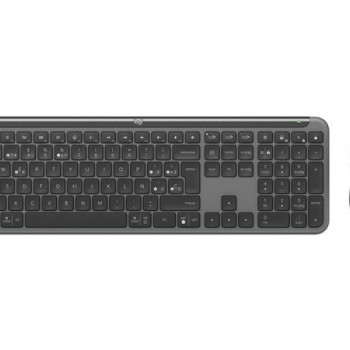
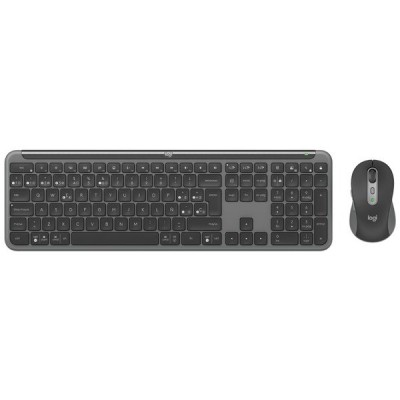
Kit Teclado y Mouse Logitech Signature Slim Combo MK950 Inalámbrico Español Negro
SKU
920-012473
Kit teclado y mouse logitech signature slim combo mk950 inalámbrico en color negro. este combo elegante y moderno ofrece una experiencia de escritura silenciosa y cómoda, con un teclado de perfil bajo y teclas redondeadas. el mouse ergonómico se desliza suavemente para un control preciso. la conexión inalámbrica por usb proporciona libertad de movimiento y es compatible con sistemas operativos comunes. ideal para el trabajo diario en la oficina o en casa, con un diseño español y un acabado duradero.
$1,949.00
Impuestos: $1,949.00
Solo 3 piezas disponibles
Atributos clave
- Color del producto Grafito
- Idioma del teclado Español
- Versión de Bluetooth 5.1
Entrega estimada
Entrega entre el 27/04/2026 y el 30/04/2026
Costo de envio
Calculado en el checkout
Se ajustara automaticamente con Skydropx
Compra con confianza
- Pago seguro
- MSI con tarjetas participantes
- Factura electronica SAT
Garantia
Garantia incluida segun fabricante
Garantia extendible disponible
Metodos de pago
Metodos disponibles al finalizar la compra
Etiquetas:
kit teclado mouse
, logitech
, signature slim
, mk950
, inalámbrico
, oficina
, teclado español
, mouse óptico
, retroiluminación
, bluetooth
, ergonómico
, productividad
, sostenible
El kit Signature Slim Combo MK950 de Logitech combina un teclado y mouse inalámbricos diseñados para ofrecer comodidad y rendimiento en tu espacio de trabajo. Con conectividad inalámbrica por RF y Bluetooth 5.1, podrás mantener tu escritorio libre de cables y conectar hasta 3 dispositivos simultáneamente.El teclado cuenta con teclas de perfil bajo y retroiluminación para una escritura precisa incluso en condiciones de poca luz, mientras que el mouse óptico ofrece un desplazamiento hiperrápido y 6 botones programables para una navegación fluida. Ambos dispositivos están optimizados para un uso prolongado, con una batería que dura hasta 36 meses en el teclado y 24 meses en el mouse.Ideal para profesionales, estudiantes y cualquier persona que busque un kit confiable y elegante para oficina o hogar. Incluye receptor USB Bolt, pilas, garantía de 2 años y certificaciones de sostenibilidad como CarbonNeutral y FSC.
Especificaciones
| Características | |
|---|---|
| Alcance inalámbrico | 10 m |
| Contenido del empaque | |
| Pilas incluidas | Si |
| Tipo de receptor | Nanoreceptor |
| Manual de usuario | Si |
| Receptor incluido | Si |
| Tarjeta de garantía | Si |
| Contenido del paquete | 1 receptor USB Bolt (fuera de los dispositivos, en la bandeja del teclado) |
| Número de productos incluidos | 2 pieza(s) |
| Interfaz de receptor inalámbrico | USB tipo A |
| Control de energía | |
| Tipo de alimentación | Batería |
| Tecnología de batería | Alcalino |
| Tipo de pila del teclado | AAA |
| Número de pilas (teclado) | 2 |
| Vida de batería en servicio | 36 month(s) |
| Diseño | |
| Indicadores LED | Si |
| Estilo de teclado | Derecho |
| Color del producto | Grafito |
| Retro iluminación | Si |
| Coloración de superficie | Monocromático |
| Altura de teclado ajustable | Si |
| Empaquetado de datos | |
| Tipo de empaque | Caja |
| Alto del paquete | 62 mm |
| Peso del paquete | 1.11 kg |
| Ancho del paquete | 450 mm |
| Largo del paquete | 147 mm |
| Guía de configuración rápida | Si |
| Otras características | |
| Periodo de garantía | 2 Año(s) |
| Peso y dimensiones | |
| Peso del ratón | 101.3 g |
| Peso del teclado | 685 g |
| Dimensiones del ratón (Ancho x Profundidad x Altura) | 61 x 108.2 x 38.8 mm |
| Dimensiones de teclado (Ancho x Profundidad x Altura) | 433.8 x 134.8 x 23.1 mm |
| Ratón | |
| Factor de forma | Diestro |
| Ratón incluido | Si |
| Tipo de botones | Botones presionados |
| Cantidad de botones | 6 |
| Tipo de desplazamiento | Rueda |
| Rueda de desplazamiento | Si |
| Tipo de pila del ratón | AA |
| Funciones de los botones | Interruptor DPI, Adelante, Respaldo (acción) |
| Número de pilas (ratón) | 1 |
| Resolución de movimiento | 4000 DPI |
| Desplazamiento hiperrápido | Si |
| Direcciones de desplazamiento | Vertical |
| Duración de la batería del mouse | 24 month(s) |
| Tecnología de la batería del mouse | Alcalino |
| Tecnología de detección de movimientos | Óptico |
| Interruptor de encendido/apagado del mouse | Si |
| Desplazamiento de la rueda de desplazamiento | Si |
| Requisitos del sistema | |
| Sistemas operativos Mac soportados | Mac OS X 11.0 Big Sur, Mac OS X 12.0 Monterey, Mac OS X 13.0 Ventura, Mac OS X 14.0 Sonoma |
| Otros sistemas operativos soportados | ChromeOS |
| Sistemas operativos Linux soportados | Si |
| Sistemas operativos Windows soportados | Windows 10, Windows 11 |
| Sistemas operativos móviles soportados | Android 9.0, iOS 14, iPadOS 14 |
| Software | |
| Software descargable | Logi Options+ |
| Sustentabilidad | |
| Certificados de sustentabilidad | CarbonNeutral, Forest Stewardship Council (FSC) |
| Cumplimiento de la sostenibilidad | Si |
| Teclado | |
| Uso recomendado | Oficina |
| Fuerza de acción | 60 g |
| Teclado numérico | Si |
| Diseño de teclado | QWERTY |
| Idioma del teclado | Español |
| Formato del teclado | Tamaño completo (100%) |
| Dispositivo apuntador | No |
| Versión de Bluetooth | 5.1 |
| Distancia entre teclas | 1.8 mm |
| Distancia de actuación | 1.2 mm |
| Interruptor del teclado | Interruptor de llave de tijera |
| Interfaz del dispositivo | RF inalámbrico + bluetooth |
| Soporte multidispositivo | Si |
| Tecnología de conectividad | Inalámbrico |
| Perfil de teclas del teclado | Perfil bajo |
| Baja Energía Bluetooth (BLE) | Si |
| Interruptor de encendido/apagado integrado | Si |
**Preguntas Frecuentes (FAQ)**
**1. ¿Cómo conecto el teclado y el mouse por primera vez?**
Primero, inserta la batería incluida en cada dispositivo (teclado y mouse). Luego, conecta el receptor USB Unifying en un puerto libre de tu computadora. Los dispositivos se conectarán automáticamente.
**2. ¿Es compatible con mi sistema operativo?**
El kit es compatible con Windows 10, 11 o versiones posteriores, macOS X 10.15 o posteriores, Chrome OS y Android. Para confirmar la compatibilidad completa con tu versión específica, consulta la ficha técnica oficial en el sitio web de Logitech.
**3. ¿Cómo cambio las pilas y cuánto duran?**
Para el teclado, desliza el interruptor de encendido a OFF, abre el compartimento en la parte superior y reemplaza las 2 pilas AAA. Para el mouse, abre el compartimento en la parte inferior. Según el fabricante, con uso normal la batería puede durar hasta 36 meses en el teclado y 24 meses en el mouse.
**4. ¿El teclado tiene retroiluminación?**
Sí, el teclado cuenta con retroiluminación. Se activa automáticamente al detectar movimiento o puedes configurarla mediante el software Logi Options+.
**5. ¿Puedo conectar el kit a más de una computadora?**
Sí, pero necesitarás un receptor Unifying para cada computadora o puedes usar la función Easy-Switch para emparejar el teclado con hasta 3 dispositivos diferentes vía Bluetooth (requiere que el dispositivo tenga Bluetooth).
**6. ¿Qué hago si el mouse o el teclado no responden?**
1. Verifica que las pilas estén bien colocadas y tengan carga. 2. Asegúrate de que el receptor USB esté conectado directamente a un puerto de la computadora (no a un hub). 3. Reinicia tu computadora. 4. Si el problema persiste, reinicia la conexión: apaga el dispositivo, desconecta el receptor, vuelve a conectarlo y enciende el dispositivo.
**7. ¿El kit incluye garantía?**
Sí, Logitech ofrece una garantía limitada. El período exacto puede variar; se recomienda conservar el ticket de compra y consultar los términos específicos en el sitio de soporte de Logitech o con el vendedor.
**8. ¿Es seguro el receptor inalámbrico Unifying?**
Sí, Logitech utiliza una conexión encriptada de 128-bit AES entre los dispositivos y el receptor, lo que proporciona una comunicación segura y a prueba de intrusiones.
**9. ¿Dónde puedo descargar el software para personalizar las teclas?**
Puedes descargar el software Logi Options+ desde la página oficial de soporte de Logitech. Allí podrás asignar funciones a teclas específicas y ajustar configuraciones del mouse.
**1. ¿Cómo conecto el teclado y el mouse por primera vez?**
Primero, inserta la batería incluida en cada dispositivo (teclado y mouse). Luego, conecta el receptor USB Unifying en un puerto libre de tu computadora. Los dispositivos se conectarán automáticamente.
**2. ¿Es compatible con mi sistema operativo?**
El kit es compatible con Windows 10, 11 o versiones posteriores, macOS X 10.15 o posteriores, Chrome OS y Android. Para confirmar la compatibilidad completa con tu versión específica, consulta la ficha técnica oficial en el sitio web de Logitech.
**3. ¿Cómo cambio las pilas y cuánto duran?**
Para el teclado, desliza el interruptor de encendido a OFF, abre el compartimento en la parte superior y reemplaza las 2 pilas AAA. Para el mouse, abre el compartimento en la parte inferior. Según el fabricante, con uso normal la batería puede durar hasta 36 meses en el teclado y 24 meses en el mouse.
**4. ¿El teclado tiene retroiluminación?**
Sí, el teclado cuenta con retroiluminación. Se activa automáticamente al detectar movimiento o puedes configurarla mediante el software Logi Options+.
**5. ¿Puedo conectar el kit a más de una computadora?**
Sí, pero necesitarás un receptor Unifying para cada computadora o puedes usar la función Easy-Switch para emparejar el teclado con hasta 3 dispositivos diferentes vía Bluetooth (requiere que el dispositivo tenga Bluetooth).
**6. ¿Qué hago si el mouse o el teclado no responden?**
1. Verifica que las pilas estén bien colocadas y tengan carga. 2. Asegúrate de que el receptor USB esté conectado directamente a un puerto de la computadora (no a un hub). 3. Reinicia tu computadora. 4. Si el problema persiste, reinicia la conexión: apaga el dispositivo, desconecta el receptor, vuelve a conectarlo y enciende el dispositivo.
**7. ¿El kit incluye garantía?**
Sí, Logitech ofrece una garantía limitada. El período exacto puede variar; se recomienda conservar el ticket de compra y consultar los términos específicos en el sitio de soporte de Logitech o con el vendedor.
**8. ¿Es seguro el receptor inalámbrico Unifying?**
Sí, Logitech utiliza una conexión encriptada de 128-bit AES entre los dispositivos y el receptor, lo que proporciona una comunicación segura y a prueba de intrusiones.
**9. ¿Dónde puedo descargar el software para personalizar las teclas?**
Puedes descargar el software Logi Options+ desde la página oficial de soporte de Logitech. Allí podrás asignar funciones a teclas específicas y ajustar configuraciones del mouse.
**Guía Rápida de Uso**
1. **Preparación:** Retira todos los elementos del empaque. Localiza el teclado, el mouse, el receptor USB Unifying y las pilas AAA (2 para el teclado, 1 para el mouse).
2. **Insertar Pilas:** Abre los compartimentos de batería en la parte superior del teclado y en la parte inferior del mouse. Inserta las pilas respetando la polaridad (+/-) indicada.
3. **Conectar Receptor:** Conecta el pequeño receptor USB Unifying a un puerto USB libre de tu computadora. Usa un puerto directo, evita hubs o extensiones para la primera conexión.
4. **Encender Dispositivos:** Desliza el interruptor de encendido (ON/OFF) en la parte lateral o superior de cada dispositivo a la posición ON. La luz de conexión del mouse se encenderá brevemente.
5. **Conexión Automática:** La computadora reconocerá automáticamente los dispositivos. En unos segundos, el teclado y el mouse estarán listos para usar.
6. **Uso del Teclado:** Para activar la retroiluminación, mueve el teclado o presiona una tecla. Se apagará automáticamente para ahorrar energía.
7. **Personalización (Opcional):** Para configurar botones o gestos, descarga e instala el software "Logi Options+" desde el sitio web de Logitech.
8. **Ahorro de Batería:** Apaga manualmente los dispositivos con su interruptor si no los vas a usar por un período prolongado.
9. **Limpieza:** Apaga los dispositivos. Limpia las superficies con un paño suave ligeramente humedecido. No uses productos abrasivos ni sumerjas los dispositivos en agua.
10. **Solución de Problemas:** Si hay fallas, revisa las pilas, reinicia la conexión (paso 4) y prueba el receptor en otro puerto USB. Para más ayuda, consulta la sección de FAQs o el soporte de Logitech.
1. **Preparación:** Retira todos los elementos del empaque. Localiza el teclado, el mouse, el receptor USB Unifying y las pilas AAA (2 para el teclado, 1 para el mouse).
2. **Insertar Pilas:** Abre los compartimentos de batería en la parte superior del teclado y en la parte inferior del mouse. Inserta las pilas respetando la polaridad (+/-) indicada.
3. **Conectar Receptor:** Conecta el pequeño receptor USB Unifying a un puerto USB libre de tu computadora. Usa un puerto directo, evita hubs o extensiones para la primera conexión.
4. **Encender Dispositivos:** Desliza el interruptor de encendido (ON/OFF) en la parte lateral o superior de cada dispositivo a la posición ON. La luz de conexión del mouse se encenderá brevemente.
5. **Conexión Automática:** La computadora reconocerá automáticamente los dispositivos. En unos segundos, el teclado y el mouse estarán listos para usar.
6. **Uso del Teclado:** Para activar la retroiluminación, mueve el teclado o presiona una tecla. Se apagará automáticamente para ahorrar energía.
7. **Personalización (Opcional):** Para configurar botones o gestos, descarga e instala el software "Logi Options+" desde el sitio web de Logitech.
8. **Ahorro de Batería:** Apaga manualmente los dispositivos con su interruptor si no los vas a usar por un período prolongado.
9. **Limpieza:** Apaga los dispositivos. Limpia las superficies con un paño suave ligeramente humedecido. No uses productos abrasivos ni sumerjas los dispositivos en agua.
10. **Solución de Problemas:** Si hay fallas, revisa las pilas, reinicia la conexión (paso 4) y prueba el receptor en otro puerto USB. Para más ayuda, consulta la sección de FAQs o el soporte de Logitech.
| Procesador | |
| Color del producto | Grafito |
| Idioma del teclado | Español |
| Versión de Bluetooth | 5.1 |