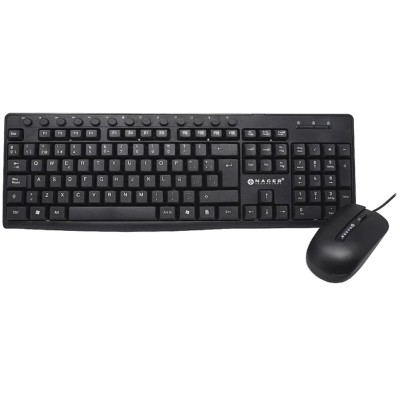
Kit de Teclado y Mouse Naceb NA-112N - Alámbrico USB Negro
SKU
NA-112N
Combo completo de teclado y mouse Naceb NA-112N, con conexión USB alámbrica para máxima estabilidad. Ideal para oficina, hogar o gaming casual, en elegante color negro que combina con cualquier setup.
$169.00
Impuestos: $169.00
Solo 5 piezas disponibles
Entrega estimada
Entrega entre el 01/02/2026 y el 04/02/2026
Costo de envio
Calculado en el checkout
Se ajustara automaticamente con Skydropx
Compra con confianza
- Pago seguro
- MSI con tarjetas participantes
- Factura electronica SAT
Garantia
Garantia incluida segun fabricante
Garantia extendible disponible
Metodos de pago
Metodos disponibles al finalizar la compra
Etiquetas:
kit teclado mouse
, naceb
, na-112n
, teclado alámbrico
, mouse usb
, combo oficina
, accesorios computadora
, negro
, usb
, hogar
, estudio
, gaming casual
, equipo cómputo
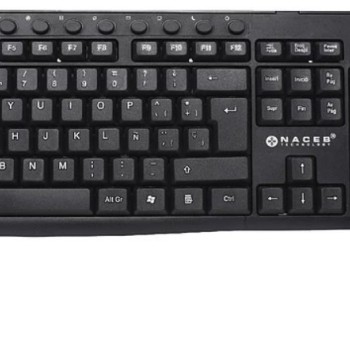
El kit de teclado y mouse Naceb NA-112N es la solución perfecta para quienes buscan practicidad y rendimiento en su día a día. Con diseño alámbrico y conexión USB, garantiza una respuesta inmediata sin preocupaciones de batería o interferencias, ideal para sesiones prolongadas de trabajo o estudio.Diseñado para ofrecer comodidad y durabilidad, este combo es excelente para oficinas, hogares y usuarios que valoran la simplicidad y funcionalidad. El teclado cuenta con teclas de bajo perfil para escritura ágil, mientras que el mouse ergonómico se adapta perfectamente a la mano, reduciendo la fatiga durante horas de uso.Su color negro mate no solo luce profesional, sino que también resiste las manchas y el desgaste diario. Perfecto para estudiantes, profesionales o cualquier persona que necesite un equipo confiable y asequible para tareas cotidianas, navegación web o gaming ocasional.
**Preguntas Frecuentes (FAQ)**
**1. ¿Cómo instalo el kit?**
Conecta los cables USB del teclado y del mouse a puertos USB disponibles en tu computadora. El sistema operativo (Windows, macOS, Linux) deberá reconocerlos automáticamente sin necesidad de instalar software adicional.
**2. ¿Es compatible con mi computadora?**
Sí, es compatible con cualquier computadora de escritorio, laptop o dispositivo que tenga puertos USB y ejecute sistemas operativos comunes como Windows, macOS o Linux. No requiere controladores especiales.
**3. ¿Qué hago si el teclado o el mouse no funcionan?**
Primero, verifica que los conectores USB estén bien insertados. Prueba con otro puerto USB. Reinicia tu computadora. Si el problema persiste, prueba el teclado y el mouse en otra computadora para descartar un problema con tus puertos USB.
**4. ¿Cómo limpio el teclado y el mouse?**
Desconéctalos de la computadora. Para el teclado, puedes usar aire comprimido para sacar el polvo entre las teclas y un paño ligeramente humedecido para limpiar la superficie. Para el mouse, limpia la superficie con un paño seco o ligeramente humedecido. No uses líquidos abrasivos.
**5. ¿El kit incluye garantía?**
Sí, el producto cuenta con garantía en México. Para hacerla válida, conserva tu ticket o comprobante de compra. Para detalles sobre cobertura y procedimientos, contacta directamente al soporte del vendedor o revisa la información en la ficha del producto.
**6. ¿El mouse tiene rueda de desplazamiento (scroll)?**
Sí, el mouse incluido en el kit cuenta con una rueda de desplazamiento central para navegar fácilmente en páginas y documentos.
**7. ¿Funciona con consolas de videojuegos o Smart TV?**
Puede funcionar en algunos dispositivos que admiten periféricos USB HID estándar, como ciertas Smart TV o consolas. Sin embargo, su diseño y funcionalidad están optimizados para uso en computadoras. Se recomienda verificar la compatibilidad específica con el fabricante de tu dispositivo.
**8. ¿Los cables son extensibles o puedo usar un hub USB?**
Los cables tienen una longitud fija. Puedes usar un concentrador (hub) USB activo si necesitas más puertos o mayor alcance, pero esto podría afectar el suministro de energía en algunos casos. Es preferible conectarlos directamente a los puertos de la computadora.
**1. ¿Cómo instalo el kit?**
Conecta los cables USB del teclado y del mouse a puertos USB disponibles en tu computadora. El sistema operativo (Windows, macOS, Linux) deberá reconocerlos automáticamente sin necesidad de instalar software adicional.
**2. ¿Es compatible con mi computadora?**
Sí, es compatible con cualquier computadora de escritorio, laptop o dispositivo que tenga puertos USB y ejecute sistemas operativos comunes como Windows, macOS o Linux. No requiere controladores especiales.
**3. ¿Qué hago si el teclado o el mouse no funcionan?**
Primero, verifica que los conectores USB estén bien insertados. Prueba con otro puerto USB. Reinicia tu computadora. Si el problema persiste, prueba el teclado y el mouse en otra computadora para descartar un problema con tus puertos USB.
**4. ¿Cómo limpio el teclado y el mouse?**
Desconéctalos de la computadora. Para el teclado, puedes usar aire comprimido para sacar el polvo entre las teclas y un paño ligeramente humedecido para limpiar la superficie. Para el mouse, limpia la superficie con un paño seco o ligeramente humedecido. No uses líquidos abrasivos.
**5. ¿El kit incluye garantía?**
Sí, el producto cuenta con garantía en México. Para hacerla válida, conserva tu ticket o comprobante de compra. Para detalles sobre cobertura y procedimientos, contacta directamente al soporte del vendedor o revisa la información en la ficha del producto.
**6. ¿El mouse tiene rueda de desplazamiento (scroll)?**
Sí, el mouse incluido en el kit cuenta con una rueda de desplazamiento central para navegar fácilmente en páginas y documentos.
**7. ¿Funciona con consolas de videojuegos o Smart TV?**
Puede funcionar en algunos dispositivos que admiten periféricos USB HID estándar, como ciertas Smart TV o consolas. Sin embargo, su diseño y funcionalidad están optimizados para uso en computadoras. Se recomienda verificar la compatibilidad específica con el fabricante de tu dispositivo.
**8. ¿Los cables son extensibles o puedo usar un hub USB?**
Los cables tienen una longitud fija. Puedes usar un concentrador (hub) USB activo si necesitas más puertos o mayor alcance, pero esto podría afectar el suministro de energía en algunos casos. Es preferible conectarlos directamente a los puertos de la computadora.
**Guía Rápida de Uso**
1. **Desempaqueta:** Retira el kit de su empaque con cuidado.
2. **Ubica puertos:** Encuentra puertos USB disponibles en tu computadora (generalmente en la parte frontal, trasera o lateral).
3. **Conecta el teclado:** Toma el conector USB del teclado e insértalo firmemente en un puerto USB.
4. **Conecta el mouse:** Toma el conector USB del mouse e insértalo en otro puerto USB disponible.
5. **Espera reconocimiento:** Tu sistema operativo detectará automáticamente los dispositivos. No es necesario instalar software.
6. **Verifica funcionamiento:** Comprueba que el LED de bloqueo de mayúsculas (Caps Lock) del teclado se encienda al presionar la tecla correspondiente. Mueve el mouse para ver si el cursor responde en la pantalla.
7. **Colocación:** Coloca el teclado frente a ti en una posición cómoda y el mouse al lado, sobre una superficie plana y limpia.
8. **Uso normal:** Ya puedes comenzar a escribir y navegar. Usa la rueda del mouse para desplazarte.
9. **Para desconectar:** Apaga tu computadora o usa la opción "Expulsar hardware" del sistema antes de retirar los conectores USB, aunque por ser dispositivos estándar, normalmente puedes desconectarlos con seguridad.
10. **Mantenimiento:** Mantén los dispositivos alejados de líquidos y límpialos periódicamente según las instrucciones de la sección de FAQs.
1. **Desempaqueta:** Retira el kit de su empaque con cuidado.
2. **Ubica puertos:** Encuentra puertos USB disponibles en tu computadora (generalmente en la parte frontal, trasera o lateral).
3. **Conecta el teclado:** Toma el conector USB del teclado e insértalo firmemente en un puerto USB.
4. **Conecta el mouse:** Toma el conector USB del mouse e insértalo en otro puerto USB disponible.
5. **Espera reconocimiento:** Tu sistema operativo detectará automáticamente los dispositivos. No es necesario instalar software.
6. **Verifica funcionamiento:** Comprueba que el LED de bloqueo de mayúsculas (Caps Lock) del teclado se encienda al presionar la tecla correspondiente. Mueve el mouse para ver si el cursor responde en la pantalla.
7. **Colocación:** Coloca el teclado frente a ti en una posición cómoda y el mouse al lado, sobre una superficie plana y limpia.
8. **Uso normal:** Ya puedes comenzar a escribir y navegar. Usa la rueda del mouse para desplazarte.
9. **Para desconectar:** Apaga tu computadora o usa la opción "Expulsar hardware" del sistema antes de retirar los conectores USB, aunque por ser dispositivos estándar, normalmente puedes desconectarlos con seguridad.
10. **Mantenimiento:** Mantén los dispositivos alejados de líquidos y límpialos periódicamente según las instrucciones de la sección de FAQs.