Reciente
Documentacion del producto
Documentacion disponible proximamente
- PDFs
- Fichas tecnicas
- Manuales
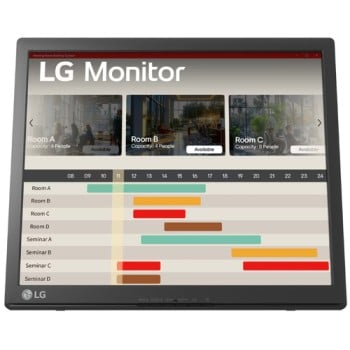
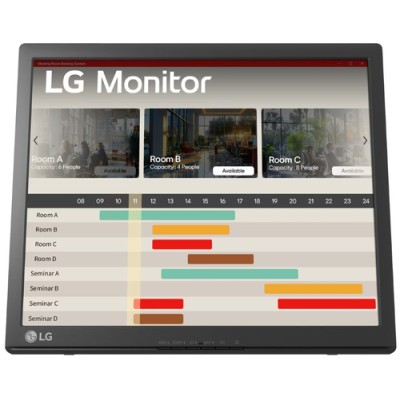
Monitor LG 17 Pulgadas LED Touchscreen USB Modelo 17BR30T-B Negro
SKU
17BR30T
Disfruta de una experiencia táctil fluida con el monitor LG 17BR30T-B. Pantalla LED de 17 pulgadas con conexión USB, ideal para entornos interactivos y uso profesional.
$4,829.00
Impuestos: $4,829.00
Solo 5 piezas disponibles
Entrega estimada
Entrega entre el 01/02/2026 y el 04/02/2026
Costo de envio
Calculado en el checkout
Se ajustara automaticamente con Skydropx
Compra con confianza
- Pago seguro
- MSI con tarjetas participantes
- Factura electronica SAT
Garantia
Garantia incluida segun fabricante
Garantia extendible disponible
Metodos de pago
Metodos disponibles al finalizar la compra
Etiquetas:
monitor
, lg
, 17 pulgadas
, touchscreen
, usb
, negro
, oficina
, educacion
, punto de venta
, pantalla tactil
, interactivo
, monitor led
El monitor LG 17BR30T-B combina tecnología LED de alta calidad con una pantalla táctil de 17 pulgadas, ofreciendo una visualización nítida y respuestas precisas al tacto. Su diseño negro y elegante se adapta a cualquier espacio de trabajo o educativo, mientras que la conexión USB facilita la integración con diversos dispositivos.Perfecto para aplicaciones interactivas, puntos de venta, aulas digitales o uso en oficinas, este monitor mejora la productividad y la interacción con el contenido. La marca LG garantiza durabilidad y un rendimiento confiable, asegurando que cada toque sea rápido y preciso.Ideal para profesionales que buscan eficiencia y versatilidad, el monitor es fácil de configurar y usar, proporcionando una solución completa para necesidades táctiles en entornos dinámicos.
**Preguntas Frecuentes (FAQs)**
**1. ¿Qué necesito para usar la función táctil de este monitor?**
La función táctil funciona directamente al conectar el cable USB incluido a tu computadora. No requiere drivers adicionales en la mayoría de los sistemas operativos modernos (Windows 10/11).
**2. ¿Es compatible con Mac o Linux?**
Sí, el monitor es compatible con Mac y Linux como pantalla. Sin embargo, la funcionalidad táctil puede requerir verificar la compatibilidad específica con el sistema operativo y la instalación de controladores. Se recomienda consultar el sitio de soporte de LG.
**3. ¿Qué tipo de conexiones de video tiene?**
Este modelo cuenta principalmente con conexión USB para video y datos táctiles. Es importante verificar la ficha técnica completa para confirmar si incluye puertos adicionales como VGA o HDMI.
**4. ¿Cómo limpio la pantalla táctil de manera segura?**
Apaga el monitor y desconéctalo. Usa un paño de microfibra suave y ligeramente humedecido con agua destilada. No apliques líquido directamente sobre la pantalla, ni uses limpiadores con alcohol, amoniaco o abrasivos.
**5. ¿La pantalla táctil funciona con cualquier guante o puntero?**
Es una pantalla táctil capacitiva, similar a la de un smartphone. Responde al tacto de los dedos o a punteros diseñados específicamente para pantallas capacitivas. No funcionará con guantes comunes o punteros resistivos.
**6. ¿Qué hago si la pantalla táctil no responde?**
1) Verifica que el cable USB esté bien conectado tanto al monitor como a la computadora. 2) Reinicia tu computadora. 3) Asegúrate de que el sistema operativo tenga los controladores táctiles activados. Si el problema persiste, contacta al soporte técnico de LG.
**7. ¿Cuál es el tiempo de garantía y qué la cubre?**
El producto incluye garantía del fabricante. El tiempo exacto y cobertura pueden variar. Para detalles específicos, consulta la tarjeta de garantía incluida en la caja o contacta al vendedor (Diten.mx).
**8. ¿Viene incluido el cable de alimentación y el USB?**
Sí, el monitor incluye los cables necesarios para su funcionamiento (alimentación y USB). Siempre verifica el contenido de la caja al recibir tu producto.
**1. ¿Qué necesito para usar la función táctil de este monitor?**
La función táctil funciona directamente al conectar el cable USB incluido a tu computadora. No requiere drivers adicionales en la mayoría de los sistemas operativos modernos (Windows 10/11).
**2. ¿Es compatible con Mac o Linux?**
Sí, el monitor es compatible con Mac y Linux como pantalla. Sin embargo, la funcionalidad táctil puede requerir verificar la compatibilidad específica con el sistema operativo y la instalación de controladores. Se recomienda consultar el sitio de soporte de LG.
**3. ¿Qué tipo de conexiones de video tiene?**
Este modelo cuenta principalmente con conexión USB para video y datos táctiles. Es importante verificar la ficha técnica completa para confirmar si incluye puertos adicionales como VGA o HDMI.
**4. ¿Cómo limpio la pantalla táctil de manera segura?**
Apaga el monitor y desconéctalo. Usa un paño de microfibra suave y ligeramente humedecido con agua destilada. No apliques líquido directamente sobre la pantalla, ni uses limpiadores con alcohol, amoniaco o abrasivos.
**5. ¿La pantalla táctil funciona con cualquier guante o puntero?**
Es una pantalla táctil capacitiva, similar a la de un smartphone. Responde al tacto de los dedos o a punteros diseñados específicamente para pantallas capacitivas. No funcionará con guantes comunes o punteros resistivos.
**6. ¿Qué hago si la pantalla táctil no responde?**
1) Verifica que el cable USB esté bien conectado tanto al monitor como a la computadora. 2) Reinicia tu computadora. 3) Asegúrate de que el sistema operativo tenga los controladores táctiles activados. Si el problema persiste, contacta al soporte técnico de LG.
**7. ¿Cuál es el tiempo de garantía y qué la cubre?**
El producto incluye garantía del fabricante. El tiempo exacto y cobertura pueden variar. Para detalles específicos, consulta la tarjeta de garantía incluida en la caja o contacta al vendedor (Diten.mx).
**8. ¿Viene incluido el cable de alimentación y el USB?**
Sí, el monitor incluye los cables necesarios para su funcionamiento (alimentación y USB). Siempre verifica el contenido de la caja al recibir tu producto.
**Guía Rápida de Uso - Monitor LG 17BR30T-B Táctil**
1. **Desembalaje:** Saca el monitor y todos los accesorios de la caja (base, cables de alimentación y USB).
2. **Ensamblaje:** Acopla la base al soporte del monitor hasta que encaje con un clic seguro.
3. **Conexión de Energía:** Conecta el cable de alimentación al monitor y luego a un contacto de pared.
4. **Conexión a la PC:** Conecta el cable USB (tipo B) del monitor a un puerto USB disponible de tu computadora. Este cable transmite tanto la imagen como los datos táctiles.
5. **Encendido:** Presiona el botón de encendido del monitor. El LED de encendido se iluminará.
6. **Configuración de la PC:** En tu computadora (Windows), ve a *Configuración > Sistema > Pantalla*. Detecta y selecciona el monitor LG. Ajusta la resolución recomendada (probablemente 1280x1024).
7. **Calibración Táctil (si es necesario):** En Windows, busca "Calibrar la pantalla para entrada táctil o lápiz" en el menú Inicio y sigue las instrucciones para alinear la precisión del toque.
8. **Ajuste de Ángulo:** Inclina suavemente el monitor hacia adelante o hacia atrás para encontrar el ángulo de visión y tacto más cómodo.
9. **Uso Táctil:** Ya puedes interactuar directamente con la pantalla usando tus dedos. Funciona como un panel táctil grande.
10. **Apagado:** Para un apagado correcto, primero apaga el monitor con su botón y luego puedes desconectar la alimentación.
**Nota:** Para especificaciones técnicas detalladas, conexiones adicionales o controladores, consulta el manual de usuario incluido o la página de soporte de LG.
1. **Desembalaje:** Saca el monitor y todos los accesorios de la caja (base, cables de alimentación y USB).
2. **Ensamblaje:** Acopla la base al soporte del monitor hasta que encaje con un clic seguro.
3. **Conexión de Energía:** Conecta el cable de alimentación al monitor y luego a un contacto de pared.
4. **Conexión a la PC:** Conecta el cable USB (tipo B) del monitor a un puerto USB disponible de tu computadora. Este cable transmite tanto la imagen como los datos táctiles.
5. **Encendido:** Presiona el botón de encendido del monitor. El LED de encendido se iluminará.
6. **Configuración de la PC:** En tu computadora (Windows), ve a *Configuración > Sistema > Pantalla*. Detecta y selecciona el monitor LG. Ajusta la resolución recomendada (probablemente 1280x1024).
7. **Calibración Táctil (si es necesario):** En Windows, busca "Calibrar la pantalla para entrada táctil o lápiz" en el menú Inicio y sigue las instrucciones para alinear la precisión del toque.
8. **Ajuste de Ángulo:** Inclina suavemente el monitor hacia adelante o hacia atrás para encontrar el ángulo de visión y tacto más cómodo.
9. **Uso Táctil:** Ya puedes interactuar directamente con la pantalla usando tus dedos. Funciona como un panel táctil grande.
10. **Apagado:** Para un apagado correcto, primero apaga el monitor con su botón y luego puedes desconectar la alimentación.
**Nota:** Para especificaciones técnicas detalladas, conexiones adicionales o controladores, consulta el manual de usuario incluido o la página de soporte de LG.