


Documentacion del producto
Documentacion disponible proximamente
- PDFs
- Fichas tecnicas
- Manuales
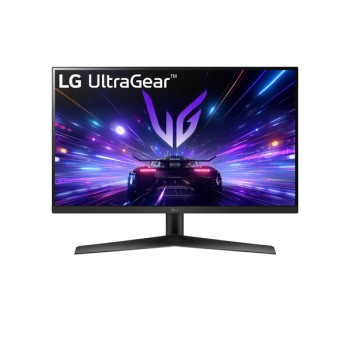
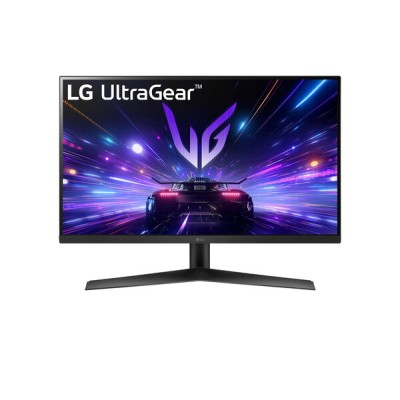
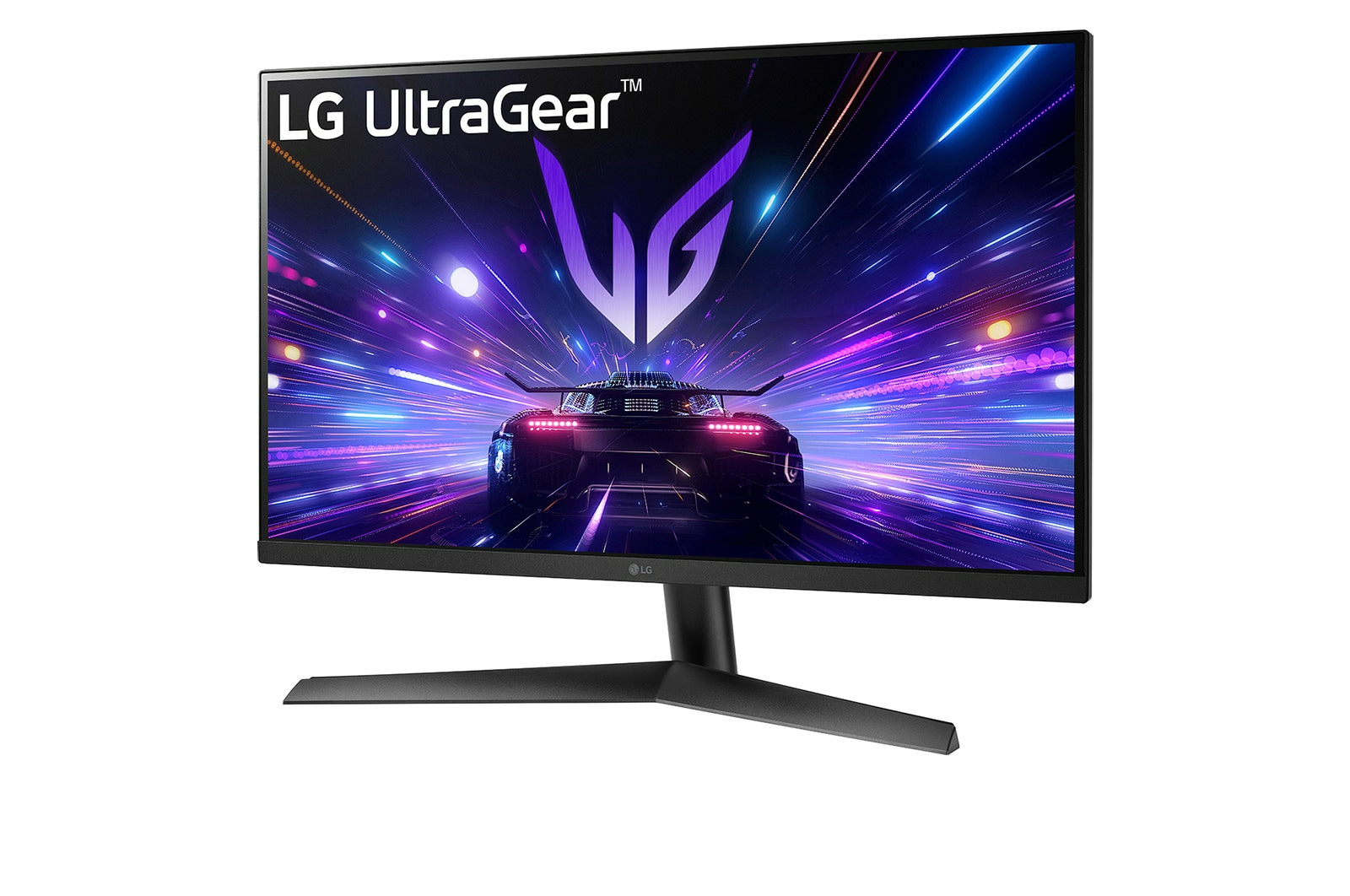
Monitor Gamer LG UltraGear 27 Pulgadas FHD 180Hz IPS Modelo 27GS60F-B
SKU
27GS60F-B
Monitor gaming LG UltraGear de 27 pulgadas con panel IPS Full HD y 180Hz de frecuencia. Ideal para gamers que buscan fluidez y colores vibrantes con compatibilidad AMD FreeSync y NVIDIA G-SYNC.
$4,339.00
Impuestos: $4,339.00
Solo 5 piezas disponibles
Entrega estimada
Entrega entre el 01/02/2026 y el 04/02/2026
Costo de envio
Calculado en el checkout
Se ajustara automaticamente con Skydropx
Compra con confianza
- Pago seguro
- MSI con tarjetas participantes
- Factura electronica SAT
Garantia
Garantia incluida segun fabricante
Garantia extendible disponible
Metodos de pago
Metodos disponibles al finalizar la compra
El monitor LG UltraGear 27GS60F-B está diseñado para ofrecer una experiencia gaming superior. Con su pantalla de 27 pulgadas en resolución Full HD (1920x1080) y tecnología IPS, garantiza colores precisos y ángulos de visión amplios de 178 grados. La alta frecuencia de actualización de 180Hz y tiempo de respuesta de 1ms eliminan el motion blur y tearing, perfecto para juegos de ritmo rápido.Es compatible con AMD FreeSync y NVIDIA G-SYNC, sincronizando la tasa de refresco con tu tarjeta gráfica para una jugabilidad fluida sin interrupciones. Incluye HDR10 para mayor dinamismo en escenas oscuras y brillantes, además de funciones gaming como Black Stabilizer y Crosshair para ventaja competitiva.Conecta tus dispositivos mediante HDMI 2.0 y DisplayPort 1.4, y disfruta de un diseño ergonómico con base ajustable y montaje VESA 100x100 mm. Bajo consumo energético y tecnología Flicker Free lo hacen ideal para sesiones largas de gaming u oficina en México.
Especificaciones
| Contenido del empaque | |
|---|---|
| Stand incluido | Si |
| Cables incluidos | DisplayPort |
| Control de energía | |
| Consumo energético | 27 W |
| Voltaje de entrada AC | 100 - 240 V |
| Frecuencia de entrada AC | 50/60 Hz |
| Consumo de energía (apagado) | 0.3 W |
| Consumo de energía (inactivo) | 0.5 W |
| Escala de eficiencia energética | De A a G |
| Clase de eficiencia energética (HDR) | F |
| Clase de eficiencia energética (SDR) | E |
| Consumo de energía (HDR) por 1000 horas | 25 kWh |
| Consumo de energía (SDR) por 1000 horas | 22 kWh |
| Código del Registro Europeo de Productos para el Etiquetado Energético (EPREL) | 1859707 |
| Desempeño | |
| AMD FreeSync | Si |
| NVIDIA G-SYNC | Si |
| Modos inteligentes | Ahorro energético |
| Tipo de AMD FreeSync | FreeSync |
| Tipo G-SYNC de NVIDIA | G-SYNC Compatible |
| Tecnología Flicker free (reduce el parpadeo de la pantalla) | Si |
| Diseño | |
| Color de pies | Negro |
| Color del producto | Negro |
| Empaquetado de datos | |
| Tipo de empaque | Caja |
| Alto del paquete | 164 mm |
| Peso del paquete | 7.9 kg |
| Ancho del paquete | 707 mm |
| Largo del paquete | 453 mm |
| Ergonomía | |
| montaje VESA | Si |
| Ajustes de altura | No |
| Ajuste de la inclinación | Si |
| Exhibición en pantalla (OSD) | Si |
| Interfaces de montaje de panel | 100 x 100 mm |
| Conectar y usar (Plug and Play) | Si |
| Exhibición | |
| Tipo HD | Full HD |
| Tipo de panel | IPS |
| Pantalla táctil | No |
| Tamaño de pixel | 0.3108 x 0.3108 mm |
| Tiempo de respuesta | 1 ms |
| Diagonal de pantalla | 68.5 cm |
| Forma de la pantalla | Plana |
| Diagonal de la pantalla | 68.6 cm (27") |
| Cobertura sRGB (típica) | 99% |
| Alto Rango Dinámico (HDR) | Si |
| Resolución de la pantalla | 1920 x 1080 Pixeles |
| Relación de aspecto nativa | 16:9 |
| Ángulo de visión, vertical | 178° |
| Razón de contraste (típica) | 1000:1 |
| Ángulo de visión, horizontal | 178° |
| Brillo de la pantalla (típico) | 300 cd / m² |
| Número de colores de la pantalla | 16.7 millones de colores |
| Máxima velocidad de actualización | 180 Hz |
| Tecnología de alto rango dinámico (HDR) | HDR Effect, High Dynamic Range 10 (HDR10) |
| Tipo de medición del tiempo de respuesta | GTG (Gray to Gray) |
| Multimedia | |
| Cámara incorporada | No |
| Altavoces incorporados | No |
| Otras características | |
| Contador de FPS | Si |
| Tecnologías específicas de la marca. | Black Stabilizer, Crosshair |
| Peso y dimensiones | |
| Peso (sin base) | 5.1 kg |
| Ancho (sin base) | 614.2 mm |
| Altura (sin base) | 364.8 mm |
| Alto (con soporte) | 454.2 mm |
| Peso (con soporte) | 5.8 kg |
| Largo (con soporte) | 224.8 mm |
| Profundidad (sin base) | 51.7 mm |
| Ancho del dispositivo (con soporte) | 614.2 mm |
| Puertos e Interfaces | |
| HDCP | Si |
| HDMI | Si |
| HDCP versión | 2.2 |
| Versión HDMI | 2.0 |
| Salida de auriculares | Si |
| Número de puertos HDMI | 1 |
| Versión de DisplayPort | 1.4 |
| Cantidad de DisplayPorts | 1 |
| Enchufe de entrada de CC | Si |
| Concentrador USB integrado | No |
**Preguntas Frecuentes (FAQs)**
**1. ¿Qué cables incluye el monitor?**
El monitor incluye un cable de alimentación y un cable DisplayPort. Para conectar con HDMI, necesitarás un cable HDMI por separado.
**2. ¿Es compatible con mi tarjeta gráfica NVIDIA?**
Sí. Aunque el monitor es compatible oficialmente con AMD FreeSync Premium, también funciona con la tecnología G-SYNC Compatible de NVIDIA para reducir el tearing.
**3. ¿Cómo activo la frecuencia de 180Hz?**
Debes conectar el monitor usando el cable DisplayPort incluido o un cable HDMI de alta velocidad (versión 2.0 o superior). Luego, configurar la frecuencia de refresco en los ajustes de tu sistema operativo y tarjeta gráfica.
**4. ¿Tiene altavoces integrados?**
No, el modelo 27GS60F-B no incluye altavoces. Necesitarás auriculares o altavoces externos.
**5. ¿Cómo limpio la pantalla de forma segura?**
Apaga y desenchufa el monitor. Usa un paño de microfibra suave y seco. Para manchas persistentes, humedece ligeramente el paño con agua destilada. Nunca apliques líquido directamente a la pantalla ni uses productos de limpieza agresivos.
**6. ¿Qué garantía tiene y cómo la activo?**
El monitor cuenta con garantía de fábrica LG. Para activarla, conserva tu ticket o factura de compra. En caso de defecto, contacta al servicio técnico autorizado de LG en México o al vendedor donde lo adquiriste.
**7. ¿Puedo montarlo en un brazo o soporte VESA?**
Sí, el monitor es compatible con el estándar VESA 100x100 mm, por lo que puedes instalarlo en la mayoría de brazos o soportes de escritorio compatibles.
**8. No tengo imagen, ¿qué puedo revisar?**
Verifica que el monitor esté encendido (luz LED), que el cable de video (DisplayPort/HDMI) esté bien conectado en el monitor y en tu PC o consola, y que la fuente de entrada seleccionada en el menú del monitor sea la correcta.
**1. ¿Qué cables incluye el monitor?**
El monitor incluye un cable de alimentación y un cable DisplayPort. Para conectar con HDMI, necesitarás un cable HDMI por separado.
**2. ¿Es compatible con mi tarjeta gráfica NVIDIA?**
Sí. Aunque el monitor es compatible oficialmente con AMD FreeSync Premium, también funciona con la tecnología G-SYNC Compatible de NVIDIA para reducir el tearing.
**3. ¿Cómo activo la frecuencia de 180Hz?**
Debes conectar el monitor usando el cable DisplayPort incluido o un cable HDMI de alta velocidad (versión 2.0 o superior). Luego, configurar la frecuencia de refresco en los ajustes de tu sistema operativo y tarjeta gráfica.
**4. ¿Tiene altavoces integrados?**
No, el modelo 27GS60F-B no incluye altavoces. Necesitarás auriculares o altavoces externos.
**5. ¿Cómo limpio la pantalla de forma segura?**
Apaga y desenchufa el monitor. Usa un paño de microfibra suave y seco. Para manchas persistentes, humedece ligeramente el paño con agua destilada. Nunca apliques líquido directamente a la pantalla ni uses productos de limpieza agresivos.
**6. ¿Qué garantía tiene y cómo la activo?**
El monitor cuenta con garantía de fábrica LG. Para activarla, conserva tu ticket o factura de compra. En caso de defecto, contacta al servicio técnico autorizado de LG en México o al vendedor donde lo adquiriste.
**7. ¿Puedo montarlo en un brazo o soporte VESA?**
Sí, el monitor es compatible con el estándar VESA 100x100 mm, por lo que puedes instalarlo en la mayoría de brazos o soportes de escritorio compatibles.
**8. No tengo imagen, ¿qué puedo revisar?**
Verifica que el monitor esté encendido (luz LED), que el cable de video (DisplayPort/HDMI) esté bien conectado en el monitor y en tu PC o consola, y que la fuente de entrada seleccionada en el menú del monitor sea la correcta.
**Guía Rápida de Configuración**
1. **Desembalar:** Retira con cuidado el monitor y todos los accesorios (base, soporte, cables).
2. **Ensamblar:** Acopla el soporte a la base hasta que encaje. Luego, coloca el monitor sobre el soporte y presiónalo hacia abajo hasta que se trabe (sin forzar tornillos).
3. **Conectar Energía:** Enchufa el cable de alimentación al monitor y a un contacto eléctrico.
4. **Conectar Video:** Usa el cable DisplayPort incluido (o un cable HDMI) para conectar el puerto correspondiente del monitor a la salida de tu tarjeta gráfica o consola.
5. **Encender:** Presiona el botón de encendido (generalmente en la parte inferior trasera).
6. **Seleccionar Entrada:** Si no ves imagen, usa el botón/joystick de control para abrir el menú y seleccionar la entrada correcta (DisplayPort o HDMI).
7. **Configurar Resolución y Hz:** En tu PC (Windows: Configuración > Sistema > Pantalla > Configuración gráfica avanzada), establece la resolución a 1920x1080 y la frecuencia de refresco a 180Hz.
8. **Ajustar la Imagen:** Usa el joystick de control para acceder al menú OSD y ajustar brillo, contraste o modos predefinidos (como 'Gamer').
9. **Posicionar:** Ajusta la inclinación del monitor para un ángulo cómodo.
10. **Mantenimiento:** Para limpiar, usa solo un paño de microfibra seco o ligeramente humedecido con agua.
1. **Desembalar:** Retira con cuidado el monitor y todos los accesorios (base, soporte, cables).
2. **Ensamblar:** Acopla el soporte a la base hasta que encaje. Luego, coloca el monitor sobre el soporte y presiónalo hacia abajo hasta que se trabe (sin forzar tornillos).
3. **Conectar Energía:** Enchufa el cable de alimentación al monitor y a un contacto eléctrico.
4. **Conectar Video:** Usa el cable DisplayPort incluido (o un cable HDMI) para conectar el puerto correspondiente del monitor a la salida de tu tarjeta gráfica o consola.
5. **Encender:** Presiona el botón de encendido (generalmente en la parte inferior trasera).
6. **Seleccionar Entrada:** Si no ves imagen, usa el botón/joystick de control para abrir el menú y seleccionar la entrada correcta (DisplayPort o HDMI).
7. **Configurar Resolución y Hz:** En tu PC (Windows: Configuración > Sistema > Pantalla > Configuración gráfica avanzada), establece la resolución a 1920x1080 y la frecuencia de refresco a 180Hz.
8. **Ajustar la Imagen:** Usa el joystick de control para acceder al menú OSD y ajustar brillo, contraste o modos predefinidos (como 'Gamer').
9. **Posicionar:** Ajusta la inclinación del monitor para un ángulo cómodo.
10. **Mantenimiento:** Para limpiar, usa solo un paño de microfibra seco o ligeramente humedecido con agua.