Documentacion del producto
Documentacion disponible proximamente
- PDFs
- Fichas tecnicas
- Manuales
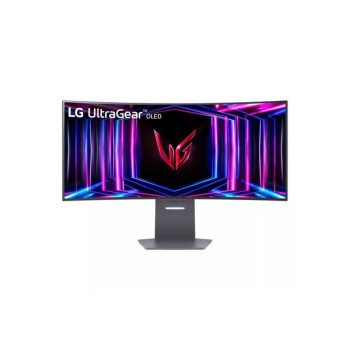
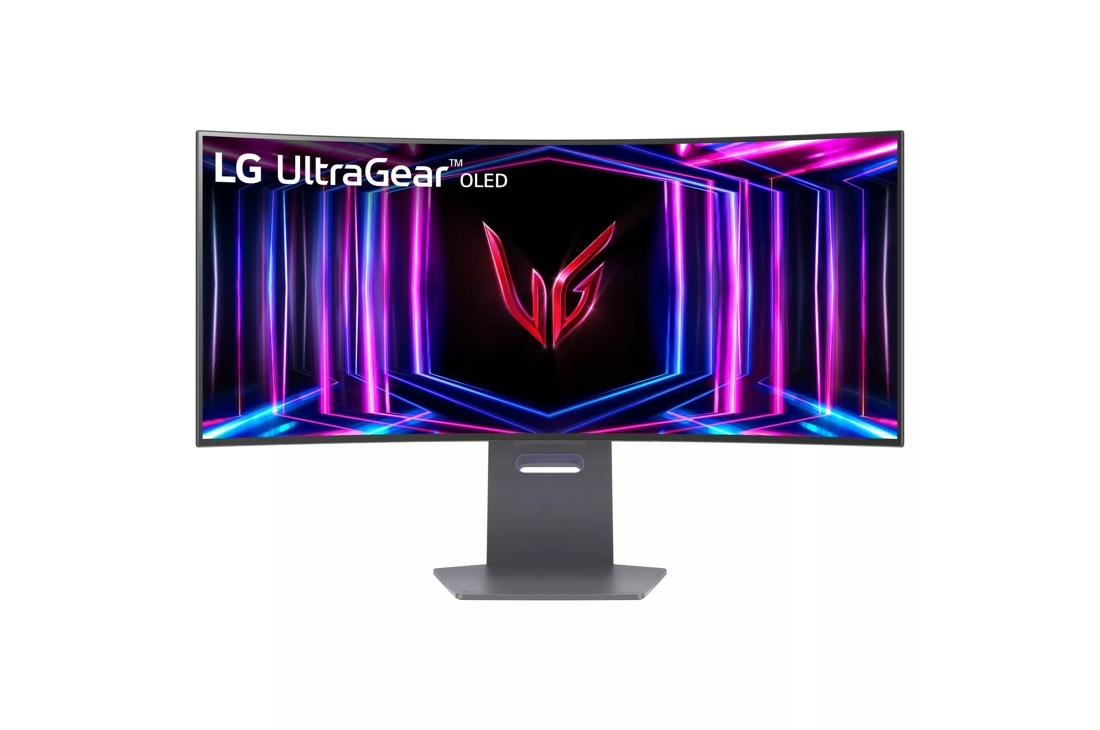
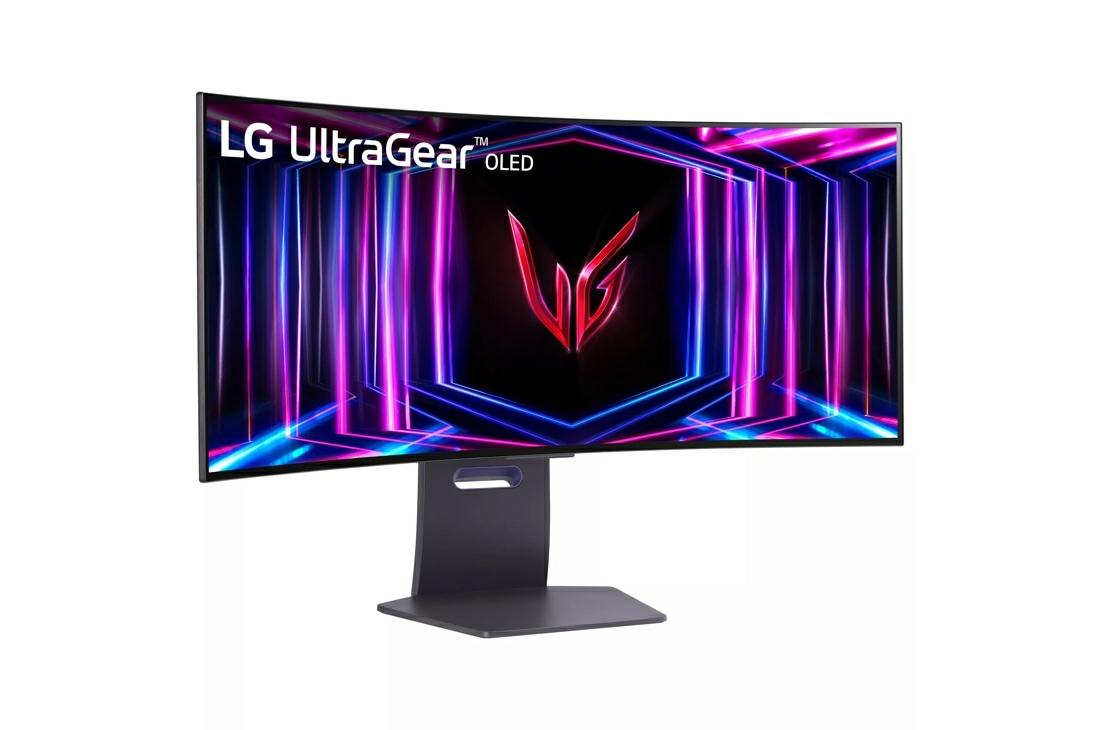
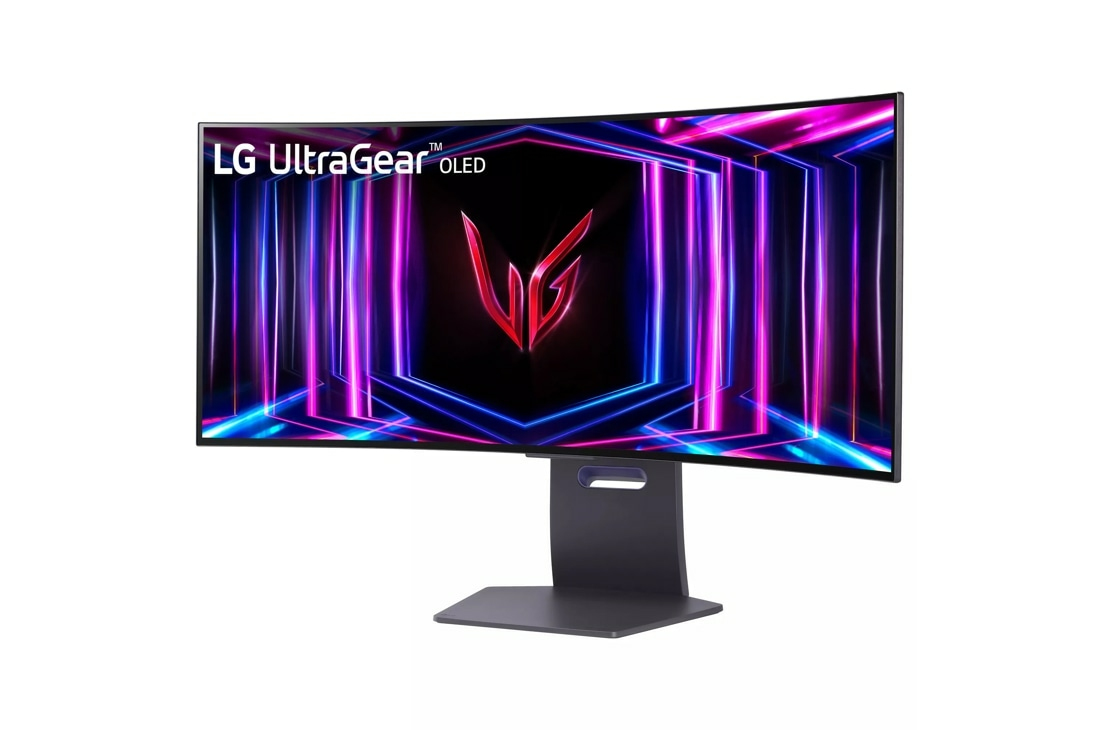
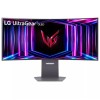
Monitor Gamer LG UltraGear 34 Pulgadas Curvo WQHD OLED 240Hz Modelo 34GS95QE
SKU
34GS95QE
Experimenta la máxima inmersión con el monitor LG UltraGear de 34 pulgadas curvo OLED. Disfruta de colores vibrantes, 240Hz de tasa de refresco y tecnologías AMD FreeSync Premium Pro y NVIDIA G-SYNC para un juego sin latencias.
$23,079.00
Impuestos: $23,079.00
Solo 5 piezas disponibles
Entrega estimada
Entrega entre el 01/02/2026 y el 04/02/2026
Costo de envio
Calculado en el checkout
Se ajustara automaticamente con Skydropx
Compra con confianza
- Pago seguro
- MSI con tarjetas participantes
- Factura electronica SAT
Garantia
Garantia incluida segun fabricante
Garantia extendible disponible
Metodos de pago
Metodos disponibles al finalizar la compra
Etiquetas:
monitor gamer
, lg ultragear
, 34 pulgadas
, curvo
, oled
, 240hz
, wqhd
, amd freesync
, nvidia g-sync
, hdr
, gaming
, monitor curvo
, alta tasa de refresco
, 34gs95qe
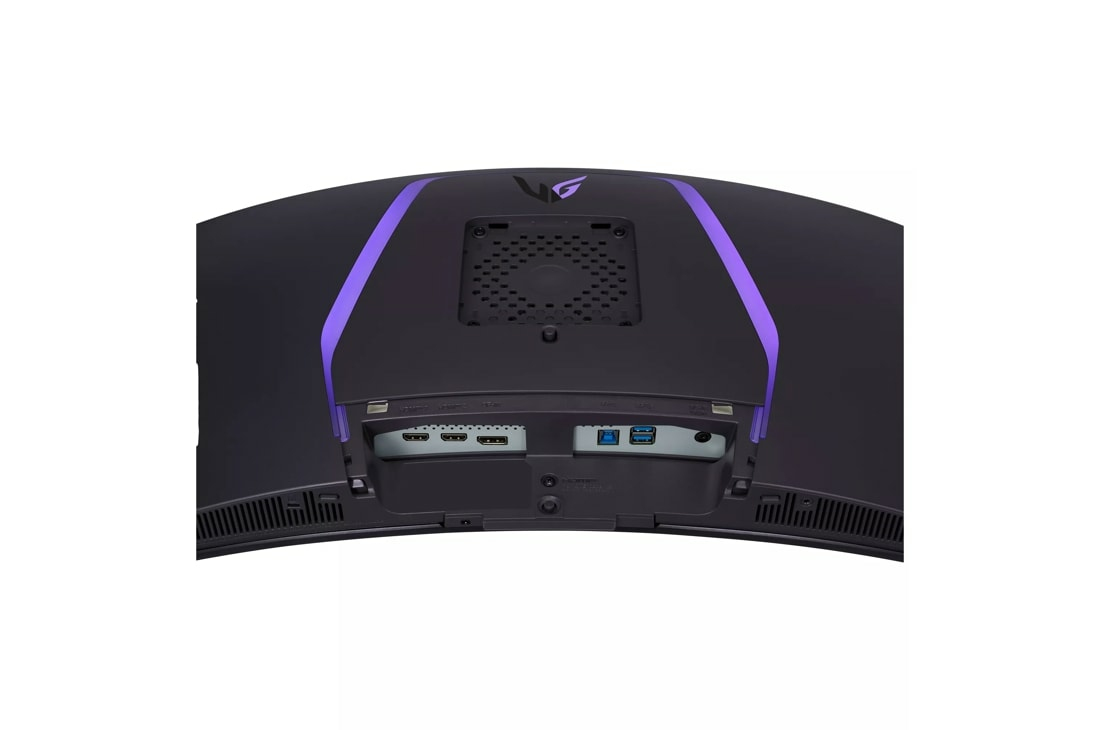
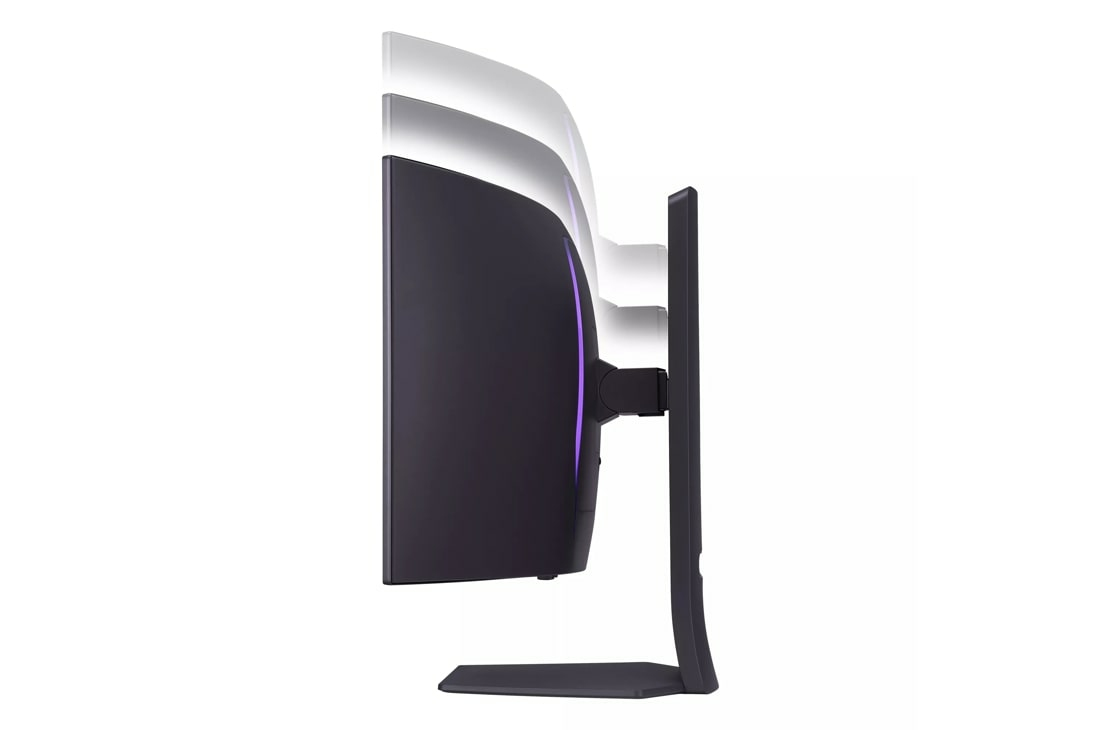
Sumérgete en el mundo del gaming con el monitor LG UltraGear 34GS95QE, diseñado para ofrecer un rendimiento excepcional. Su pantalla curva OLED de 34 pulgadas con resolución WQHD (3440x1440) proporciona imágenes nítidas y colores intensos con una gama de color DCI-P3 del 98.5%. Con una tasa de refresco de 240Hz y tiempo de respuesta de 0.03ms, cada movimiento será fluido y preciso, eliminando el motion blur en los juegos más exigentes.Compatible con AMD FreeSync Premium Pro y NVIDIA G-SYNC, este monitor sincroniza la tasa de refresco con tu tarjeta gráfica para eliminar tearing y stuttering. La tecnología HDR True Black ofrece negros profundos y detalles en las sombras, mientras que el diseño ergonómico permite ajustes de altura, inclinación y giro para una postura cómoda durante largas sesiones de juego.Ideal para gamers que buscan ventaja competitiva, creadores de contenido y profesionales que valoran la precisión de color. Incluye 2 puertos HDMI 2.1, DisplayPort, hub USB y garantía de 2 años. Con bajo consumo energético y modo ahorro, es una opción eficiente sin sacrificar rendimiento.
Especificaciones
| Contenido del empaque | |
|---|---|
| Stand incluido | Si |
| Cables incluidos | DisplayPort, HDMI, Corriente, USB |
| Control remoto incluido | Si |
| Adaptador de corriente incluido | Si |
| Control de energía | |
| Voltaje de entrada AC | 100 - 240 V |
| Frecuencia de entrada AC | 50/60 Hz |
| Consumo de energía (máx.) | 0.5 W |
| Consumo de energía (apagado) | 0.3 W |
| Tipo de fuente de alimentación | Externo |
| Escala de eficiencia energética | De A a G |
| Clase de eficiencia energética (HDR) | G |
| Clase de eficiencia energética (SDR) | F |
| Consumo de energía (HDR) por 1000 horas | 35 kWh |
| Consumo de energía (SDR) por 1000 horas | 31 kWh |
| Código del Registro Europeo de Productos para el Etiquetado Energético (EPREL) | 1886909 |
| Desempeño | |
| AMD FreeSync | Si |
| Modo de juego | Si |
| NVIDIA G-SYNC | Si |
| Modos inteligentes | Ahorro energético |
| Tipo de AMD FreeSync | FreeSync Premium Pro |
| Tipo G-SYNC de NVIDIA | G-SYNC |
| Diseño | |
| Color de pies | Negro |
| Soporte iluminado | Si |
| Color del producto | Negro |
| Posicionamiento de mercado | Juego |
| Empaquetado de datos | |
| Tipo de empaque | Caja |
| Alto del paquete | 294.6 mm |
| Peso del paquete | 14 kg |
| Ancho del paquete | 927.1 mm |
| Largo del paquete | 551.1 mm |
| Ergonomía | |
| Eje | Si |
| Giratorio | Si |
| montaje VESA | Si |
| Ajustes de altura | Si |
| Ángulo de inclinación | -5 - 15° |
| Altura ajustable (máx.) | 11 cm |
| Ajuste de la inclinación | Si |
| Ángulo de giro (alcance) | -10 - 10° |
| Interfaces de montaje de panel | 100 x 100 mm |
| Exhibición | |
| Tipo HD | Wide Quad HD |
| Gama de colores | 98.5% |
| Pantalla táctil | No |
| Tamaño de pixel | 0.231 x 0.231 mm |
| Tiempo de respuesta | 0.03 ms |
| Diagonal de pantalla | 86.3 cm |
| Forma de la pantalla | Curva |
| Diagonal de la pantalla | 86.4 cm (34") |
| Pantalla antirreflejante | Si |
| Gama de colores estándar | DCI-P3 |
| Alto Rango Dinámico (HDR) | Si |
| Resolución de la pantalla | 3440 x 1440 Pixeles |
| Relación de aspecto nativa | 21:9 |
| Ángulo de visión, vertical | 178° |
| Razón de contraste (típica) | 1500000:1 |
| Tecnología de visualización | OLED |
| Ángulo de visión, horizontal | 178° |
| Brillo de la pantalla (típico) | 275 cd / m² |
| Número de colores de la pantalla | 1.07 mil millones de colores |
| Máxima velocidad de actualización | 240 Hz |
| Tecnología de alto rango dinámico (HDR) | DisplayHDR 400 True Black, HDR Effect, High Dynamic Range 10 (HDR10) |
| Tipo de medición del tiempo de respuesta | GTG (Gray to Gray) |
| Multimedia | |
| Decodificadores incorporados | DTS Headphone:X |
| Otras características | |
| Contador de FPS | Si |
| País de origen | China |
| Periodo de garantía | 2 Año(s) |
| Tecnologías específicas de la marca. | Black Stabilizer, Crosshair, DAS Mode |
| Peso y dimensiones | |
| Peso (sin base) | 5.9 kg |
| Ancho (sin base) | 784.8 mm |
| Altura (sin base) | 358.1 mm |
| Alto (con soporte) | 586.7 mm |
| Peso (con soporte) | 9.3 kg |
| Largo (con soporte) | 279.4 mm |
| Profundidad (sin base) | 167.6 mm |
| Ancho del dispositivo (con soporte) | 784.8 mm |
| Puertos e Interfaces | |
| HDMI | Si |
| Versión HDMI | 2.1 |
| Salida de auriculares | Si |
| Número de puertos HDMI | 2 |
| Cantidad de DisplayPorts | 1 |
| Salidas para auriculares | 1 |
| Concentrador USB integrado | Si |
| Número de puertos ascendentes | 1 |
| Cantidad de puertos descendentes Tipo A USB | 2 |
**Preguntas Frecuentes (FAQs)**
**1. ¿Qué cables incluye el monitor?**
El monitor incluye un cable de alimentación y un cable DisplayPort. Para usar HDMI, necesitarás un cable HDMI 2.1 compatible, que generalmente no está incluido.
**2. ¿Es compatible con mi tarjeta gráfica NVIDIA o AMD?**
Sí, es compatible con ambas. Cuenta con certificación AMD FreeSync Premium y es compatible con NVIDIA G-SYNC para una experiencia gaming sin tearing.
**3. ¿Cómo limpio la pantalla OLED de manera segura?**
Apaga el monitor y desconéctalo. Usa un paño de microfibra suave y seco. Para manchas persistentes, humedece ligeramente el paño con agua destilada. Nunca apliques líquido directamente a la pantalla, ni uses limpiadores con alcohol, amoniaco o abrasivos.
**4. ¿Qué garantía tiene y qué cubre?**
LG ofrece una garantía limitada. Se recomienda revisar los términos exactos en el sitio web de LG México o guardar el comprobante de compra. La garantía cubre defectos de fabricación, pero no daños por mal uso, caídas o problemas eléctricos externos.
**5. ¿Puedo montarlo en un brazo o soporte VESA?**
Sí, el monitor es compatible con el estándar VESA 100x100 mm. Deberás retirar el soporte de base incluido para acoplar tu propio brazo o soporte.
**6. ¿Por qué la pantalla se ve borrosa o con colores extraños?**
Verifica que estés usando el cable DisplayPort incluido o un cable HDMI 2.1 de alta calidad. Asegúrate de que en la configuración de tu PC o consola la resolución esté en 3440x1440 (WQHD) y la frecuencia de actualización en 240Hz.
**7. ¿Cómo evito el "burn-in" o imagen fantasma en la pantalla OLED?**
El monitor incluye funciones de protección como el desplazamiento de píxeles y el protector de pantalla. Actívalas en el menú OSD (Configuración > OLED Care). Se recomienda variar el contenido mostrado y usar fondos de pantalla dinámicos o el protector de pantalla del sistema cuando no esté en uso activo.
**8. ¿Tiene altavoces integrados?**
No, este modelo UltraGear está enfocado en rendimiento visual y no incluye altavoces. Deberás conectar auriculares o parlantes externos a tu PC o consola.
**9. ¿Es compatible con consolas como PlayStation 5 o Xbox Series X?**
Sí, es compatible. Con un cable HDMI 2.1, podrás disfrutar de resoluciones y frecuencias altas. Para detalles específicos de compatibilidad (como VRR), consulta la ficha técnica completa en el sitio de LG.
**10. ¿Qué debo hacer si el monitor no enciende?**
Primero, verifica que el cable de alimentación esté bien conectado tanto al monitor como al contacto de corriente. Comprueba que el botón de encendido esté presionado (la luz LED indicadora debe encender). Si el problema persiste, contacta al soporte técnico de LG.
**1. ¿Qué cables incluye el monitor?**
El monitor incluye un cable de alimentación y un cable DisplayPort. Para usar HDMI, necesitarás un cable HDMI 2.1 compatible, que generalmente no está incluido.
**2. ¿Es compatible con mi tarjeta gráfica NVIDIA o AMD?**
Sí, es compatible con ambas. Cuenta con certificación AMD FreeSync Premium y es compatible con NVIDIA G-SYNC para una experiencia gaming sin tearing.
**3. ¿Cómo limpio la pantalla OLED de manera segura?**
Apaga el monitor y desconéctalo. Usa un paño de microfibra suave y seco. Para manchas persistentes, humedece ligeramente el paño con agua destilada. Nunca apliques líquido directamente a la pantalla, ni uses limpiadores con alcohol, amoniaco o abrasivos.
**4. ¿Qué garantía tiene y qué cubre?**
LG ofrece una garantía limitada. Se recomienda revisar los términos exactos en el sitio web de LG México o guardar el comprobante de compra. La garantía cubre defectos de fabricación, pero no daños por mal uso, caídas o problemas eléctricos externos.
**5. ¿Puedo montarlo en un brazo o soporte VESA?**
Sí, el monitor es compatible con el estándar VESA 100x100 mm. Deberás retirar el soporte de base incluido para acoplar tu propio brazo o soporte.
**6. ¿Por qué la pantalla se ve borrosa o con colores extraños?**
Verifica que estés usando el cable DisplayPort incluido o un cable HDMI 2.1 de alta calidad. Asegúrate de que en la configuración de tu PC o consola la resolución esté en 3440x1440 (WQHD) y la frecuencia de actualización en 240Hz.
**7. ¿Cómo evito el "burn-in" o imagen fantasma en la pantalla OLED?**
El monitor incluye funciones de protección como el desplazamiento de píxeles y el protector de pantalla. Actívalas en el menú OSD (Configuración > OLED Care). Se recomienda variar el contenido mostrado y usar fondos de pantalla dinámicos o el protector de pantalla del sistema cuando no esté en uso activo.
**8. ¿Tiene altavoces integrados?**
No, este modelo UltraGear está enfocado en rendimiento visual y no incluye altavoces. Deberás conectar auriculares o parlantes externos a tu PC o consola.
**9. ¿Es compatible con consolas como PlayStation 5 o Xbox Series X?**
Sí, es compatible. Con un cable HDMI 2.1, podrás disfrutar de resoluciones y frecuencias altas. Para detalles específicos de compatibilidad (como VRR), consulta la ficha técnica completa en el sitio de LG.
**10. ¿Qué debo hacer si el monitor no enciende?**
Primero, verifica que el cable de alimentación esté bien conectado tanto al monitor como al contacto de corriente. Comprueba que el botón de encendido esté presionado (la luz LED indicadora debe encender). Si el problema persiste, contacta al soporte técnico de LG.
**Guía Rápida de Configuración y Uso**
1. **Desembalaje:** Retira con cuidado el monitor y todos los accesorios (base, soporte, cables).
2. **Ensamblar la base:** Coloca el soporte vertical en la base y ajústalo girando la tuerca manual (o con tornillo) en la parte inferior hasta que quede firme.
3. **Conectar la base al monitor:** Inclina el monitor sobre una superficie suave. Alinea el soporte con la ranura en la parte trasera del monitor y empuja hacia abajo hasta que encaje con un clic audible.
4. **Conectar la energía:** Conecta el cable de alimentación al monitor y luego a un enchufe adecuado.
5. **Conectar la señal de video:** Usa el cable DisplayPort incluido para la mejor experiencia (hasta 240Hz). Conéctalo a tu tarjeta gráfica. Para HDMI, usa un cable HDMI 2.1 de alta velocidad.
6. **Encender:** Presiona el botón de encendido (generalmente en la parte inferior trasera, cerca del joystick de control). La luz LED se encenderá.
7. **Ajuste básico en PC:** En Windows, ve a Configuración > Sistema > Pantalla. Selecciona la resolución "3440 x 1440" y en "Frecuencia de actualización", elige "240.00 Hz".
8. **Navegar por el menú (OSD):** Usa el joystick de control único en la parte trasera para acceder al menú. Presiónalo para abrir, muévelo para navegar y presióna para seleccionar.
9. **Configurar para gaming (recomendado):** En el menú OSD, ve a 'Game Adjust'. Activa 'Adaptive-Sync' (FreeSync/G-SYNC). Ajusta el modo 'Gamer' a tu preferencia (ej., FPS, RTS).
10. **Proteger tu pantalla OLED:** En el menú OSD, ve a 'Configuración' > 'OLED Care'. Activa 'Screen Move' y ajusta el temporizador del 'Screen Saver'.
11. **Ajuste ergonómico:** Puedes inclinar ligeramente el monitor hacia adelante o hacia atrás para mayor comodidad.
12. **Apagado seguro:** Cuando termines, usa el joystick para apagar el monitor desde el menú o el botón físico. Es recomendable desconectarlo de la corriente en caso de tormentas eléctricas.
1. **Desembalaje:** Retira con cuidado el monitor y todos los accesorios (base, soporte, cables).
2. **Ensamblar la base:** Coloca el soporte vertical en la base y ajústalo girando la tuerca manual (o con tornillo) en la parte inferior hasta que quede firme.
3. **Conectar la base al monitor:** Inclina el monitor sobre una superficie suave. Alinea el soporte con la ranura en la parte trasera del monitor y empuja hacia abajo hasta que encaje con un clic audible.
4. **Conectar la energía:** Conecta el cable de alimentación al monitor y luego a un enchufe adecuado.
5. **Conectar la señal de video:** Usa el cable DisplayPort incluido para la mejor experiencia (hasta 240Hz). Conéctalo a tu tarjeta gráfica. Para HDMI, usa un cable HDMI 2.1 de alta velocidad.
6. **Encender:** Presiona el botón de encendido (generalmente en la parte inferior trasera, cerca del joystick de control). La luz LED se encenderá.
7. **Ajuste básico en PC:** En Windows, ve a Configuración > Sistema > Pantalla. Selecciona la resolución "3440 x 1440" y en "Frecuencia de actualización", elige "240.00 Hz".
8. **Navegar por el menú (OSD):** Usa el joystick de control único en la parte trasera para acceder al menú. Presiónalo para abrir, muévelo para navegar y presióna para seleccionar.
9. **Configurar para gaming (recomendado):** En el menú OSD, ve a 'Game Adjust'. Activa 'Adaptive-Sync' (FreeSync/G-SYNC). Ajusta el modo 'Gamer' a tu preferencia (ej., FPS, RTS).
10. **Proteger tu pantalla OLED:** En el menú OSD, ve a 'Configuración' > 'OLED Care'. Activa 'Screen Move' y ajusta el temporizador del 'Screen Saver'.
11. **Ajuste ergonómico:** Puedes inclinar ligeramente el monitor hacia adelante o hacia atrás para mayor comodidad.
12. **Apagado seguro:** Cuando termines, usa el joystick para apagar el monitor desde el menú o el botón físico. Es recomendable desconectarlo de la corriente en caso de tormentas eléctricas.