Documentacion del producto
Documentacion disponible proximamente
- PDFs
- Fichas tecnicas
- Manuales
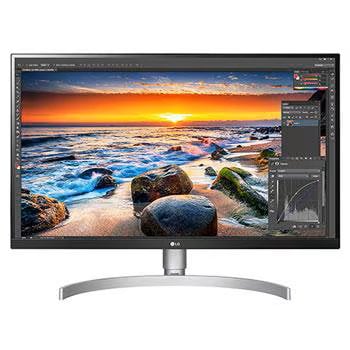
Monitor LG 18.5 Pulgadas HD con HDMI y VGA Modelo 19M38L
SKU
19M38L
Disfruta de una experiencia visual nítida con el monitor LG 19M38L de 18.5 pulgadas y resolución HD. Perfecto para trabajo, estudio o entretenimiento, cuenta con conexiones HDMI y VGA para máxima compatibilidad.
$1,369.00
Impuestos: $1,369.00
Solo 5 piezas disponibles
Entrega estimada
Entrega entre el 01/02/2026 y el 04/02/2026
Costo de envio
Calculado en el checkout
Se ajustara automaticamente con Skydropx
Compra con confianza
- Pago seguro
- MSI con tarjetas participantes
- Factura electronica SAT
Garantia
Garantia incluida segun fabricante
Garantia extendible disponible
Metodos de pago
Metodos disponibles al finalizar la compra
Etiquetas:
monitor
, lg
, 19m38l
, 18.5 pulgadas
, hd
, hdmi
, vga
, oficina
, estudio
, entretenimiento
, pantalla
, computadora
, monitor hd
El monitor LG 19M38L es la elección ideal para quienes buscan calidad y funcionalidad en un equipo accesible. Con su pantalla de 18.5 pulgadas y resolución HD, ofrece imágenes claras y colores vibrantes, ideal para tareas cotidianas como navegar por internet, trabajar con documentos o ver contenido multimedia.Diseñado para adaptarse a diferentes necesidades, incluye puertos HDMI y VGA que te permiten conectar fácilmente computadoras, laptops y otros dispositivos. Su construcción ergonómica y bajo consumo de energía lo convierten en una opción práctica para oficinas, hogares o espacios educativos.Ya sea que lo uses para aumentar tu productividad o para disfrutar de tus series favoritas, este monitor combina la confianza de la marca LG con un rendimiento confiable que se ajusta a tu día a día.
**Preguntas Frecuentes (FAQs)**
**1. ¿Qué cables incluye el monitor?**
El monitor generalmente incluye un cable de alimentación. Los cables de video (HDMI o VGA) pueden variar según el paquete de venta. Se recomienda verificar el contenido de la caja en la ficha del producto o confirmar con el vendedor.
**2. ¿Es compatible con mi computadora o laptop?**
Sí, es compatible con la mayoría de dispositivos gracias a sus puertos HDMI y VGA. Si tu computadora tiene salida HDMI, usa ese puerto para mejor calidad. Si solo tiene VGA (D-Sub azul), usa ese puerto.
**3. ¿Cómo cambio la fuente de entrada entre HDMI y VGA?**
Usa el botón de menú o la palanca de control en la parte posterior/inferior del monitor para acceder al menú OSD. Busca la opción "Selección de Entrada" o "Input" y elige HDMI o VGA según el cable que estés usando.
**4. ¿La resolución HD es suficiente para trabajar?**
Sí, la resolución HD (1366 x 768) es adecuada para tareas de oficina, navegación web, videollamadas y consumo básico de multimedia.
**5. ¿Tiene altavoces integrados?**
El modelo 19M38L no incluye altavoces integrados. Para audio, necesitarás conectar parlantes externos o usar auriculares en tu computadora.
**6. ¿Cómo limpio la pantalla de forma segura?**
Apaga y desenchufa el monitor. Usa un paño suave, seco y sin pelusa (como el de microfibra). Si es necesario, humedece ligeramente el paño con agua destilada. Nunca apliques líquido directamente sobre la pantalla, ni uses limpiadores químicos, alcohol o papel.
**7. ¿Qué cubre la garantía en México y cómo la activo?**
La garantía cubre defectos de fabricación. Para activarla, conserva tu ticket o factura de compra. En caso de falla, contacta al servicio técnico autorizado de LG en México o al establecimiento donde lo adquiriste, presentando tu comprobante.
**8. No tengo imagen, ¿qué puedo revisar?**
-Verifica que el monitor y la PC estén encendidos y conectados a la corriente.
-Asegúrate de que el cable de video (HDMI o VGA) esté bien conectado en el monitor y en la computadora.
-Comprueba que la fuente de entrada seleccionada en el monitor coincida con el puerto que estás usando.
**9. ¿Puedo montarlo en una pared o brazo?**
Sí, el monitor es compatible con montajes VESA estándar de 75x75 mm. Necesitarás adquirir por separado un soporte de pared o brazo que soporte este estándar.
**1. ¿Qué cables incluye el monitor?**
El monitor generalmente incluye un cable de alimentación. Los cables de video (HDMI o VGA) pueden variar según el paquete de venta. Se recomienda verificar el contenido de la caja en la ficha del producto o confirmar con el vendedor.
**2. ¿Es compatible con mi computadora o laptop?**
Sí, es compatible con la mayoría de dispositivos gracias a sus puertos HDMI y VGA. Si tu computadora tiene salida HDMI, usa ese puerto para mejor calidad. Si solo tiene VGA (D-Sub azul), usa ese puerto.
**3. ¿Cómo cambio la fuente de entrada entre HDMI y VGA?**
Usa el botón de menú o la palanca de control en la parte posterior/inferior del monitor para acceder al menú OSD. Busca la opción "Selección de Entrada" o "Input" y elige HDMI o VGA según el cable que estés usando.
**4. ¿La resolución HD es suficiente para trabajar?**
Sí, la resolución HD (1366 x 768) es adecuada para tareas de oficina, navegación web, videollamadas y consumo básico de multimedia.
**5. ¿Tiene altavoces integrados?**
El modelo 19M38L no incluye altavoces integrados. Para audio, necesitarás conectar parlantes externos o usar auriculares en tu computadora.
**6. ¿Cómo limpio la pantalla de forma segura?**
Apaga y desenchufa el monitor. Usa un paño suave, seco y sin pelusa (como el de microfibra). Si es necesario, humedece ligeramente el paño con agua destilada. Nunca apliques líquido directamente sobre la pantalla, ni uses limpiadores químicos, alcohol o papel.
**7. ¿Qué cubre la garantía en México y cómo la activo?**
La garantía cubre defectos de fabricación. Para activarla, conserva tu ticket o factura de compra. En caso de falla, contacta al servicio técnico autorizado de LG en México o al establecimiento donde lo adquiriste, presentando tu comprobante.
**8. No tengo imagen, ¿qué puedo revisar?**
-Verifica que el monitor y la PC estén encendidos y conectados a la corriente.
-Asegúrate de que el cable de video (HDMI o VGA) esté bien conectado en el monitor y en la computadora.
-Comprueba que la fuente de entrada seleccionada en el monitor coincida con el puerto que estás usando.
**9. ¿Puedo montarlo en una pared o brazo?**
Sí, el monitor es compatible con montajes VESA estándar de 75x75 mm. Necesitarás adquirir por separado un soporte de pared o brazo que soporte este estándar.
**Guía Rápida de Uso**
1. **Desembalaje:** Saca el monitor y sus accesorios (base, soporte, cable de alimentación) de la caja con cuidado.
2. **Ensamblaje:** Acopla el soporte vertical a la base hasta que encaje. Luego, une este conjunto a la parte posterior del monitor presionando hasta oír un clic.
3. **Conexión de Video:** Conecta un extremo del cable HDMI o VGA al puerto correspondiente en la parte posterior del monitor.
4. **Conexión a la PC:** Conecta el otro extremo del cable (HDMI o VGA) al puerto de salida correspondiente de tu computadora o laptop.
5. **Alimentación:** Conecta el cable de poder al monitor y luego a un contacto de pared.
6. **Encendido:** Presiona el botón de encendido (generalmente en el borde inferior o posterior del monitor).
7. **Seleccionar Entrada:** Si no ves imagen, usa el botón o palanca de control para abrir el menú en pantalla (OSD) y selecciona la entrada correcta (HDMI o VGA).
8. **Ajustar Configuración:** Usa el mismo control para navegar el menú OSD y ajustar brillo, contraste o posición de la imagen si es necesario.
9. **Apagado:** Para apagar, presiona el botón de encendido. Se recomienda desconectarlo de la corriente en periodos largos sin uso.
10. **Mantenimiento:** Para limpiar, usa solo un paño de microfibra seco. Apaga siempre el equipo antes de limpiarlo.
1. **Desembalaje:** Saca el monitor y sus accesorios (base, soporte, cable de alimentación) de la caja con cuidado.
2. **Ensamblaje:** Acopla el soporte vertical a la base hasta que encaje. Luego, une este conjunto a la parte posterior del monitor presionando hasta oír un clic.
3. **Conexión de Video:** Conecta un extremo del cable HDMI o VGA al puerto correspondiente en la parte posterior del monitor.
4. **Conexión a la PC:** Conecta el otro extremo del cable (HDMI o VGA) al puerto de salida correspondiente de tu computadora o laptop.
5. **Alimentación:** Conecta el cable de poder al monitor y luego a un contacto de pared.
6. **Encendido:** Presiona el botón de encendido (generalmente en el borde inferior o posterior del monitor).
7. **Seleccionar Entrada:** Si no ves imagen, usa el botón o palanca de control para abrir el menú en pantalla (OSD) y selecciona la entrada correcta (HDMI o VGA).
8. **Ajustar Configuración:** Usa el mismo control para navegar el menú OSD y ajustar brillo, contraste o posición de la imagen si es necesario.
9. **Apagado:** Para apagar, presiona el botón de encendido. Se recomienda desconectarlo de la corriente en periodos largos sin uso.
10. **Mantenimiento:** Para limpiar, usa solo un paño de microfibra seco. Apaga siempre el equipo antes de limpiarlo.