Documentacion del producto
Documentacion disponible proximamente
- PDFs
- Fichas tecnicas
- Manuales
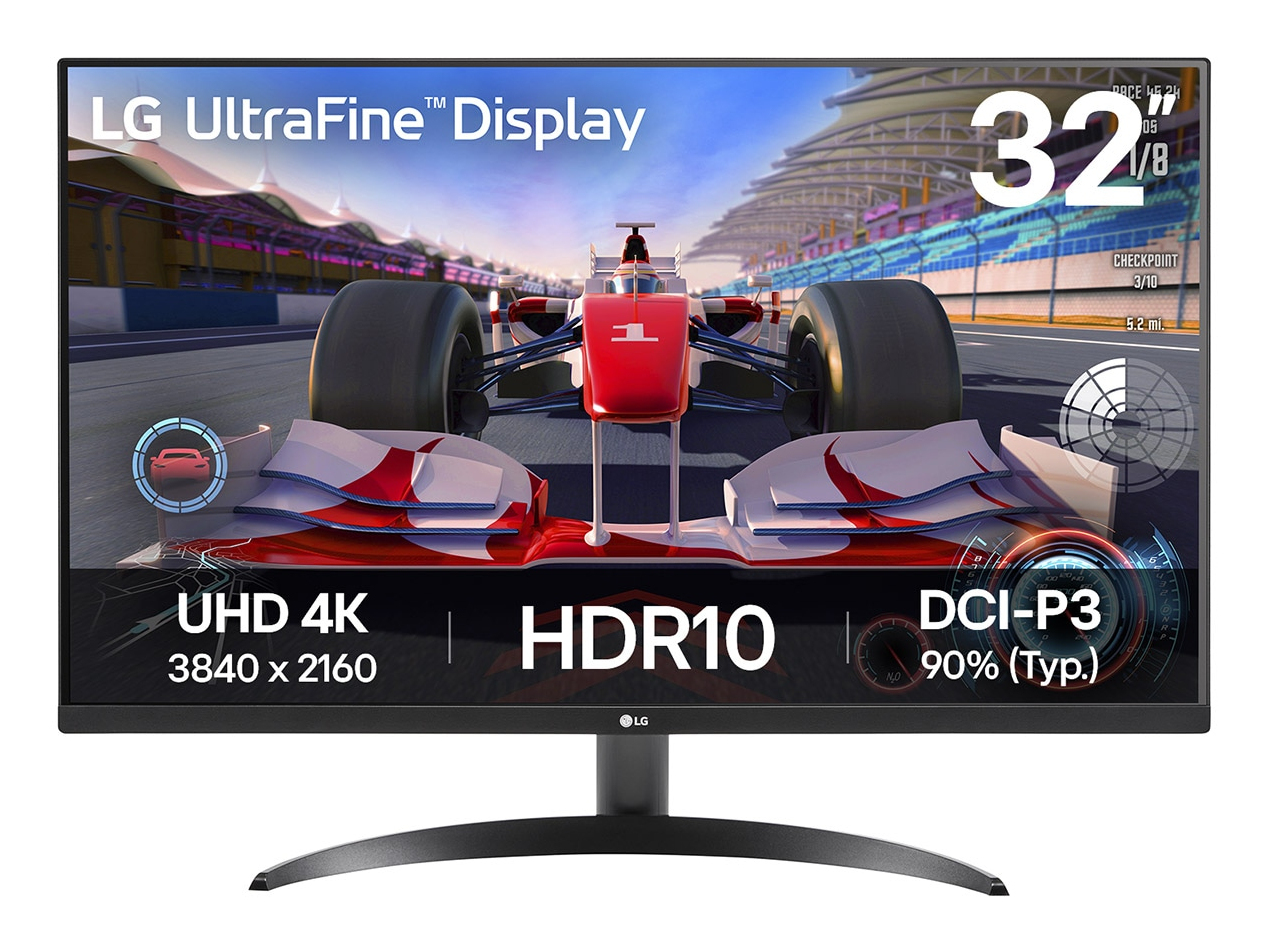
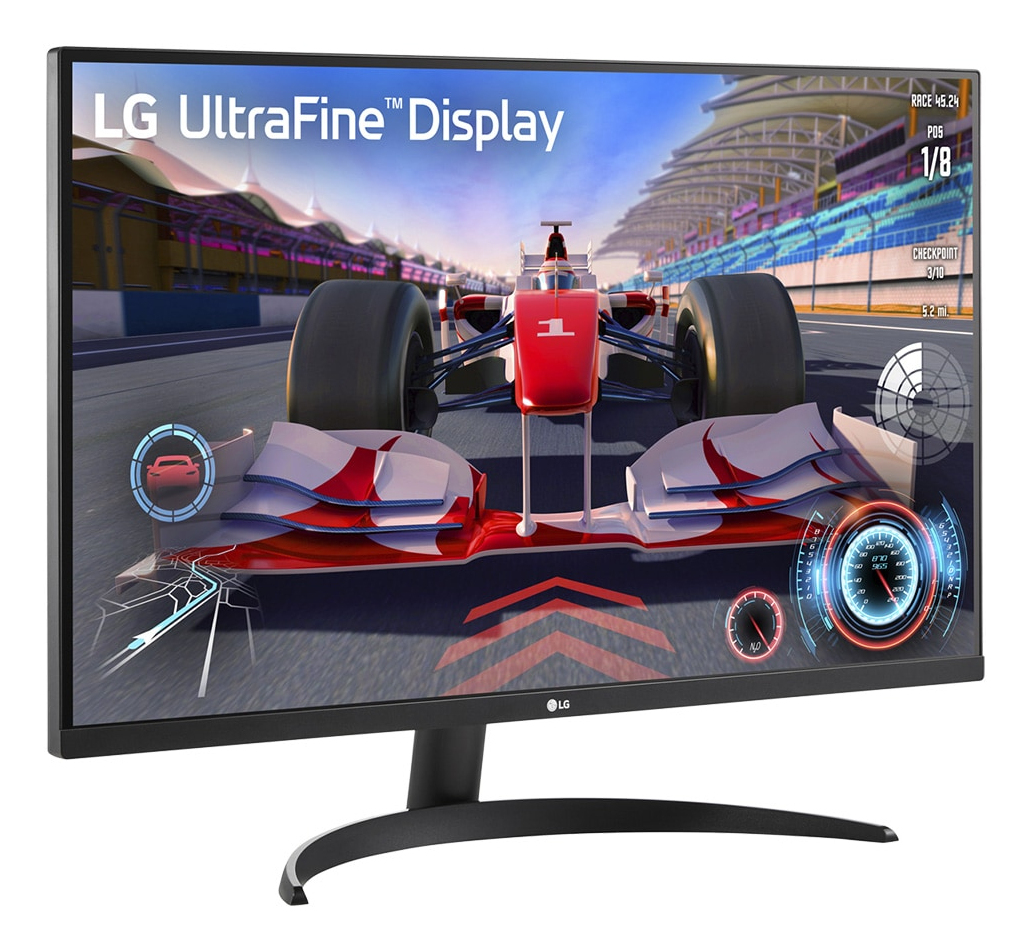
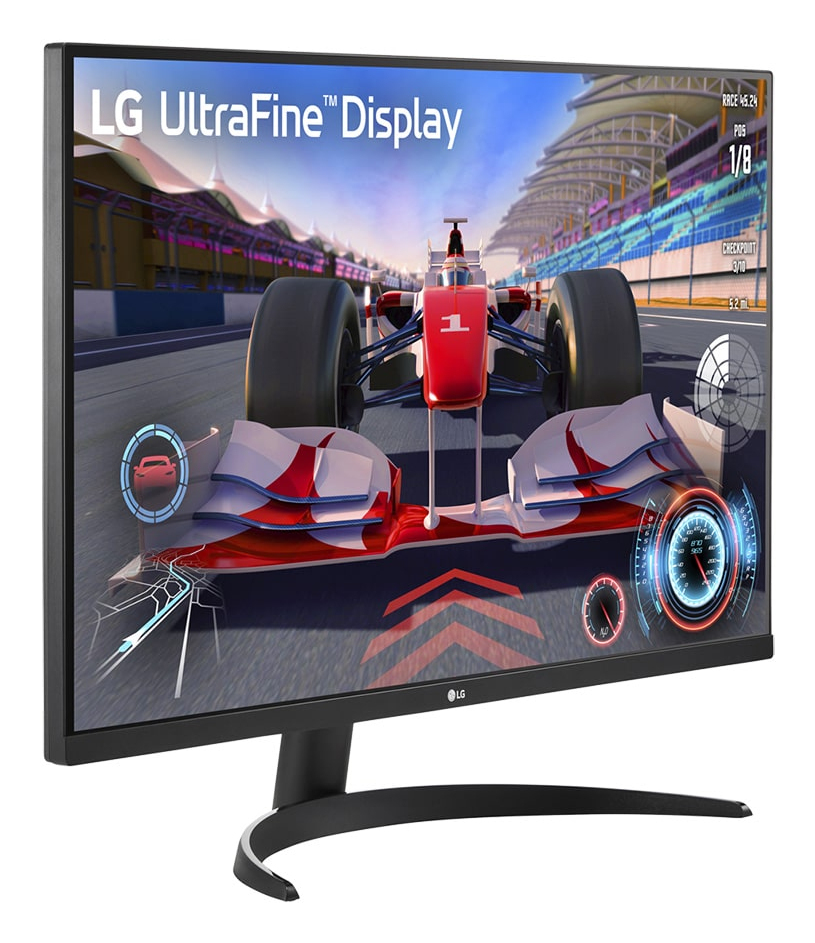
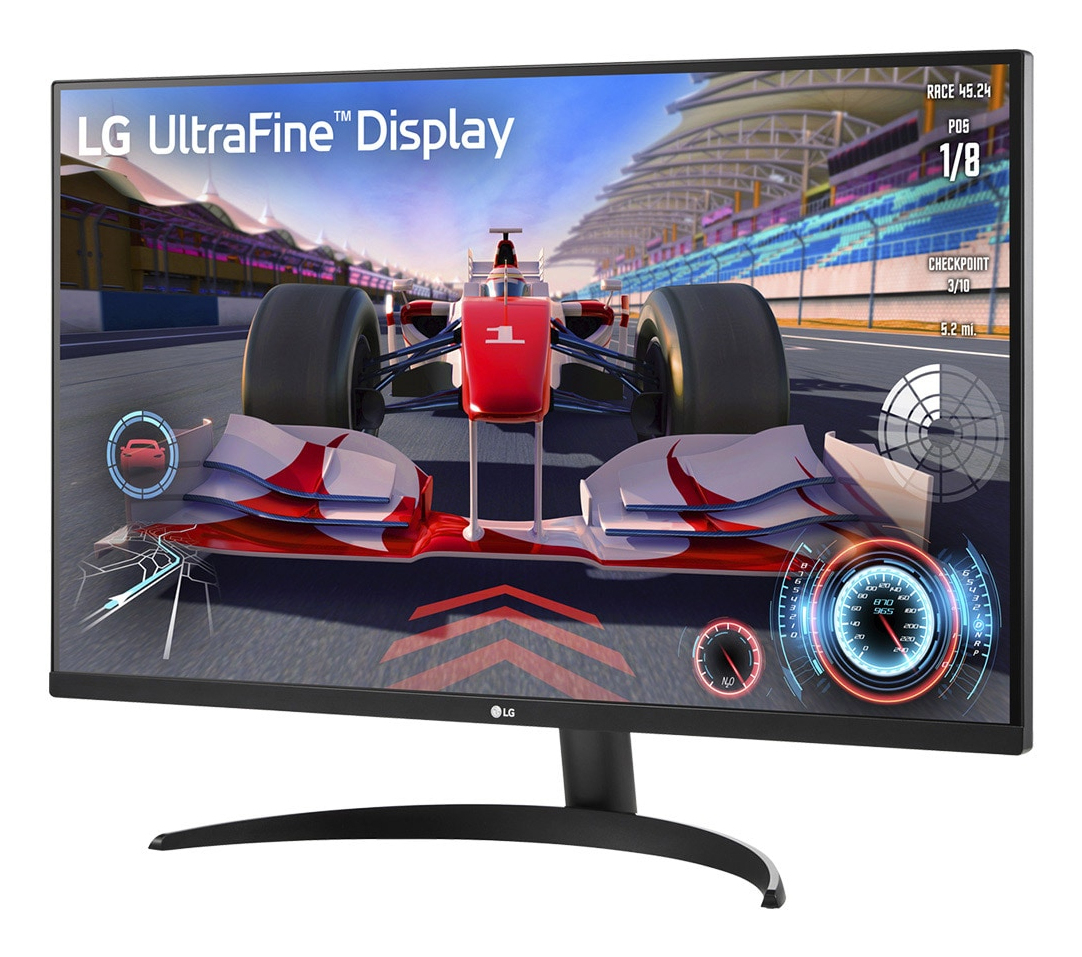
Monitor LG 31.5 Pulgadas 4K UHD HDR AMD FreeSync Modelo 32UR500K-B
SKU
32UR500K-B
Disfruta de una experiencia visual excepcional con el monitor LG de 31.5 pulgadas y resolución 4K UHD. Ideal para gaming, trabajo y entretenimiento con tecnología HDR10 y AMD FreeSync para imágenes fluidas y colores vibrantes.
$9,429.00
Impuestos: $9,429.00
Solo 1 piezas disponibles
Entrega estimada
Entrega entre el 01/02/2026 y el 04/02/2026
Costo de envio
Calculado en el checkout
Se ajustara automaticamente con Skydropx
Compra con confianza
- Pago seguro
- MSI con tarjetas participantes
- Factura electronica SAT
Garantia
Garantia incluida segun fabricante
Garantia extendible disponible
Metodos de pago
Metodos disponibles al finalizar la compra
Etiquetas:
monitor
, lg
, 4k uhd
, 31.5 pulgadas
, amd freesync
, hdr10
, gaming
, trabajo
, entretenimiento
, panel va
, monitor 4k
, displayport
, hdmi
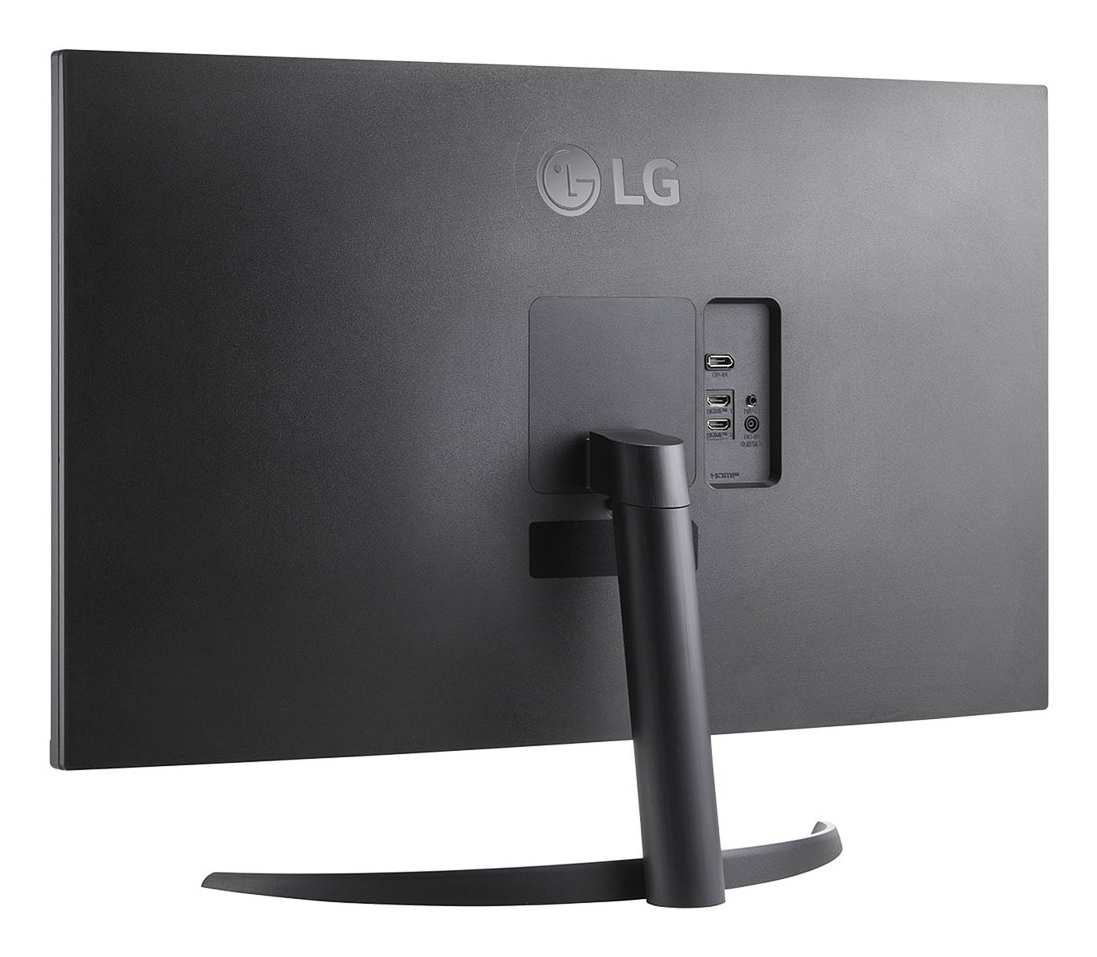
Eleva tu experiencia visual con el monitor LG 32UR500K-B de 31.5 pulgadas. Con resolución 4K Ultra HD (3840x2160 píxeles), cada detalle cobra vida con colores ricos y precisos gracias a su panel VA y cobertura del 90% de la gama de colores DCI-P3. Perfecto para gamers, profesionales creativos y entusiastas del entretenimiento, cuenta con tecnología AMD FreeSync que elimina el tearing y stuttering para una jugabilidad fluida. La tecnología HDR10 ofrece alto rango dinámico, mejorando el contraste y los colores en escenas oscuras y brillantes. Incluye dos puertos HDMI y DisplayPort 1.4 para conectividad versátil, altavoces integrados de 10W y diseño negro elegante con montaje VESA compatible. Con bajo consumo energético y modo ahorro de energía, es una opción eficiente para uso prolongado.
Especificaciones
| Contenido del empaque | |
|---|---|
| Stand incluido | Si |
| Cables incluidos | HDMI |
| Control de energía | |
| Consumo energético | 45 W |
| Voltaje de entrada AC | 100 - 240 V |
| Frecuencia de entrada AC | 50/60 Hz |
| Consumo de energía (apagado) | 0.3 W |
| Consumo de energía (inactivo) | 0.5 W |
| Tipo de fuente de alimentación | Externo |
| Escala de eficiencia energética | De A a G |
| Clase de eficiencia energética (HDR) | G |
| Clase de eficiencia energética (SDR) | F |
| Consumo de energía (HDR) por 1000 horas | 37 kWh |
| Consumo de energía (SDR) por 1000 horas | 32 kWh |
| Desempeño | |
| AMD FreeSync | Si |
| Modos inteligentes | Ahorro energético |
| Tipo de AMD FreeSync | FreeSync |
| Tecnología Flicker free (reduce el parpadeo de la pantalla) | Si |
| Diseño | |
| Color de pies | Negro |
| Soporte iluminado | No |
| Color del producto | Negro |
| Empaquetado de datos | |
| Tipo de empaque | Caja |
| Alto del paquete | 507 mm |
| Peso del paquete | 1.07 kg |
| Ancho del paquete | 821 mm |
| Largo del paquete | 226 mm |
| Ergonomía | |
| montaje VESA | Si |
| Ajustes de altura | No |
| Ángulo de inclinación | -5 - 15° |
| Ajuste de la inclinación | Si |
| Interfaces de montaje de panel | 100 x 100 mm |
| Exhibición | |
| Tipo HD | 4K Ultra HD |
| Tipo de panel | VA |
| Gama de colores | 90% |
| Pantalla táctil | No |
| Tamaño de pixel | 0.06053 x 0.18159 mm |
| Tiempo de respuesta | 4 ms |
| Diagonal de pantalla | 80 cm |
| Forma de la pantalla | Plana |
| Diagonal de la pantalla | 80 cm (31.5") |
| Gama de colores estándar | DCI-P3 |
| Alto Rango Dinámico (HDR) | Si |
| Resolución de la pantalla | 3840 x 2160 Pixeles |
| Relación de aspecto nativa | 16:9 |
| Ángulo de visión, vertical | 178° |
| Razón de contraste (típica) | 3000:1 |
| Tecnología de visualización | LCD |
| Ángulo de visión, horizontal | 178° |
| Brillo de la pantalla (típico) | 200 cd / m² |
| Número de colores de la pantalla | 1.07 mil millones de colores |
| Tecnología de alto rango dinámico (HDR) | High Dynamic Range 10 (HDR10) |
| Multimedia | |
| Número de altavoces | 2 |
| Potencia estimada RMS | 10 W |
| Altavoces incorporados | Si |
| Otras características | |
| Tecnologías específicas de la marca. | DAS Mode, Super+ Resolution |
| Peso y dimensiones | |
| Peso (sin base) | 6.7 kg |
| Ancho (sin base) | 714.3 mm |
| Altura (sin base) | 420.1 mm |
| Alto (con soporte) | 512.3 mm |
| Peso (con soporte) | 7.7 kg |
| Largo (con soporte) | 208.8 mm |
| Profundidad (sin base) | 45.7 mm |
| Ancho del dispositivo (con soporte) | 714.3 mm |
| Puertos e Interfaces | |
| HDMI | Si |
| Salida de auriculares | Si |
| Número de puertos HDMI | 2 |
| Versión de DisplayPort | 1.4 |
| Cantidad de DisplayPorts | 1 |
| Salidas para auriculares | 1 |
| Concentrador USB integrado | No |
**Preguntas Frecuentes (FAQs)**
**1. ¿Qué cables incluye el monitor?**
El contenido de la caja puede variar. Generalmente incluye un cable de alimentación. Para conectar la señal (HDMI/DisplayPort), se recomienda verificar la lista de contenido en la ficha técnica del producto o preparar los cables necesarios según tus fuentes (PC, consola, etc.).
**2. ¿Es compatible con mi tarjeta gráfica NVIDIA?**
Sí, es compatible. Aunque el monitor tiene tecnología AMD FreeSync, funcionará perfectamente con tarjetas NVIDIA mediante los puertos HDMI o DisplayPort. Para usar tecnologías de sincronización adaptativa con NVIDIA (G-Sync Compatible), consulta la lista oficial de monitores certificados por NVIDIA.
**3. ¿Cómo activo el HDR en Windows?**
Ve a Configuración de Windows > Sistema > Pantalla. Selecciona el monitor LG y activa la opción "Usar HDR". Asegúrate de usar un cable HDMI o DisplayPort de alta velocidad y que el contenido que reproduzcas sea compatible con HDR.
**4. ¿Tiene altavoces integrados?**
No, el modelo 32UR500K-B no incluye altavoces. Necesitarás conectar auriculares o altavoces externos a tu computadora o consola para obtener audio.
**5. ¿Puedo montarlo en un brazo o soporte VESA?**
Sí, es compatible con el estándar VESA 100x100 mm. Puedes retirar el soporte base incluido para montarlo en un brazo articulado o soporte de pared compatible.
**6. ¿Cuál es la política de garantía en México?**
El producto cuenta con garantía directa con LG México. Se recomienda conservar la factura de compra. Para cualquier defecto de fabricación, contacta al servicio técnico autorizado de LG. El vendedor (Diten) puede ofrecer garantía adicional; revisa sus términos en la página del producto.
**7. La pantalla se ve borrosa o los textos no son nítidos. ¿Cómo lo soluciono?**
Asegúrate de que la resolución en tu sistema operativo esté configurada en 4K UHD (3840 x 2160). En Windows, ve a Configuración > Sistema > Pantalla y ajusta la resolución. También puedes calibrar la nitidez desde el menú OSD del monitor (botón físico en la parte inferior).
**8. ¿Sirve para jugar en consolas como PlayStation 5 o Xbox Series X?**
Sí, es una excelente opción. Conecta la consola mediante un cable HDMI 2.0 (recomendado) para disfrutar de resolución 4K y HDR en juegos compatibles. Ajusta la configuración de salida de video en tu consola para obtener el mejor resultado.
**9. ¿Cómo limpio la pantalla de manera segura?**
Apaga y desenchufa el monitor. Usa un paño de microfibra suave y seco. Para manchas persistentes, humedece ligeramente el paño con agua destilada. Nunca apliques líquido directamente sobre la pantalla, ni uses productos de limpieza con alcohol, amoniaco o abrasivos.
**10. El monitor no enciende. ¿Qué hago?**
Verifica lo siguiente: que el cable de alimentación esté bien conectado en el monitor y en el contacto de pared; que el botón de encendido (generalmente en la parte inferior trasera) esté presionado; y que la fuente de señal (PC/consola) esté encendida. Si el problema persiste, contacta a soporte técnico.
**1. ¿Qué cables incluye el monitor?**
El contenido de la caja puede variar. Generalmente incluye un cable de alimentación. Para conectar la señal (HDMI/DisplayPort), se recomienda verificar la lista de contenido en la ficha técnica del producto o preparar los cables necesarios según tus fuentes (PC, consola, etc.).
**2. ¿Es compatible con mi tarjeta gráfica NVIDIA?**
Sí, es compatible. Aunque el monitor tiene tecnología AMD FreeSync, funcionará perfectamente con tarjetas NVIDIA mediante los puertos HDMI o DisplayPort. Para usar tecnologías de sincronización adaptativa con NVIDIA (G-Sync Compatible), consulta la lista oficial de monitores certificados por NVIDIA.
**3. ¿Cómo activo el HDR en Windows?**
Ve a Configuración de Windows > Sistema > Pantalla. Selecciona el monitor LG y activa la opción "Usar HDR". Asegúrate de usar un cable HDMI o DisplayPort de alta velocidad y que el contenido que reproduzcas sea compatible con HDR.
**4. ¿Tiene altavoces integrados?**
No, el modelo 32UR500K-B no incluye altavoces. Necesitarás conectar auriculares o altavoces externos a tu computadora o consola para obtener audio.
**5. ¿Puedo montarlo en un brazo o soporte VESA?**
Sí, es compatible con el estándar VESA 100x100 mm. Puedes retirar el soporte base incluido para montarlo en un brazo articulado o soporte de pared compatible.
**6. ¿Cuál es la política de garantía en México?**
El producto cuenta con garantía directa con LG México. Se recomienda conservar la factura de compra. Para cualquier defecto de fabricación, contacta al servicio técnico autorizado de LG. El vendedor (Diten) puede ofrecer garantía adicional; revisa sus términos en la página del producto.
**7. La pantalla se ve borrosa o los textos no son nítidos. ¿Cómo lo soluciono?**
Asegúrate de que la resolución en tu sistema operativo esté configurada en 4K UHD (3840 x 2160). En Windows, ve a Configuración > Sistema > Pantalla y ajusta la resolución. También puedes calibrar la nitidez desde el menú OSD del monitor (botón físico en la parte inferior).
**8. ¿Sirve para jugar en consolas como PlayStation 5 o Xbox Series X?**
Sí, es una excelente opción. Conecta la consola mediante un cable HDMI 2.0 (recomendado) para disfrutar de resolución 4K y HDR en juegos compatibles. Ajusta la configuración de salida de video en tu consola para obtener el mejor resultado.
**9. ¿Cómo limpio la pantalla de manera segura?**
Apaga y desenchufa el monitor. Usa un paño de microfibra suave y seco. Para manchas persistentes, humedece ligeramente el paño con agua destilada. Nunca apliques líquido directamente sobre la pantalla, ni uses productos de limpieza con alcohol, amoniaco o abrasivos.
**10. El monitor no enciende. ¿Qué hago?**
Verifica lo siguiente: que el cable de alimentación esté bien conectado en el monitor y en el contacto de pared; que el botón de encendido (generalmente en la parte inferior trasera) esté presionado; y que la fuente de señal (PC/consola) esté encendida. Si el problema persiste, contacta a soporte técnico.
**Guía Rápida de Configuración**
1. **Desembalaje:** Saca con cuidado el monitor y todos los accesorios de la caja. Colócalo sobre una superficie plana y estable.
2. **Armado:** Ensambla la base al soporte principal hasta que encaje. Luego, acopla el soporte al monitor presionando hasta oír un clic (sin forzar).
3. **Conexión de Energía:** Conecta el cable de alimentación al monitor y luego a un contacto de pared.
4. **Conexión de Video:** Usa un cable HDMI o DisplayPort (no incluido) para conectar el monitor a tu computadora, consola o laptop.
5. **Encendido:** Presiona el botón de encendido (ubicado en la parte inferior trasera o inferior del borde) para prender el monitor.
6. **Seleccionar Fuente:** Si no hay imagen, usa el botón de navegación/joystick (generalmente en la parte trasera inferior) para abrir el menú y seleccionar la fuente correcta (HDMI 1, HDMI 2 o DisplayPort).
7. **Ajustar Resolución (PC):** En tu computadora con Windows, ve a Configuración > Sistema > Pantalla y selecciona la resolución recomendada (3840 x 2160).
8. **Calibración Básica:** Usa el botón de navegación para acceder al menú OSD. Ajusta el brillo, contraste y modo de imagen (ej. "Modo Lectura", "sRGB") según tu preferencia.
9. **Activar FreeSync (Opcional):** En el menú OSD, busca la opción "Game Adjust" o similar y activa "AMD FreeSync" para reducir el tearing en juegos.
10. **Organización de Cables:** Usa la canaleta integrada en el soporte para pasar los cables y mantener tu área ordenada.
11. **Mantenimiento:** Para limpiar, usa solo un paño de microfibra seco o ligeramente humedecido con agua. Apaga el monitor antes de limpiarlo.
12. **Soporte:** Para opciones avanzadas o problemas, consulta el manual completo en línea en el sitio de soporte de LG o contacta al servicio técnico autorizado.
1. **Desembalaje:** Saca con cuidado el monitor y todos los accesorios de la caja. Colócalo sobre una superficie plana y estable.
2. **Armado:** Ensambla la base al soporte principal hasta que encaje. Luego, acopla el soporte al monitor presionando hasta oír un clic (sin forzar).
3. **Conexión de Energía:** Conecta el cable de alimentación al monitor y luego a un contacto de pared.
4. **Conexión de Video:** Usa un cable HDMI o DisplayPort (no incluido) para conectar el monitor a tu computadora, consola o laptop.
5. **Encendido:** Presiona el botón de encendido (ubicado en la parte inferior trasera o inferior del borde) para prender el monitor.
6. **Seleccionar Fuente:** Si no hay imagen, usa el botón de navegación/joystick (generalmente en la parte trasera inferior) para abrir el menú y seleccionar la fuente correcta (HDMI 1, HDMI 2 o DisplayPort).
7. **Ajustar Resolución (PC):** En tu computadora con Windows, ve a Configuración > Sistema > Pantalla y selecciona la resolución recomendada (3840 x 2160).
8. **Calibración Básica:** Usa el botón de navegación para acceder al menú OSD. Ajusta el brillo, contraste y modo de imagen (ej. "Modo Lectura", "sRGB") según tu preferencia.
9. **Activar FreeSync (Opcional):** En el menú OSD, busca la opción "Game Adjust" o similar y activa "AMD FreeSync" para reducir el tearing en juegos.
10. **Organización de Cables:** Usa la canaleta integrada en el soporte para pasar los cables y mantener tu área ordenada.
11. **Mantenimiento:** Para limpiar, usa solo un paño de microfibra seco o ligeramente humedecido con agua. Apaga el monitor antes de limpiarlo.
12. **Soporte:** Para opciones avanzadas o problemas, consulta el manual completo en línea en el sitio de soporte de LG o contacta al servicio técnico autorizado.