Documentacion del producto
Documentacion disponible proximamente
- PDFs
- Fichas tecnicas
- Manuales
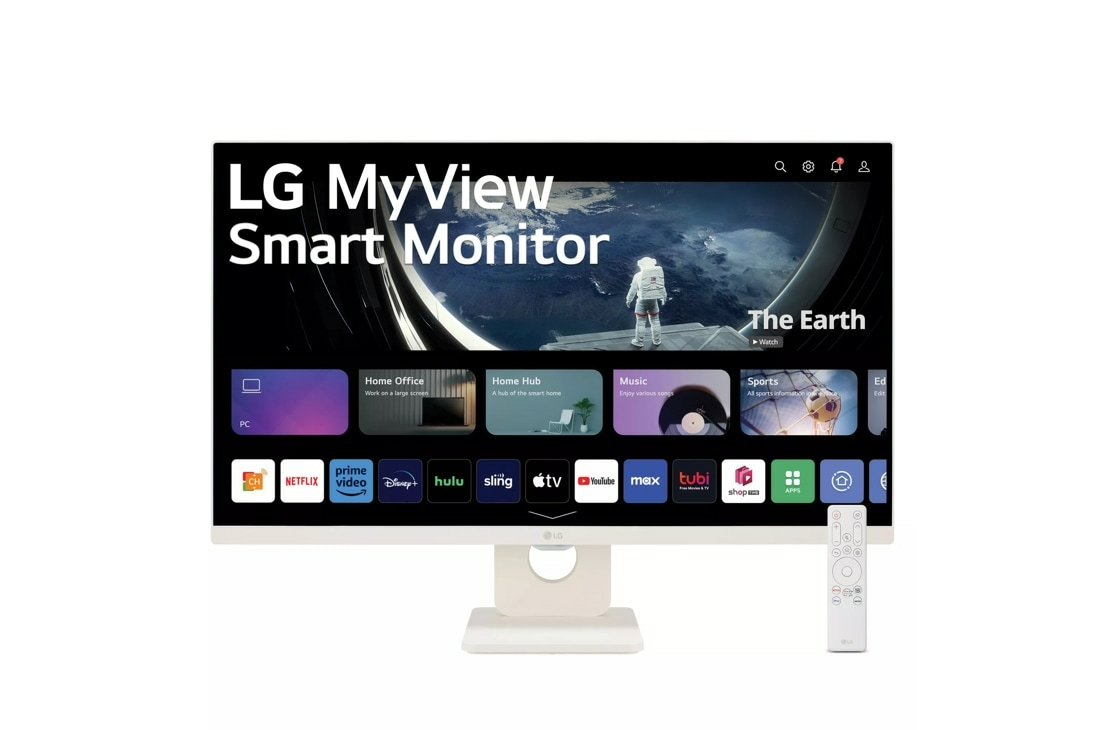
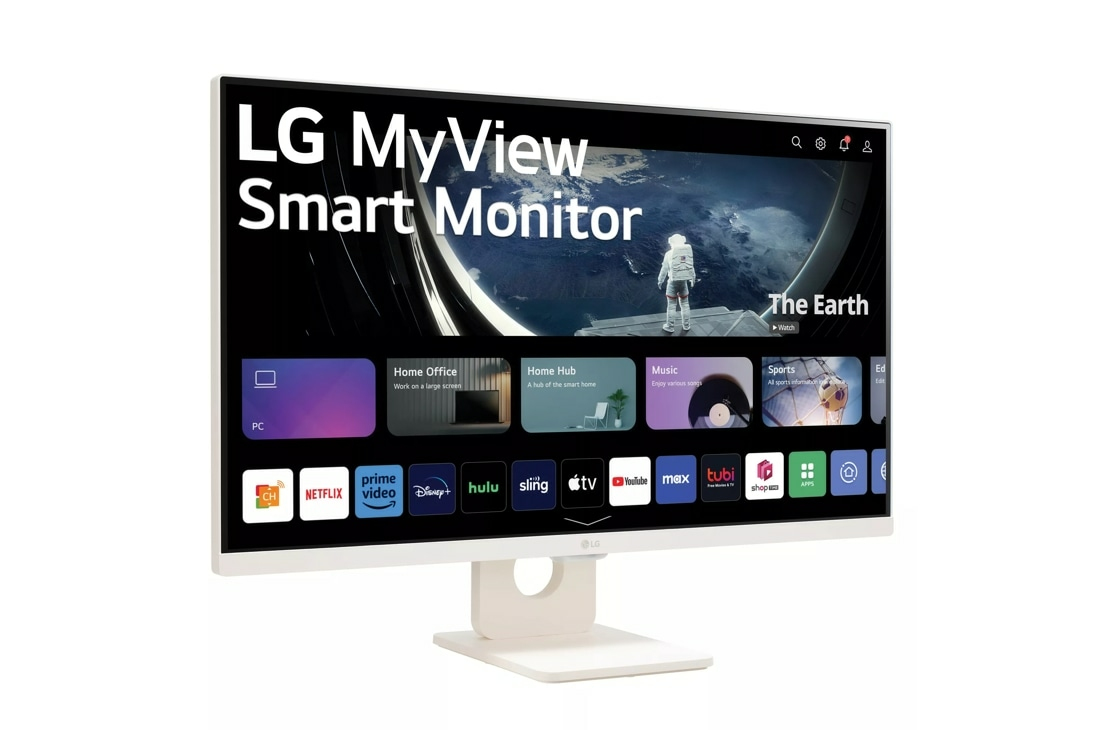
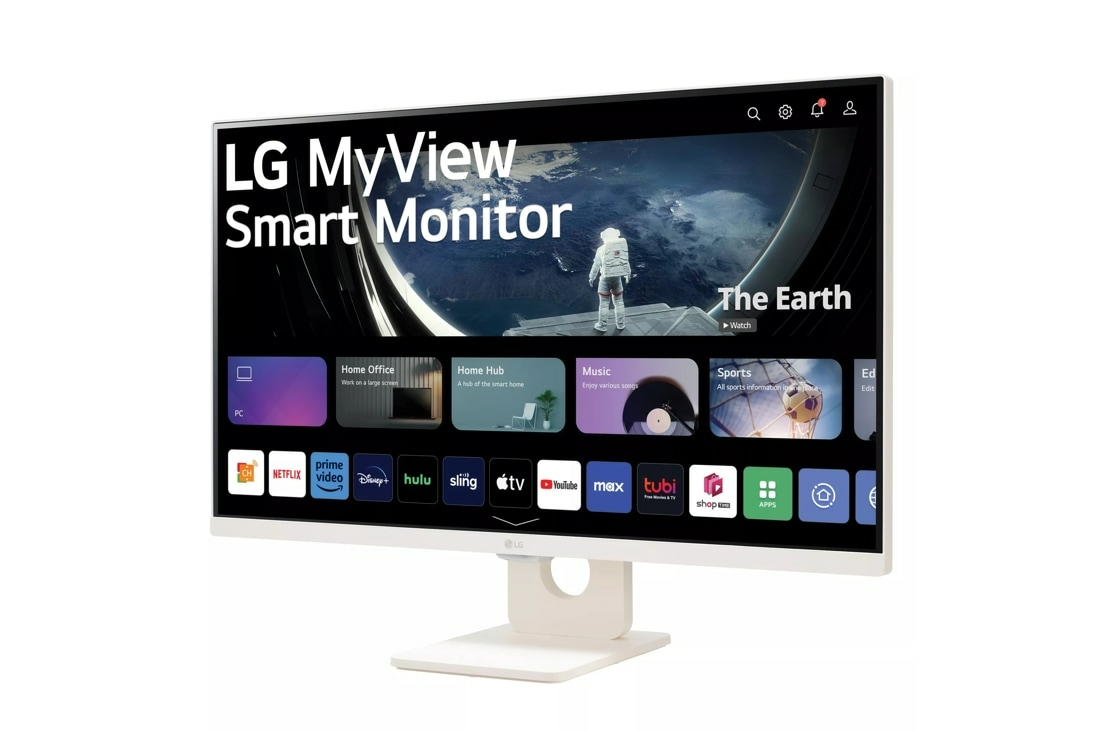
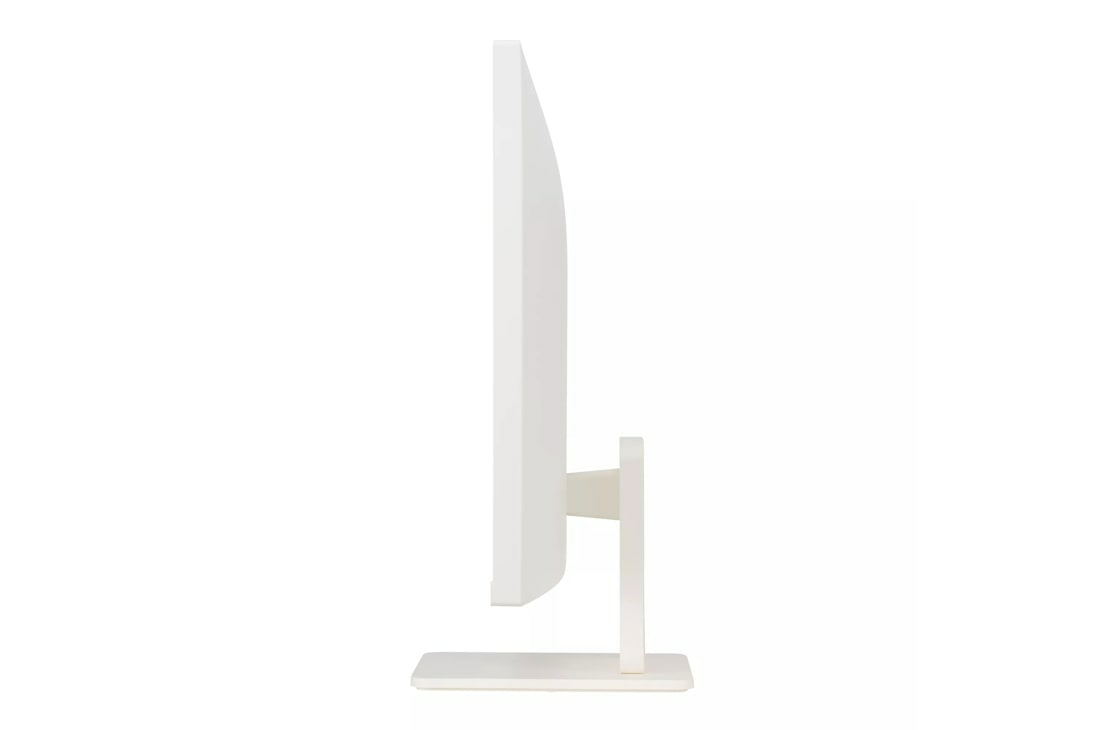
Monitor LG MyView Smart 27 Pulgadas Full HD IPS con webOS 23 - Modelo 27SR50F-W
SKU
27SR50F-W
Disfruta de una experiencia visual excepcional con el monitor LG MyView Smart de 27 pulgadas. Pantalla Full HD IPS con colores vibrantes, sistema operativo webOS 23 integrado y conectividad WiFi/Bluetooth para streaming y trabajo sin complicaciones.
$4,199.00
Impuestos: $4,199.00
Solo 3 piezas disponibles
Entrega estimada
Entrega entre el 01/02/2026 y el 04/02/2026
Costo de envio
Calculado en el checkout
Se ajustara automaticamente con Skydropx
Compra con confianza
- Pago seguro
- MSI con tarjetas participantes
- Factura electronica SAT
Garantia
Garantia incluida segun fabricante
Garantia extendible disponible
Metodos de pago
Metodos disponibles al finalizar la compra
Etiquetas:
monitor
, lg
, myview
, smart tv
, 27 pulgadas
, full hd
, ips
, webos
, wifi
, bluetooth
, monitor inteligente
, trabajo
, entretenimiento
, oficina
, casa
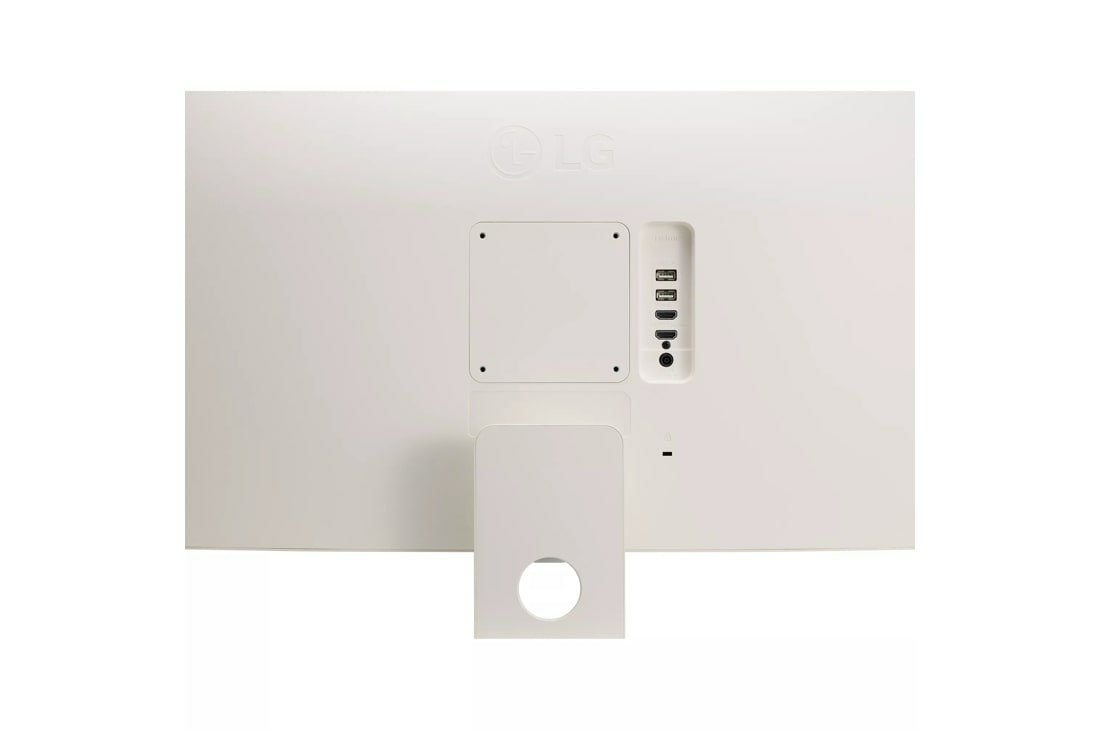
El monitor LG MyView Smart 27SR50F-W combina tecnología avanzada y diseño elegante para ofrecerte la mejor experiencia visual. Con su pantalla IPS de 27 pulgadas y resolución Full HD 1920x1080, disfrutarás de colores precisos y ángulos de visión amplios de 178°, perfectos para trabajo, entretenimiento y videollamadas.Este monitor inteligente incluye el sistema webOS 23, permitiéndote acceder directamente a tus aplicaciones favoritas como Netflix, YouTube y navegador web sin necesidad de dispositivos adicionales. La conectividad WiFi y Bluetooth integrada te ofrece máxima flexibilidad para conectar tus dispositivos favoritos.Ideal para profesionales, estudiantes y amantes del entretenimiento, cuenta con altavoces estéreo de 10W, puertos HDMI, USB tipo A y montaje VESA compatible. Su diseño blanco moderno y consumo energético eficiente (clase E en SDR) lo convierten en la elección perfecta para cualquier espacio de trabajo o hogar.
Especificaciones
| Contenido del empaque | |
|---|---|
| Stand incluido | Si |
| Cables incluidos | HDMI |
| Control remoto incluido | Si |
| Control de energía | |
| Consumo energético | 25 W |
| Voltaje de entrada AC | 100 - 240 V |
| Frecuencia de entrada AC | 50/60 Hz |
| Consumo de energía (inactivo) | 0.5 W |
| Tipo de fuente de alimentación | Externo |
| Escala de eficiencia energética | De A a G |
| Voltaje de salida de adaptador AC | 19 V |
| Clase de eficiencia energética (HDR) | F |
| Clase de eficiencia energética (SDR) | E |
| Consumo de energía (HDR) por 1000 horas | 24 kWh |
| Consumo de energía (SDR) por 1000 horas | 21 kWh |
| Código del Registro Europeo de Productos para el Etiquetado Energético (EPREL) | 1701992 |
| Desempeño | |
| Modos inteligentes | Ahorro energético |
| Diseño | |
| Color de pies | Blanco |
| Color del producto | Blanco |
| Empaquetado de datos | |
| Alto del paquete | 126 mm |
| Peso del paquete | 7.3 kg |
| Ancho del paquete | 768 mm |
| Largo del paquete | 435 mm |
| Ergonomía | |
| montaje VESA | Si |
| Ajustes de altura | No |
| Ángulo de inclinación | -5 - 15° |
| Ajuste de la inclinación | Si |
| Interfaces de montaje de panel | 100 x 100 mm |
| Exhibición | |
| Tipo HD | Full HD |
| Tipo de panel | IPS |
| Gama de colores | 72% |
| Tamaño de pixel | 0.3114 x 0.3114 mm |
| Tiempo de respuesta | 5 ms |
| Forma de la pantalla | Plana |
| Diagonal de la pantalla | 68.6 cm (27") |
| Pantalla antirreflejante | Si |
| Gama de colores estándar | NTSC |
| Resolución de la pantalla | 1920 x 1080 Pixeles |
| Relación de aspecto nativa | 16:9 |
| Ángulo de visión, vertical | 178° |
| Razón de contraste (típica) | 1000:1 |
| Tecnología de visualización | LCD |
| Ángulo de visión, horizontal | 178° |
| Brillo de la pantalla (típico) | 250 cd / m² |
| Número de colores de la pantalla | 16.7 millones de colores |
| Multimedia | |
| Número de altavoces | 2 |
| Potencia estimada RMS | 10 W |
| Altavoces incorporados | Si |
| Otras características | |
| Navegador web | Si |
| Certificación | ErP FCC-B, CE UL(cUL) |
| Navegador compatible | webOS 23 |
| Peso y dimensiones | |
| Peso (sin base) | 4.4 kg |
| Ancho (sin base) | 611.8 mm |
| Altura (sin base) | 370.9 mm |
| Alto (con soporte) | 450.9 mm |
| Peso (con soporte) | 5.6 kg |
| Largo (con soporte) | 209.9 mm |
| Profundidad (sin base) | 45.1 mm |
| Ancho del dispositivo (con soporte) | 611.8 mm |
| Puertos e Interfaces | |
| HDCP | Si |
| HDMI | Si |
| Concentrador USB integrado | Si |
| Tipo de puerto USB de carga | USB tipo A |
| Red | |
| Wifi | Si |
| Bluetooth | Si |
**Preguntas Frecuentes (FAQ) - Monitor LG MyView 27SR50F-W**
1. **¿Qué necesito para empezar a usar el monitor?**
Necesitarás el cable de alimentación incluido y, dependiendo de tu fuente de video, un cable HDMI (recomendado y usualmente incluido) o VGA. Para usar las funciones Smart, también necesitarás conexión a internet WiFi.
2. **¿Es compatible con mi computadora o laptop?**
Sí, es compatible con la mayoría de dispositivos que tengan salida de video HDMI o VGA, como PCs de escritorio, laptops, consolas de videojuegos y algunos teléfonos móviles con adaptador.
3. **¿Cómo conecto el monitor a internet para usar las apps de webOS?**
Enciende el monitor, ve a 'Configuración' usando el control remoto o los botones laterales, selecciona 'Red' y luego 'Conexiones de red'. Elige tu red WiFi e ingresa la contraseña.
4. **¿El monitor tiene altavoces integrados?**
Sí, el monitor incluye altavoces estéreo integrados. Puedes usarlos para el sonido de las apps de webOS (como Netflix, YouTube) o del dispositivo que tengas conectado por HDMI/VGA.
5. **¿Puedo usar el monitor como pantalla normal y como TV Smart?**
Correcto. Puedes cambiar entre las entradas (HDMI 1, HDMI 2, VGA) para usar tu computadora y la función Smart TV con webOS para ver contenido en streaming, todo en el mismo dispositivo.
6. **¿Qué hago si la imagen no se muestra?**
Verifica que el cable de video (HDMI/VGA) esté bien conectado en el monitor y en tu computadora. Asegúrate de que el monitor esté encendido (luz LED) y que la fuente de entrada seleccionada en el menú coincida con el puerto que estás usando.
7. **¿Cómo limpio la pantalla de manera segura?**
Apaga y desenchufa el monitor. Usa un paño suave, seco y sin pelusa (como el de microfibra). Si es necesario, humedece ligeramente el paño con agua destilada. Nunca apliques líquido directamente sobre la pantalla, ni uses productos de limpieza agresivos.
8. **¿Cuál es la garantía del producto y cómo la activo?**
LG ofrece una garantía limitada. Se recomienda conservar la factura de compra y el folleto de garantía incluido en la caja. Para detalles exactos de cobertura y procedimiento de activación, consulta la documentación física o el sitio web oficial de LG México.
9. **¿El control remoto es necesario para usarlo?**
No es estrictamente necesario para funcionar como monitor de computadora, ya que tiene botones laterales para controlar el menú. Sin embargo, para una experiencia óptima con las funciones Smart (webOS), navegar por apps y controlar el volumen a distancia, se recomienda usar el control remoto incluido.
1. **¿Qué necesito para empezar a usar el monitor?**
Necesitarás el cable de alimentación incluido y, dependiendo de tu fuente de video, un cable HDMI (recomendado y usualmente incluido) o VGA. Para usar las funciones Smart, también necesitarás conexión a internet WiFi.
2. **¿Es compatible con mi computadora o laptop?**
Sí, es compatible con la mayoría de dispositivos que tengan salida de video HDMI o VGA, como PCs de escritorio, laptops, consolas de videojuegos y algunos teléfonos móviles con adaptador.
3. **¿Cómo conecto el monitor a internet para usar las apps de webOS?**
Enciende el monitor, ve a 'Configuración' usando el control remoto o los botones laterales, selecciona 'Red' y luego 'Conexiones de red'. Elige tu red WiFi e ingresa la contraseña.
4. **¿El monitor tiene altavoces integrados?**
Sí, el monitor incluye altavoces estéreo integrados. Puedes usarlos para el sonido de las apps de webOS (como Netflix, YouTube) o del dispositivo que tengas conectado por HDMI/VGA.
5. **¿Puedo usar el monitor como pantalla normal y como TV Smart?**
Correcto. Puedes cambiar entre las entradas (HDMI 1, HDMI 2, VGA) para usar tu computadora y la función Smart TV con webOS para ver contenido en streaming, todo en el mismo dispositivo.
6. **¿Qué hago si la imagen no se muestra?**
Verifica que el cable de video (HDMI/VGA) esté bien conectado en el monitor y en tu computadora. Asegúrate de que el monitor esté encendido (luz LED) y que la fuente de entrada seleccionada en el menú coincida con el puerto que estás usando.
7. **¿Cómo limpio la pantalla de manera segura?**
Apaga y desenchufa el monitor. Usa un paño suave, seco y sin pelusa (como el de microfibra). Si es necesario, humedece ligeramente el paño con agua destilada. Nunca apliques líquido directamente sobre la pantalla, ni uses productos de limpieza agresivos.
8. **¿Cuál es la garantía del producto y cómo la activo?**
LG ofrece una garantía limitada. Se recomienda conservar la factura de compra y el folleto de garantía incluido en la caja. Para detalles exactos de cobertura y procedimiento de activación, consulta la documentación física o el sitio web oficial de LG México.
9. **¿El control remoto es necesario para usarlo?**
No es estrictamente necesario para funcionar como monitor de computadora, ya que tiene botones laterales para controlar el menú. Sin embargo, para una experiencia óptima con las funciones Smart (webOS), navegar por apps y controlar el volumen a distancia, se recomienda usar el control remoto incluido.
**Guía Rápida de Uso - Monitor LG MyView 27SR50F-W**
1. **Desempaque:** Retira con cuidado todos los protectores de espuma y plástico del monitor, la base y el soporte.
2. **Ensamblaje:** Acopla el soporte a la base hasta que encaje, luego une este conjunto a la parte posterior del monitor presionando hasta oír un clic.
3. **Conexión de Energía:** Conecta el cable de alimentación a la parte posterior del monitor y luego a un contacto de pared.
4. **Conexión de Video:** Conecta un extremo del cable HDMI (recomendado) o VGA al puerto correspondiente en el monitor, y el otro extremo a tu computadora o laptop.
5. **Encendido:** Presiona el botón de encendido (generalmente en el borde inferior derecho trasero o en la parte inferior del panel frontal).
6. **Selección de Fuente:** Si la imagen no aparece, presiona el botón de 'Fuente' o 'Input' en el monitor o control remoto para seleccionar 'HDMI' o 'VGA', según tu conexión.
7. **Ajuste de Imagen (Opcional):** Usa los botones del monitor o el control remoto para acceder al menú y ajustar brillo, contraste o modo de imagen (Ej: 'Lectura', 'Cine').
8. **Para usar Smart TV (webOS):** Con el monitor encendido, presiona el botón 'Home' del control remoto. Sigue las instrucciones en pantalla para conectar a tu red WiFi y acceder a apps como Netflix, YouTube o Disney+.
9. **Cambio entre Modos:** Para alternar entre tu computadora y webOS, usa el botón 'Fuente' y selecciona 'webOS' o la entrada de tu PC (HDMI/VGA).
10. **Apagado:** Puedes apagar la pantalla con el botón de encendido del monitor o el control remoto. Para un ahorro mayor de energía, desconecta el cable de alimentación si no lo usarás por mucho tiempo.
**Nota:** Para especificaciones técnicas detalladas, resolución óptima o información sobre otros puertos, consulta el manual de usuario incluido en la caja o la ficha técnica del producto en el sitio web de LG.
1. **Desempaque:** Retira con cuidado todos los protectores de espuma y plástico del monitor, la base y el soporte.
2. **Ensamblaje:** Acopla el soporte a la base hasta que encaje, luego une este conjunto a la parte posterior del monitor presionando hasta oír un clic.
3. **Conexión de Energía:** Conecta el cable de alimentación a la parte posterior del monitor y luego a un contacto de pared.
4. **Conexión de Video:** Conecta un extremo del cable HDMI (recomendado) o VGA al puerto correspondiente en el monitor, y el otro extremo a tu computadora o laptop.
5. **Encendido:** Presiona el botón de encendido (generalmente en el borde inferior derecho trasero o en la parte inferior del panel frontal).
6. **Selección de Fuente:** Si la imagen no aparece, presiona el botón de 'Fuente' o 'Input' en el monitor o control remoto para seleccionar 'HDMI' o 'VGA', según tu conexión.
7. **Ajuste de Imagen (Opcional):** Usa los botones del monitor o el control remoto para acceder al menú y ajustar brillo, contraste o modo de imagen (Ej: 'Lectura', 'Cine').
8. **Para usar Smart TV (webOS):** Con el monitor encendido, presiona el botón 'Home' del control remoto. Sigue las instrucciones en pantalla para conectar a tu red WiFi y acceder a apps como Netflix, YouTube o Disney+.
9. **Cambio entre Modos:** Para alternar entre tu computadora y webOS, usa el botón 'Fuente' y selecciona 'webOS' o la entrada de tu PC (HDMI/VGA).
10. **Apagado:** Puedes apagar la pantalla con el botón de encendido del monitor o el control remoto. Para un ahorro mayor de energía, desconecta el cable de alimentación si no lo usarás por mucho tiempo.
**Nota:** Para especificaciones técnicas detalladas, resolución óptima o información sobre otros puertos, consulta el manual de usuario incluido en la caja o la ficha técnica del producto en el sitio web de LG.