Documentacion del producto
Documentacion disponible proximamente
- PDFs
- Fichas tecnicas
- Manuales
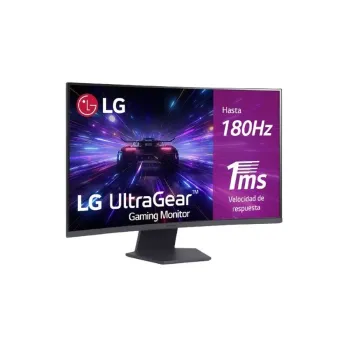
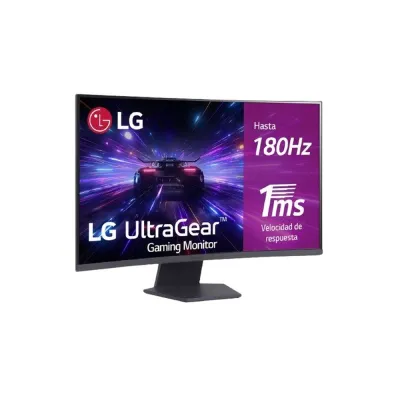
Monitor Gamer LG 31.5 Pulgadas QHD Curvo Modelo 32GS60QC
SKU
32GS60QC
Experimenta la inmersión total con este monitor gamer LG de 31.5 pulgadas QHD curvo. Ideal para gaming y trabajo, ofrece colores vibrantes y conectividad HDMI y DisplayPort para máxima versatilidad.
$5,839.00
Impuestos: $5,839.00
Solo 3 piezas disponibles
Entrega estimada
Entrega entre el 01/02/2026 y el 04/02/2026
Costo de envio
Calculado en el checkout
Se ajustara automaticamente con Skydropx
Compra con confianza
- Pago seguro
- MSI con tarjetas participantes
- Factura electronica SAT
Garantia
Garantia incluida segun fabricante
Garantia extendible disponible
Metodos de pago
Metodos disponibles al finalizar la compra
Etiquetas:
monitor
, gamer
, lg
, 32gs60qc
, 31.5 pulgadas
, qhd
, curvo
, hdmi
, displayport
, gaming
, oficina
, productividad
, pantalla curva
Sumérgete en una experiencia visual excepcional con el Monitor Gamer LG 32GS60QC. Su pantalla curva de 31.5 pulgadas y resolución QHD te brindan imágenes nítidas y envolventes, perfectas para sesiones de gaming intensas o para aumentar tu productividad en el trabajo.Diseñado para gamers y profesionales que buscan rendimiento y comodidad, este monitor cuenta con puertos HDMI y DisplayPort para conectar fácilmente tus dispositivos favoritos. La curvatura de la pantalla reduce la fatiga visual durante largas horas de uso, mientras que la tecnología de LG garantiza colores vivos y detalles precisos.Ya sea que estés compitiendo en tu juego favorito o manejando múltiples ventanas de trabajo, el LG 32GS60QC se adapta a tus necesidades con un diseño moderno y funcional que mejora cualquier espacio.
**Preguntas Frecuentes (FAQs)**
**1. ¿Qué cables incluye el monitor?**
El monitor generalmente incluye un cable de alimentación. Los cables de video (HDMI o DisplayPort) pueden variar según el paquete. Te sugerimos revisar la lista de contenido en la caja o la ficha técnica del producto en la página.
**2. ¿Es compatible con mi PC o consola?**
Sí, es compatible con cualquier PC o laptop que tenga salida HDMI o DisplayPort. También funciona con consolas como PlayStation y Xbox usando el puerto HDMI. Para el mejor rendimiento, verifica que tu tarjeta gráfica soporte resolución QHD (2560 x 1440).
**3. ¿Cómo activo la alta tasa de refresco (Hz)?**
Para aprovechar los Hz máximos del monitor, debes: 1) Usar el cable DisplayPort o HDMI que soporte esa tasa (recomendado el incluido). 2) Configurar la resolución y frecuencia en la configuración de pantalla de tu sistema operativo (Windows/macOS) o en el panel de control de tu tarjeta gráfica (NVIDIA/AMD).
**4. ¿Cómo limpio la pantalla de forma segura?**
Apaga y desenchufa el monitor. Usa un paño suave, seco y sin pelusa (como el de microfibra para lentes). Si es necesario, humedece ligeramente el paño con agua destilada. Nunca apliques líquido directamente sobre la pantalla, ni uses limpiadores con alcohol, amoniaco o abrasivos.
**5. ¿Qué hago si la pantalla no enciende?**
Verifica lo siguiente: 1) Que el cable de poder esté bien conectado en el monitor y en el contacto. 2) Que el botón de encendido esté presionado (algunos tienen un LED indicador). 3) Que el cable de video (HDMI/DP) esté firme en el monitor y en tu PC/consola. 4) Que la fuente de entrada seleccionada en el menú del monitor (Input) coincida con el puerto que estás usando.
**6. ¿Cómo funciona la garantía en México?**
El producto cuenta con garantía directa con LG México. En caso de defecto de fabricación, debes contactar al servicio técnico autorizado de LG presentando tu ticket o factura de compra. La garantía no cubre daños por mal uso, accidentes o modificaciones.
**7. ¿Puedo montarlo en un brazo o soporte VESA?**
Sí, este monitor es compatible con el estándar VESA para montaje en pared o brazos articulados. Debes retirar el soporte base que viene incluido. Te recomendamos consultar el manual de usuario para las especificaciones exactas del patrón de tornillos (como 75x75mm o 100x100mm).
**8. ¿El monitor tiene altavoces integrados?**
La información disponible no especifica si incluye altavoces. Para una experiencia de sonido completa en gaming o trabajo, se recomienda usar audífonos o bocinas externas conectadas a tu PC o consola.
**1. ¿Qué cables incluye el monitor?**
El monitor generalmente incluye un cable de alimentación. Los cables de video (HDMI o DisplayPort) pueden variar según el paquete. Te sugerimos revisar la lista de contenido en la caja o la ficha técnica del producto en la página.
**2. ¿Es compatible con mi PC o consola?**
Sí, es compatible con cualquier PC o laptop que tenga salida HDMI o DisplayPort. También funciona con consolas como PlayStation y Xbox usando el puerto HDMI. Para el mejor rendimiento, verifica que tu tarjeta gráfica soporte resolución QHD (2560 x 1440).
**3. ¿Cómo activo la alta tasa de refresco (Hz)?**
Para aprovechar los Hz máximos del monitor, debes: 1) Usar el cable DisplayPort o HDMI que soporte esa tasa (recomendado el incluido). 2) Configurar la resolución y frecuencia en la configuración de pantalla de tu sistema operativo (Windows/macOS) o en el panel de control de tu tarjeta gráfica (NVIDIA/AMD).
**4. ¿Cómo limpio la pantalla de forma segura?**
Apaga y desenchufa el monitor. Usa un paño suave, seco y sin pelusa (como el de microfibra para lentes). Si es necesario, humedece ligeramente el paño con agua destilada. Nunca apliques líquido directamente sobre la pantalla, ni uses limpiadores con alcohol, amoniaco o abrasivos.
**5. ¿Qué hago si la pantalla no enciende?**
Verifica lo siguiente: 1) Que el cable de poder esté bien conectado en el monitor y en el contacto. 2) Que el botón de encendido esté presionado (algunos tienen un LED indicador). 3) Que el cable de video (HDMI/DP) esté firme en el monitor y en tu PC/consola. 4) Que la fuente de entrada seleccionada en el menú del monitor (Input) coincida con el puerto que estás usando.
**6. ¿Cómo funciona la garantía en México?**
El producto cuenta con garantía directa con LG México. En caso de defecto de fabricación, debes contactar al servicio técnico autorizado de LG presentando tu ticket o factura de compra. La garantía no cubre daños por mal uso, accidentes o modificaciones.
**7. ¿Puedo montarlo en un brazo o soporte VESA?**
Sí, este monitor es compatible con el estándar VESA para montaje en pared o brazos articulados. Debes retirar el soporte base que viene incluido. Te recomendamos consultar el manual de usuario para las especificaciones exactas del patrón de tornillos (como 75x75mm o 100x100mm).
**8. ¿El monitor tiene altavoces integrados?**
La información disponible no especifica si incluye altavoces. Para una experiencia de sonido completa en gaming o trabajo, se recomienda usar audífonos o bocinas externas conectadas a tu PC o consola.
**Guía Rápida de Configuración**
1. **Desembalaje:** Saca con cuidado el monitor y todos los accesorios de la caja. Colócalo sobre una superficie plana y estable.
2. **Armar la base:** Si la base y el monitor vienen separados, acopla la base al brazo del monitor hasta que encaje. Usa el tornillo (si aplica) para fijarlo.
3. **Conectar la energía:** Enchufa el cable de alimentación en la parte trasera del monitor y luego a un contacto de pared.
4. **Conectar la señal:** Usa un cable HDMI o DisplayPort para conectar el puerto correspondiente del monitor a la salida de video de tu computadora o consola.
5. **Encender:** Presiona el botón de encendido (generalmente en la parte inferior trasera o inferior del borde). El LED indicador debe encenderse.
6. **Seleccionar entrada:** Si no ves imagen, usa el botón de control (joystick o botones) en el monitor para abrir el menú y seleccionar la fuente de entrada correcta (HDMI 1, HDMI 2 o DisplayPort).
7. **Ajustar resolución:** En tu computadora, ve a Configuración de Pantalla (Windows: Configuración > Sistema > Pantalla) y selecciona la resolución recomendada: **2560 x 1440 (QHD)**.
8. **Ajustar frecuencia de refresco:** En la misma ventana de configuración de pantalla de Windows, haz clic en "Propiedades del adaptador de pantalla" y luego en la pestaña "Monitor". Selecciona la **frecuencia de actualización más alta** disponible (ej. 165Hz o 144Hz).
9. **Personalizar (Opcional):** Usa el menú del monitor (con el joystick/botones) para ajustar el brillo, contraste, modo de juego (Game Mode) o activar funciones como el FreeSync.
10. **Posicionamiento:** Ajusta la inclinación del monitor para mayor comodidad. Evita que le dé la luz directa del sol o de lámparas para reducir reflejos.
1. **Desembalaje:** Saca con cuidado el monitor y todos los accesorios de la caja. Colócalo sobre una superficie plana y estable.
2. **Armar la base:** Si la base y el monitor vienen separados, acopla la base al brazo del monitor hasta que encaje. Usa el tornillo (si aplica) para fijarlo.
3. **Conectar la energía:** Enchufa el cable de alimentación en la parte trasera del monitor y luego a un contacto de pared.
4. **Conectar la señal:** Usa un cable HDMI o DisplayPort para conectar el puerto correspondiente del monitor a la salida de video de tu computadora o consola.
5. **Encender:** Presiona el botón de encendido (generalmente en la parte inferior trasera o inferior del borde). El LED indicador debe encenderse.
6. **Seleccionar entrada:** Si no ves imagen, usa el botón de control (joystick o botones) en el monitor para abrir el menú y seleccionar la fuente de entrada correcta (HDMI 1, HDMI 2 o DisplayPort).
7. **Ajustar resolución:** En tu computadora, ve a Configuración de Pantalla (Windows: Configuración > Sistema > Pantalla) y selecciona la resolución recomendada: **2560 x 1440 (QHD)**.
8. **Ajustar frecuencia de refresco:** En la misma ventana de configuración de pantalla de Windows, haz clic en "Propiedades del adaptador de pantalla" y luego en la pestaña "Monitor". Selecciona la **frecuencia de actualización más alta** disponible (ej. 165Hz o 144Hz).
9. **Personalizar (Opcional):** Usa el menú del monitor (con el joystick/botones) para ajustar el brillo, contraste, modo de juego (Game Mode) o activar funciones como el FreeSync.
10. **Posicionamiento:** Ajusta la inclinación del monitor para mayor comodidad. Evita que le dé la luz directa del sol o de lámparas para reducir reflejos.