Documentacion del producto
Documentacion disponible proximamente
- PDFs
- Fichas tecnicas
- Manuales
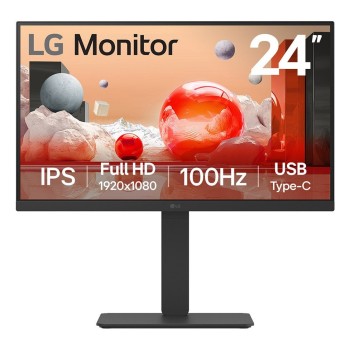
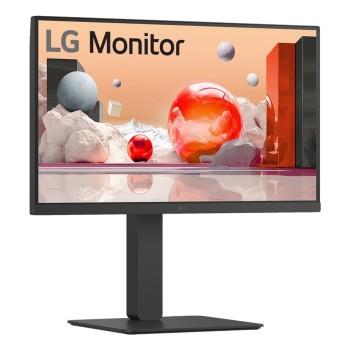
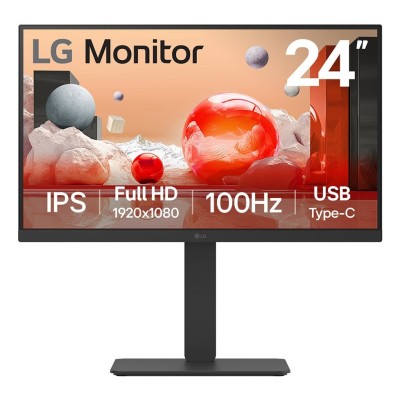
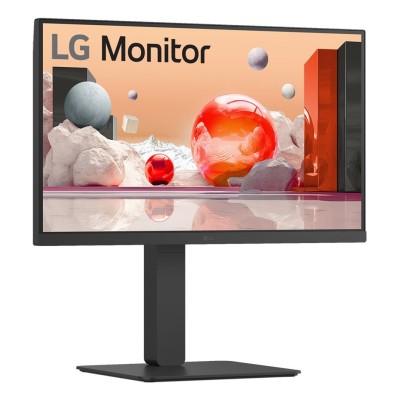
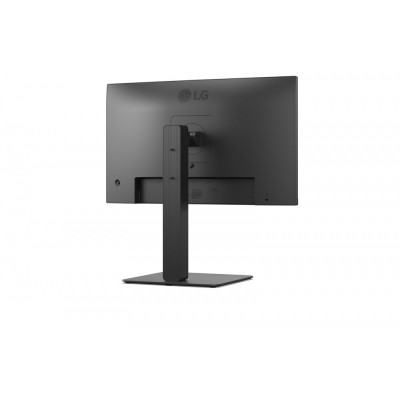
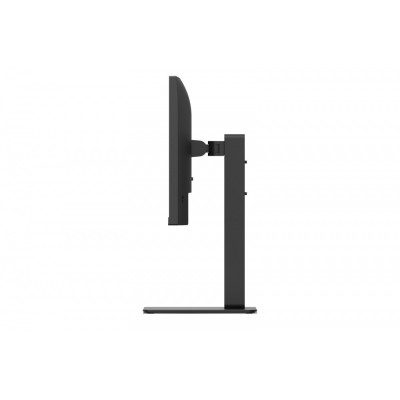
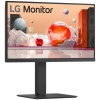
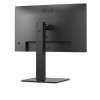
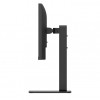
Monitor LG 24 Pulgadas Full HD IPS con USB-C, Altavoces y Soporte Ajustable - 24BA650-B.AWM
SKU
24BA650-B.AWM
Disfruta de una experiencia visual excepcional con este monitor LG de 24 pulgadas Full HD IPS. Con conexión USB-C, altavoces integrados y soporte ajustable, es ideal para trabajo y entretenimiento.
$5,359.00
Impuestos: $5,359.00
Solo 5 piezas disponibles
Entrega estimada
Entrega entre el 01/02/2026 y el 04/02/2026
Costo de envio
Calculado en el checkout
Se ajustara automaticamente con Skydropx
Compra con confianza
- Pago seguro
- MSI con tarjetas participantes
- Factura electronica SAT
Garantia
Garantia incluida segun fabricante
Garantia extendible disponible
Metodos de pago
Metodos disponibles al finalizar la compra
Etiquetas:
monitor
, lg
, 24 pulgadas
, full hd
, ips
, usb-c
, altavoces
, soporte ajustable
, oficina
, estudio
, entretenimiento
, 100 hz
, multipuertos
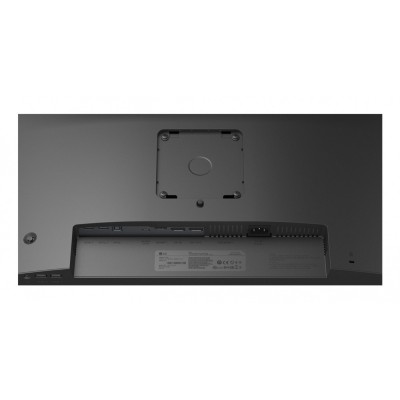
El monitor LG 24BA650-B.AWM combina calidad de imagen y funcionalidad avanzada para mejorar tu productividad y entretenimiento. Su pantalla IPS de 24 pulgadas con resolución Full HD ofrece colores vibrantes y ángulos de visión amplios, perfectos para tareas detalladas y consumo multimedia.Equipado con puerto USB-C, permite una conexión sencilla y carga de dispositivos compatibles. Los altavoces integrados eliminan la necesidad de parlantes externos, mientras que el soporte ajustable te permite encontrar la posición ergonómica ideal. Con una frecuencia de actualización de 100 Hz y múltiples puertos, es versátil para oficina, estudio o uso doméstico.Este monitor está diseñado para profesionales, estudiantes y usuarios que buscan rendimiento confiable y comodidad en su espacio de trabajo. Su diseño moderno y características prácticas lo convierten en una excelente opción para quienes valoran la eficiencia y la calidad visual.
**Preguntas Frecuentes (FAQs)**
**1. ¿Qué cables incluye el monitor?**
El contenido de la caja puede variar. Se recomienda revisar la ficha técnica completa en la página del producto o el manual del usuario para confirmar los cables incluidos (ej. USB-C, HDMI, DisplayPort, alimentación).
**2. ¿Es compatible con mi laptop o PC?**
Sí, es compatible con la mayoría de dispositivos que tengan puerto USB-C con soporte para video y alimentación (Power Delivery), HDMI o DisplayPort. Para conectar una PC de escritorio, verifica que tu tarjeta gráfica tenga uno de estos puertos disponibles.
**3. ¿El monitor viene con garantía?**
Sí, los productos LG cuentan con garantía del fabricante. El tiempo y cobertura específicos dependen de la política de LG México. Se sugiere conservar la factura de compra y consultar el sitio web oficial de LG para los detalles.
**4. ¿Cómo ajusto la altura o la inclinación del monitor?**
El soporte permite ajustes ergonómicos. Para cambiar la altura, sujeta firmemente la base y levanta o baja el monitor con suavidad. Para inclinarlo, aplica una presión suave en la parte superior o inferior del borde frontal.
**5. ¿Los altavoces integrados requieren configuración especial?**
No, generalmente se configuran automáticamente al conectar el monitor vía USB-C, HDMI o DisplayPort. Si no hay sonido, verifica en la configuración de sonido de tu sistema operativo que los "Altavoces LG" estén seleccionados como dispositivo de salida.
**6. ¿El puerto USB-C carga mi laptop?**
Sí, el puerto USB-C soporta Power Delivery (PD), por lo que puede cargar y transmitir video y datos a laptops compatibles con una sola conexión. La potencia de carga exacta se especifica en la ficha técnica del producto.
**7. ¿Cómo limpio la pantalla de manera segura?**
Apaga y desenchufa el monitor. Usa un paño de microfibra suave y seco. Para manchas persistentes, humedece ligeramente el paño con agua destilada. Nunca apliques líquido directamente sobre la pantalla, ni uses productos de limpieza agresivos como alcohol o limpiacristales.
**8. No tengo imagen al conectar el monitor, ¿qué hago?**
Verifica lo siguiente: a) Que el cable (USB-C/HDMI) esté bien conectado en el monitor y en tu computadora. b) Que la fuente de entrada seleccionada en el menú del monitor (OSD) coincida con el puerto que estás usando (ej., USB-C). c) Que tu computadora esté encendida y no en modo suspensión.
**1. ¿Qué cables incluye el monitor?**
El contenido de la caja puede variar. Se recomienda revisar la ficha técnica completa en la página del producto o el manual del usuario para confirmar los cables incluidos (ej. USB-C, HDMI, DisplayPort, alimentación).
**2. ¿Es compatible con mi laptop o PC?**
Sí, es compatible con la mayoría de dispositivos que tengan puerto USB-C con soporte para video y alimentación (Power Delivery), HDMI o DisplayPort. Para conectar una PC de escritorio, verifica que tu tarjeta gráfica tenga uno de estos puertos disponibles.
**3. ¿El monitor viene con garantía?**
Sí, los productos LG cuentan con garantía del fabricante. El tiempo y cobertura específicos dependen de la política de LG México. Se sugiere conservar la factura de compra y consultar el sitio web oficial de LG para los detalles.
**4. ¿Cómo ajusto la altura o la inclinación del monitor?**
El soporte permite ajustes ergonómicos. Para cambiar la altura, sujeta firmemente la base y levanta o baja el monitor con suavidad. Para inclinarlo, aplica una presión suave en la parte superior o inferior del borde frontal.
**5. ¿Los altavoces integrados requieren configuración especial?**
No, generalmente se configuran automáticamente al conectar el monitor vía USB-C, HDMI o DisplayPort. Si no hay sonido, verifica en la configuración de sonido de tu sistema operativo que los "Altavoces LG" estén seleccionados como dispositivo de salida.
**6. ¿El puerto USB-C carga mi laptop?**
Sí, el puerto USB-C soporta Power Delivery (PD), por lo que puede cargar y transmitir video y datos a laptops compatibles con una sola conexión. La potencia de carga exacta se especifica en la ficha técnica del producto.
**7. ¿Cómo limpio la pantalla de manera segura?**
Apaga y desenchufa el monitor. Usa un paño de microfibra suave y seco. Para manchas persistentes, humedece ligeramente el paño con agua destilada. Nunca apliques líquido directamente sobre la pantalla, ni uses productos de limpieza agresivos como alcohol o limpiacristales.
**8. No tengo imagen al conectar el monitor, ¿qué hago?**
Verifica lo siguiente: a) Que el cable (USB-C/HDMI) esté bien conectado en el monitor y en tu computadora. b) Que la fuente de entrada seleccionada en el menú del monitor (OSD) coincida con el puerto que estás usando (ej., USB-C). c) Que tu computadora esté encendida y no en modo suspensión.
**Guía Rápida de Uso**
1. **Desembalaje:** Saca con cuidado el monitor y todos los accesorios de la caja. Colócalo sobre una superficie plana y estable.
2. **Ensamblaje (si aplica):** Si el soporte está separado, acóplalo a la parte trasera del monitor hasta escuchar un clic seguro. No fuerces las piezas.
3. **Conexión de Energía:** Conecta el cable de alimentación al monitor y a un enchufe o regulador.
4. **Conexión a tu Computadora:** Usa el cable USB-C (recomendado para una sola conexión) o HDMI/DisplayPort para conectar el monitor a tu laptop o PC.
5. **Encendido:** Presiona el botón de encendido (generalmente en la parte inferior o trasera del monitor).
6. **Selección de Entrada:** Si la imagen no aparece, usa el botón o joystick de control para abrir el menú On-Screen Display (OSD) y selecciona la fuente de entrada correcta (USB-C, HDMI, etc.).
7. **Ajuste Ergonómico:** Ajusta la altura e inclinación del monitor moviéndolo suavemente hasta una posición cómoda para tu vista.
8. **Configuración de Sonido:** Si usas los altavoces, ve a la configuración de sonido de tu sistema operativo y selecciona "Altavoces LG" como salida predeterminada.
9. **Ajustes de Imagen:** Personaliza el brillo, contraste o modo de imagen (lectura, cine, etc.) desde el menú OSD del monitor según tu preferencia.
10. **Mantenimiento:** Para limpiar, usa solo un paño de microfibra seco o ligeramente humedecido con agua. Desconecta la energía antes de limpiar.
1. **Desembalaje:** Saca con cuidado el monitor y todos los accesorios de la caja. Colócalo sobre una superficie plana y estable.
2. **Ensamblaje (si aplica):** Si el soporte está separado, acóplalo a la parte trasera del monitor hasta escuchar un clic seguro. No fuerces las piezas.
3. **Conexión de Energía:** Conecta el cable de alimentación al monitor y a un enchufe o regulador.
4. **Conexión a tu Computadora:** Usa el cable USB-C (recomendado para una sola conexión) o HDMI/DisplayPort para conectar el monitor a tu laptop o PC.
5. **Encendido:** Presiona el botón de encendido (generalmente en la parte inferior o trasera del monitor).
6. **Selección de Entrada:** Si la imagen no aparece, usa el botón o joystick de control para abrir el menú On-Screen Display (OSD) y selecciona la fuente de entrada correcta (USB-C, HDMI, etc.).
7. **Ajuste Ergonómico:** Ajusta la altura e inclinación del monitor moviéndolo suavemente hasta una posición cómoda para tu vista.
8. **Configuración de Sonido:** Si usas los altavoces, ve a la configuración de sonido de tu sistema operativo y selecciona "Altavoces LG" como salida predeterminada.
9. **Ajustes de Imagen:** Personaliza el brillo, contraste o modo de imagen (lectura, cine, etc.) desde el menú OSD del monitor según tu preferencia.
10. **Mantenimiento:** Para limpiar, usa solo un paño de microfibra seco o ligeramente humedecido con agua. Desconecta la energía antes de limpiar.