Documentacion del producto
Documentacion disponible proximamente
- PDFs
- Fichas tecnicas
- Manuales
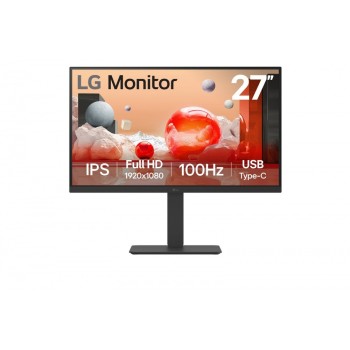
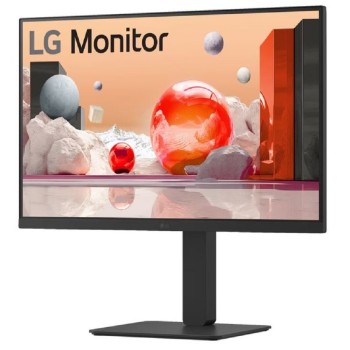
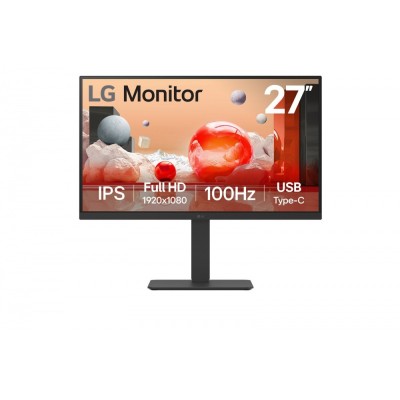
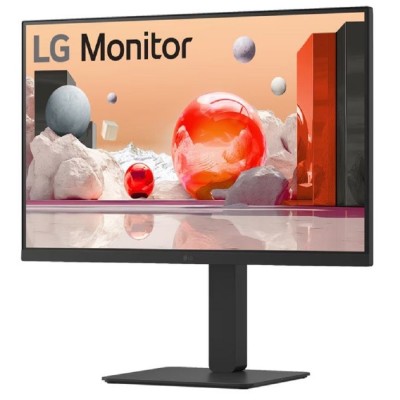
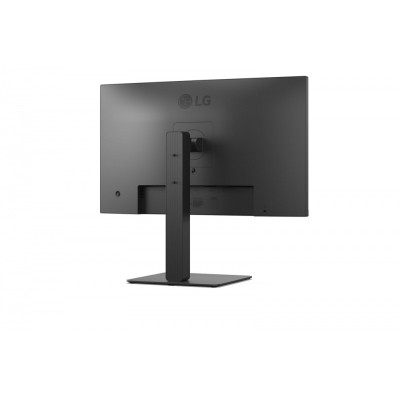
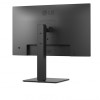
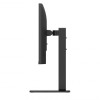
Monitor LG 27 Pulgadas IPS Full HD con USB-C, Altavoces y Soporte Ajustable - 27BA650-B.AWM
SKU
27BA650-B.AWM
Disfruta de una experiencia visual excepcional con este monitor LG de 27 pulgadas. Con pantalla IPS Full HD, conexión USB-C, altavoces integrados y soporte ajustable, es ideal para trabajo y entretenimiento.
$6,219.00
Impuestos: $6,219.00
Solo 5 piezas disponibles
Entrega estimada
Entrega entre el 01/02/2026 y el 04/02/2026
Costo de envio
Calculado en el checkout
Se ajustara automaticamente con Skydropx
Compra con confianza
- Pago seguro
- MSI con tarjetas participantes
- Factura electronica SAT
Garantia
Garantia incluida segun fabricante
Garantia extendible disponible
Metodos de pago
Metodos disponibles al finalizar la compra
Etiquetas:
monitor
, lg
, 27 pulgadas
, ips
, full hd
, usb-c
, altavoces
, soporte ajustable
, oficina
, gaming
, entretenimiento
, 100 hz
, multipuertos
El monitor LG 27BA650-B.AWM combina diseño moderno y funcionalidad avanzada para ofrecerte un rendimiento superior en cualquier entorno. Su pantalla IPS de 27 pulgadas con resolución Full HD garantiza colores vibrantes y ángulos de visión amplios, perfectos para tareas profesionales, gaming o consumo multimedia.Equipado con puerto USB-C, permite una conexión rápida y sencilla para transferir datos, video y carga simultáneamente. Los altavoces integrados eliminan la necesidad de dispositivos externos, mientras que el soporte ajustable te brinda comodidad ergonómica durante largas jornadas. Con una frecuencia de actualización de 100 Hz y múltiples puertos, este monitor es versátil para conectar diversos dispositivos.Ideal para profesionales, estudiantes y gamers que buscan calidad, practicidad y un diseño que se adapte a sus necesidades. Optimiza tu espacio de trabajo o entretenimiento con esta solución todo en uno de LG.
**Preguntas Frecuentes (FAQs)**
**1. ¿Qué cables incluye el monitor?**
El contenido de la caja puede variar. Generalmente incluye un cable de alimentación y, dependiendo del modelo, puede incluir un cable HDMI o DisplayPort. Para confirmar qué cables vienen incluidos, te recomendamos revisar la ficha técnica del producto en la página de venta.
**2. ¿Es compatible con mi laptop o PC?**
Sí, es altamente compatible. Cuenta con puertos USB-C (con soporte para video, datos y carga), HDMI y DisplayPort. El USB-C es ideal para laptops modernas, ya que con un solo cable puedes transmitir video, audio y cargar el dispositivo (hasta 96W). Para PCs de escritorio, puedes usar HDMI o DisplayPort.
**3. ¿El soporte es realmente ajustable? ¿Qué movimientos permite?**
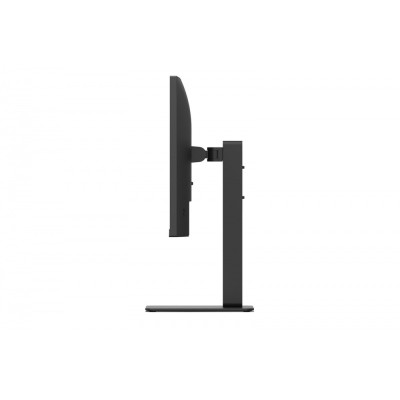
Sí. El soporte ergonómico permite ajustar la altura, inclinar el panel (hacia adelante y atrás), girarlo (modo vertical/pivote) y rotarlo (panorámico). Esto facilita encontrar la posición más cómoda para largas jornadas.
**4. ¿Los altavoces integrados son de buena calidad?**
Los altavoces integrados (generalmente de 5W) son adecuados para videollamadas, contenido multimedia casual o notificaciones del sistema. Para una experiencia de audio más inmersiva en películas o juegos, se recomienda usar auriculares o bocinas externas.
**5. ¿Cómo activo la carga por USB-C para mi laptop?**
Conecta el cable USB-C (no siempre incluido) desde el puerto USB-C del monitor al de tu laptop. La carga debería iniciar automáticamente. Asegúrate de que el monitor esté encendido y conectado a la corriente.
**6. ¿Qué hago si la pantalla no se enciende o no hay señal?**
1. Verifica que el monitor esté conectado a la corriente y encendido (LED de encendido).
2. Revisa que el cable de video (USB-C/HDMI/DP) esté bien conectado en el monitor y en tu computadora.
3. Asegúrate de que tu computadora esté encendida y no en modo suspensión.
4. Prueba con otro puerto en el monitor o con otro cable si es posible.
**7. ¿Tiene garantía? ¿Cómo la activo?**
Sí, los monitores LG cuentan con garantía del fabricante. Para activarla y conocer su cobertura exacta (generalmente 1 a 3 años), debes conservar tu ticket o factura de compra y registrar tu producto en el sitio web de soporte de LG México.
**8. ¿Cómo limpio la pantalla de manera segura?**
Apaga el monitor y desconéctalo. Usa un paño suave, seco y sin pelusa (como el de microfibra para lentes). Para manchas persistentes, humedece ligeramente el paño con agua destilada. **No uses** productos de limpieza con alcohol, amoniaco, acetona o aerosoles directamente sobre la pantalla.
**9. ¿Puedo montarlo en una pared o brazo VESA?**
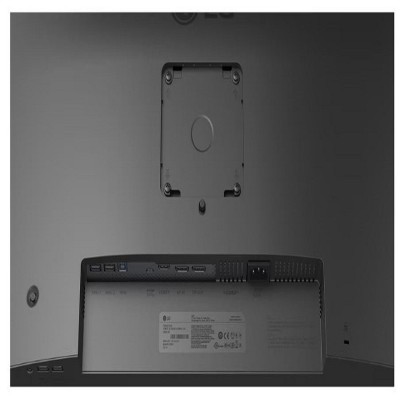
Sí. Este modelo es compatible con el estándar VESA (100x100 mm). Debes retirar el soporte ajustable incluido para instalar el adaptador de montaje VESA (no incluido).
**10. ¿El USB-C transmite audio a los altavoces del monitor?**
Sí. Al conectar tu dispositivo vía USB-C, el audio se transmite junto con el video y la carga, por lo que podrás usar los altavoces integrados del monitor sin necesidad de cables adicionales.
**1. ¿Qué cables incluye el monitor?**
El contenido de la caja puede variar. Generalmente incluye un cable de alimentación y, dependiendo del modelo, puede incluir un cable HDMI o DisplayPort. Para confirmar qué cables vienen incluidos, te recomendamos revisar la ficha técnica del producto en la página de venta.
**2. ¿Es compatible con mi laptop o PC?**
Sí, es altamente compatible. Cuenta con puertos USB-C (con soporte para video, datos y carga), HDMI y DisplayPort. El USB-C es ideal para laptops modernas, ya que con un solo cable puedes transmitir video, audio y cargar el dispositivo (hasta 96W). Para PCs de escritorio, puedes usar HDMI o DisplayPort.
**3. ¿El soporte es realmente ajustable? ¿Qué movimientos permite?**
Sí. El soporte ergonómico permite ajustar la altura, inclinar el panel (hacia adelante y atrás), girarlo (modo vertical/pivote) y rotarlo (panorámico). Esto facilita encontrar la posición más cómoda para largas jornadas.
**4. ¿Los altavoces integrados son de buena calidad?**
Los altavoces integrados (generalmente de 5W) son adecuados para videollamadas, contenido multimedia casual o notificaciones del sistema. Para una experiencia de audio más inmersiva en películas o juegos, se recomienda usar auriculares o bocinas externas.
**5. ¿Cómo activo la carga por USB-C para mi laptop?**
Conecta el cable USB-C (no siempre incluido) desde el puerto USB-C del monitor al de tu laptop. La carga debería iniciar automáticamente. Asegúrate de que el monitor esté encendido y conectado a la corriente.
**6. ¿Qué hago si la pantalla no se enciende o no hay señal?**
1. Verifica que el monitor esté conectado a la corriente y encendido (LED de encendido).
2. Revisa que el cable de video (USB-C/HDMI/DP) esté bien conectado en el monitor y en tu computadora.
3. Asegúrate de que tu computadora esté encendida y no en modo suspensión.
4. Prueba con otro puerto en el monitor o con otro cable si es posible.
**7. ¿Tiene garantía? ¿Cómo la activo?**
Sí, los monitores LG cuentan con garantía del fabricante. Para activarla y conocer su cobertura exacta (generalmente 1 a 3 años), debes conservar tu ticket o factura de compra y registrar tu producto en el sitio web de soporte de LG México.
**8. ¿Cómo limpio la pantalla de manera segura?**
Apaga el monitor y desconéctalo. Usa un paño suave, seco y sin pelusa (como el de microfibra para lentes). Para manchas persistentes, humedece ligeramente el paño con agua destilada. **No uses** productos de limpieza con alcohol, amoniaco, acetona o aerosoles directamente sobre la pantalla.
**9. ¿Puedo montarlo en una pared o brazo VESA?**
Sí. Este modelo es compatible con el estándar VESA (100x100 mm). Debes retirar el soporte ajustable incluido para instalar el adaptador de montaje VESA (no incluido).
**10. ¿El USB-C transmite audio a los altavoces del monitor?**
Sí. Al conectar tu dispositivo vía USB-C, el audio se transmite junto con el video y la carga, por lo que podrás usar los altavoces integrados del monitor sin necesidad de cables adicionales.
**Guía Rápida de Configuración y Uso**
1. **Desembalaje:** Saca el monitor y todos los accesorios de la caja con cuidado. Retira los protectores de espuma y plástico.
2. **Armar la base:** Coloca el soporte vertical en la base y asegúralo girando el tornillo (generalmente con tu mano o con la herramienta incluida).
3. **Conectar el monitor:** Acopla el panel del monitor al soporte ensamblado hasta que encaje con un clic.
4. **Conectar la energía:** Enchufa el cable de alimentación al monitor y luego a un contacto de pared.
5. **Conectar la señal de video:** Elige el cable según tu dispositivo:
* **Para laptops/tablets modernas:** Usa el cable USB-C (puede transmitir video, audio y carga).
* **Para PC de escritorio o consolas:** Usa un cable HDMI o DisplayPort.
6. **Encender:** Presiona el botón de encendido (generalmente en la parte inferior trasera o inferior del borde). El LED debe encenderse.
7. **Seleccionar la fuente de entrada:** Si no ves imagen, presiona el botón de menú/joystick en la parte trasera del monitor y selecciona la fuente correcta (USB-C, HDMI 1, HDMI 2 o DisplayPort).
8. **Ajustar la posición:** Ajusta la altura, inclinación, giro (vertical) o rotación del monitor según tu comodidad.
9. **Ajustes básicos de imagen:** Usa el botón/joystick para acceder al menú OSD. Aquí puedes ajustar brillo, contraste y modos predefinidos (Lectura, Cine, etc.).
10. **Conectar periféricos (opcional):** Puedes conectar un mouse, teclado o memoria USB a los puertos USB de la parte trasera del monitor, especialmente útil cuando usas la conexión USB-C con una laptop.
11. **Usar los altavoces:** El audio saldrá por los altavoces del monitor de forma predeterminada cuando la fuente lo soporte. Ajusta el volumen con los botones del monitor o desde tu sistema operativo.
12. **Apagar:** Para un ahorro de energía, apaga el monitor con su botón cuando no lo uses por largos periodos.
1. **Desembalaje:** Saca el monitor y todos los accesorios de la caja con cuidado. Retira los protectores de espuma y plástico.
2. **Armar la base:** Coloca el soporte vertical en la base y asegúralo girando el tornillo (generalmente con tu mano o con la herramienta incluida).
3. **Conectar el monitor:** Acopla el panel del monitor al soporte ensamblado hasta que encaje con un clic.
4. **Conectar la energía:** Enchufa el cable de alimentación al monitor y luego a un contacto de pared.
5. **Conectar la señal de video:** Elige el cable según tu dispositivo:
* **Para laptops/tablets modernas:** Usa el cable USB-C (puede transmitir video, audio y carga).
* **Para PC de escritorio o consolas:** Usa un cable HDMI o DisplayPort.
6. **Encender:** Presiona el botón de encendido (generalmente en la parte inferior trasera o inferior del borde). El LED debe encenderse.
7. **Seleccionar la fuente de entrada:** Si no ves imagen, presiona el botón de menú/joystick en la parte trasera del monitor y selecciona la fuente correcta (USB-C, HDMI 1, HDMI 2 o DisplayPort).
8. **Ajustar la posición:** Ajusta la altura, inclinación, giro (vertical) o rotación del monitor según tu comodidad.
9. **Ajustes básicos de imagen:** Usa el botón/joystick para acceder al menú OSD. Aquí puedes ajustar brillo, contraste y modos predefinidos (Lectura, Cine, etc.).
10. **Conectar periféricos (opcional):** Puedes conectar un mouse, teclado o memoria USB a los puertos USB de la parte trasera del monitor, especialmente útil cuando usas la conexión USB-C con una laptop.
11. **Usar los altavoces:** El audio saldrá por los altavoces del monitor de forma predeterminada cuando la fuente lo soporte. Ajusta el volumen con los botones del monitor o desde tu sistema operativo.
12. **Apagar:** Para un ahorro de energía, apaga el monitor con su botón cuando no lo uses por largos periodos.