Documentacion del producto
Documentacion disponible proximamente
- PDFs
- Fichas tecnicas
- Manuales
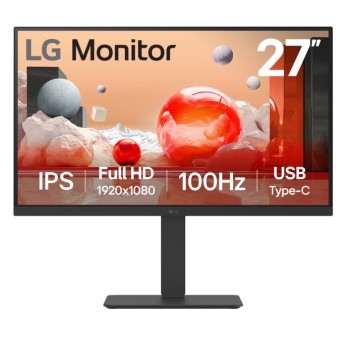
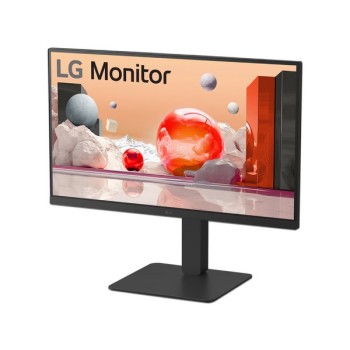
Monitor LG Smart Curvo 34 Pulgadas WQHD 3440x1440 con webOS - Modelo 34SR60QC
SKU
34SR60QC
Disfruta de una experiencia inmersiva con este monitor LG Smart Curvo de 34 pulgadas. Resolución WQHD 3440x1440 y sistema webOS para máxima productividad y entretenimiento.
$7,169.00
Impuestos: $7,169.00
Solo 5 piezas disponibles
Entrega estimada
Entrega entre el 01/02/2026 y el 04/02/2026
Costo de envio
Calculado en el checkout
Se ajustara automaticamente con Skydropx
Compra con confianza
- Pago seguro
- MSI con tarjetas participantes
- Factura electronica SAT
Garantia
Garantia incluida segun fabricante
Garantia extendible disponible
Metodos de pago
Metodos disponibles al finalizar la compra
Etiquetas:
monitor
, lg
, smart
, curvo
, 34 pulgadas
, wqhd
, webos
, trabajo
, gaming
, entretenimiento
, oficina
, casa
, productividad
El monitor LG Smart Curvo de 34 pulgadas modelo 34SR60QC está diseñado para ofrecer una experiencia visual excepcional. Con su pantalla curva VA y resolución WQHD 3440x1440, disfrutarás de imágenes nítidas y colores vibrantes, perfectas para trabajo, gaming o ver películas.Integra el sistema webOS, que te permite acceder a aplicaciones populares como Netflix, YouTube y navegadores directamente desde el monitor, sin necesidad de conectar una computadora. Es ideal para profesionales que requieren multitarea, gamers que buscan inmersión y usuarios que valoran la comodidad de un smart TV integrado.Su diseño curvo no solo mejora la estética, sino que también reduce la fatiga visual al envolver tu campo de visión. Conectividad versátil y ajustes de imagen personalizables completan un producto versátil y de alto rendimiento.
**Preguntas Frecuentes (FAQs)**
**1. ¿Qué cables incluye el monitor para conectarlo?**
El monitor generalmente incluye un cable de alimentación y un cable HDMI. Para confirmar el contenido exacto del paquete, te recomendamos revisar la lista de accesorios en la ficha técnica del producto en el sitio web.
**2. ¿Es compatible con mi computadora (PC o Mac)?**
Sí, es compatible con la mayoría de las PC y Mac modernas que tengan un puerto de salida HDMI. Verifica que tu computadora soporte la resolución WQHD (3440x1440) para aprovecharla al máximo.
**3. ¿Cómo activo las funciones Smart (webOS) y puedo usarlo sin una PC?**
Sí, el monitor tiene sistema operativo webOS integrado. Conéctalo a la corriente y a tu red Wi-Fi para acceder a aplicaciones de streaming, navegador web y más, sin necesidad de una computadora. Necesitarás un control remoto (que puede venir incluido o ser opcional).
**4. ¿Qué debo hacer si la imagen no se muestra o se ve borrosa?**
Primero, verifica que el cable HDMI esté bien conectado en el monitor y en tu computadora. Luego, asegúrate de que la fuente de entrada seleccionada en el monitor (usando el botón o joystick trasero) sea la correcta (HDMI). Finalmente, ajusta la resolución desde la configuración de tu sistema operativo a 3440x1440.
**5. ¿Cómo limpio la pantalla curva de manera segura?**
Apaga y desenchufa el monitor. Usa un paño suave, seco y sin pelusa (como el de microfibra) para limpiar el polvo. Para manchas, humedece ligeramente el paño con agua destilada, nunca apliques líquido directamente sobre la pantalla y evita productos de limpieza agresivos.
**6. ¿Cuál es el tiempo de garantía y qué la cubre?**
El monitor cuenta con garantía. El tiempo exacto y las coberturas pueden variar, por lo que debes consultar los términos específicos en la página del producto o contactando directamente al soporte de Diten para mayor precisión.
**7. ¿Puedo conectar audífonos o parlantes externos?**
Revisa las especificaciones del modelo en la ficha técnica para confirmar si cuenta con salida de audio (jack 3.5mm). Si la tiene, podrás conectar audífonos o parlantes externos directamente al monitor.
**8. ¿Sirve para juegos?**
Si bien su resolución ultraancha es atractiva para juegos y películas, para confirmar su tasa de refresco (Hz) y tiempo de respuesta específicos para gaming, te sugerimos revisar las especificaciones completas del modelo 34SR60QC en el sitio del fabricante (LG).
**1. ¿Qué cables incluye el monitor para conectarlo?**
El monitor generalmente incluye un cable de alimentación y un cable HDMI. Para confirmar el contenido exacto del paquete, te recomendamos revisar la lista de accesorios en la ficha técnica del producto en el sitio web.
**2. ¿Es compatible con mi computadora (PC o Mac)?**
Sí, es compatible con la mayoría de las PC y Mac modernas que tengan un puerto de salida HDMI. Verifica que tu computadora soporte la resolución WQHD (3440x1440) para aprovecharla al máximo.
**3. ¿Cómo activo las funciones Smart (webOS) y puedo usarlo sin una PC?**
Sí, el monitor tiene sistema operativo webOS integrado. Conéctalo a la corriente y a tu red Wi-Fi para acceder a aplicaciones de streaming, navegador web y más, sin necesidad de una computadora. Necesitarás un control remoto (que puede venir incluido o ser opcional).
**4. ¿Qué debo hacer si la imagen no se muestra o se ve borrosa?**
Primero, verifica que el cable HDMI esté bien conectado en el monitor y en tu computadora. Luego, asegúrate de que la fuente de entrada seleccionada en el monitor (usando el botón o joystick trasero) sea la correcta (HDMI). Finalmente, ajusta la resolución desde la configuración de tu sistema operativo a 3440x1440.
**5. ¿Cómo limpio la pantalla curva de manera segura?**
Apaga y desenchufa el monitor. Usa un paño suave, seco y sin pelusa (como el de microfibra) para limpiar el polvo. Para manchas, humedece ligeramente el paño con agua destilada, nunca apliques líquido directamente sobre la pantalla y evita productos de limpieza agresivos.
**6. ¿Cuál es el tiempo de garantía y qué la cubre?**
El monitor cuenta con garantía. El tiempo exacto y las coberturas pueden variar, por lo que debes consultar los términos específicos en la página del producto o contactando directamente al soporte de Diten para mayor precisión.
**7. ¿Puedo conectar audífonos o parlantes externos?**
Revisa las especificaciones del modelo en la ficha técnica para confirmar si cuenta con salida de audio (jack 3.5mm). Si la tiene, podrás conectar audífonos o parlantes externos directamente al monitor.
**8. ¿Sirve para juegos?**
Si bien su resolución ultraancha es atractiva para juegos y películas, para confirmar su tasa de refresco (Hz) y tiempo de respuesta específicos para gaming, te sugerimos revisar las especificaciones completas del modelo 34SR60QC en el sitio del fabricante (LG).
**Guía Rápida de Uso - Monitor LG 34SR60QC**
1. **Desembalaje:** Saca con cuidado el monitor y todos los accesorios de la caja. Colócalo sobre una superficie estable y plana.
2. **Armado del Soporte:** Si el soporte está separado, encájalo en la parte trasera del monitor hasta que escuches un clic, asegurándote de que quede firme.
3. **Conexión de Energía:** Conecta el cable de alimentación al monitor y luego a un enchufe de pared.
4. **Conexión a tu PC (Modo Monitor):** Usa el cable HDMI incluido (u otro compatible) para conectar el puerto HDMI del monitor al puerto HDMI de tu computadora.
5. **Encendido:** Presiona el botón de encendido (generalmente en la parte inferior trasera o inferior del borde).
6. **Seleccionar Fuente:** Si la imagen no aparece, usa el botón o joystick de control en la parte trasera del monitor para abrir el menú y seleccionar la fuente de entrada correcta (ej. HDMI 1).
7. **Ajustar Resolución (en tu PC):** En tu computadora (Windows o macOS), ve a Configuración de Pantalla y selecciona la resolución recomendada de 3440 x 1440 para una imagen nítida.
8. **Configurar webOS (Modo Smart):** Para usar el monitor sin PC, conéctalo a tu red Wi-Fi desde los ajustes de webOS (accesibles con el control remoto). Sigue las instrucciones en pantalla para iniciar sesión en aplicaciones.
9. **Ajustes Básicos de Imagen:** Usa el menú del monitor (botón/joystick) para ajustar brillo, contraste y modo de visualización (lectura, cine, etc.) según tu preferencia.
10. **Apagado Correcto:** Cuando termines, puedes apagar el monitor con el botón físico o el control remoto. Para periodos largos sin uso, desconéctalo de la corriente.
1. **Desembalaje:** Saca con cuidado el monitor y todos los accesorios de la caja. Colócalo sobre una superficie estable y plana.
2. **Armado del Soporte:** Si el soporte está separado, encájalo en la parte trasera del monitor hasta que escuches un clic, asegurándote de que quede firme.
3. **Conexión de Energía:** Conecta el cable de alimentación al monitor y luego a un enchufe de pared.
4. **Conexión a tu PC (Modo Monitor):** Usa el cable HDMI incluido (u otro compatible) para conectar el puerto HDMI del monitor al puerto HDMI de tu computadora.
5. **Encendido:** Presiona el botón de encendido (generalmente en la parte inferior trasera o inferior del borde).
6. **Seleccionar Fuente:** Si la imagen no aparece, usa el botón o joystick de control en la parte trasera del monitor para abrir el menú y seleccionar la fuente de entrada correcta (ej. HDMI 1).
7. **Ajustar Resolución (en tu PC):** En tu computadora (Windows o macOS), ve a Configuración de Pantalla y selecciona la resolución recomendada de 3440 x 1440 para una imagen nítida.
8. **Configurar webOS (Modo Smart):** Para usar el monitor sin PC, conéctalo a tu red Wi-Fi desde los ajustes de webOS (accesibles con el control remoto). Sigue las instrucciones en pantalla para iniciar sesión en aplicaciones.
9. **Ajustes Básicos de Imagen:** Usa el menú del monitor (botón/joystick) para ajustar brillo, contraste y modo de visualización (lectura, cine, etc.) según tu preferencia.
10. **Apagado Correcto:** Cuando termines, puedes apagar el monitor con el botón físico o el control remoto. Para periodos largos sin uso, desconéctalo de la corriente.