Documentacion del producto
Documentacion disponible proximamente
- PDFs
- Fichas tecnicas
- Manuales
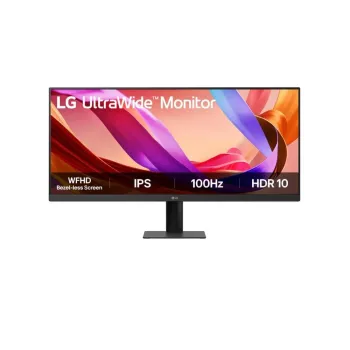
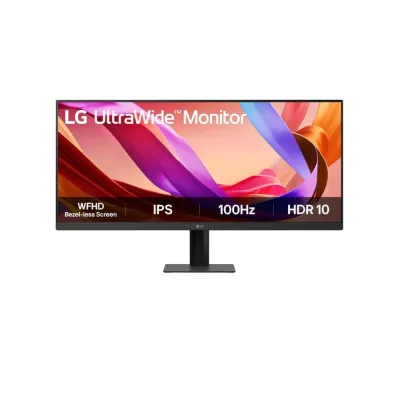
Monitor LG Ultrawide 29 Pulgadas WFHD IPS 100Hz Modelo 29U511A
SKU
29U511A
Disfruta de una experiencia visual envolvente con el monitor LG Ultrawide de 29 pulgadas. Resolución WFHD 2560x1080, panel IPS para colores vibrantes y frecuencia de 100Hz ideal para gaming y productividad.
$4,269.00
Impuestos: $4,269.00
Solo 3 piezas disponibles
Entrega estimada
Entrega entre el 01/02/2026 y el 04/02/2026
Costo de envio
Calculado en el checkout
Se ajustara automaticamente con Skydropx
Compra con confianza
- Pago seguro
- MSI con tarjetas participantes
- Factura electronica SAT
Garantia
Garantia incluida segun fabricante
Garantia extendible disponible
Metodos de pago
Metodos disponibles al finalizar la compra
Etiquetas:
monitor
, lg
, ultrawide
, 29 pulgadas
, wfhd
, ips
, 100hz
, gaming
, productividad
, hdr10
, vesa
, hdmi
, displayport
El monitor LG 29U511A está diseñado para quienes buscan ampliar su campo de visión y mejorar su productividad o experiencia de juego. Con su pantalla Ultrawide de 29 pulgadas y relación de aspecto 21:9, podrás ver más contenido sin necesidad de desplazarte, perfecto para multitarea, edición de video o disfrutar de películas con un formato cinematográfico.Gracias a su panel IPS, los colores se mantienen consistentes y vibrantes desde cualquier ángulo de visión, mientras que la resolución WFHD (2560x1080) ofrece imágenes nítidas y detalladas. La frecuencia de actualización de 100Hz garantiza movimientos suaves, ideal para gaming y contenido dinámico. Además, cuenta con tecnologías como HDR10 para un mayor rango dinámico, Dynamic Action Sync para reducir la latencia en juegos y modos como Black Stabilizer y Reader Mode para adaptarse a diferentes situaciones.Conecta tus dispositivos fácilmente mediante HDMI y DisplayPort, y monta el monitor en soportes VESA 100x100 para una configuración ergonómica. Es la elección perfecta para gamers, profesionales creativos y cualquier usuario que valore un espacio de trabajo amplio y de alta calidad.
**Preguntas Frecuentes (FAQs)**
**1. ¿Qué cables incluye el monitor?**
El monitor generalmente incluye un cable de alimentación. Para la conexión de video, es posible que necesites adquirir por separado un cable HDMI o DisplayPort, dependiendo del paquete de compra. Verifica el contenido de la caja.
**2. ¿Es compatible con mi computadora o consola de videojuegos?**
Sí, es compatible con la mayoría de PCs (Windows, macOS) y consolas (PlayStation, Xbox) que tengan un puerto de salida HDMI. Para aprovechar los 100Hz, tu tarjeta gráfica debe soportar esa frecuencia de actualización.
**3. ¿Cómo activo los 100Hz de refresco?**
Primero, conecta el monitor usando un cable HDMI o DisplayPort de buena calidad. Luego, en la configuración de pantalla de tu sistema operativo (Windows: Configuración > Sistema > Pantalla > Configuración de pantalla avanzada), selecciona una frecuencia de actualización de 100Hz.
**4. ¿El monitor tiene altavoces integrados?**
El modelo 29U511A no incluye altavoces integrados. Necesitarás conectar auriculares o bocinas externas a tu computadora o consola.
**5. ¿Qué garantía tiene y cómo la activo?**
LG ofrece una garantía limitada. Para activarla y conocer su cobertura exacta (generalmente 1 a 3 años), debes registrar tu producto en el sitio web de soporte de LG México o conservar tu ticket de compra. Contacta a soporte LG para detalles.
**6. ¿Cómo limpio la pantalla de manera segura?**
Apaga el monitor. Usa un paño suave, seco y sin pelusa (de microfibra). Para manchas persistentes, humedece ligeramente el paño con agua destilada. Nunca apliques líquido directamente sobre la pantalla, ni uses limpiadores químicos, aerosoles o papel.
**7. Veo bordes negros al jugar en mi consola, ¿es normal?**\Sí, es normal. Muchos juegos de consola no soportan la resolución ultrawide (21:9). El monitor mostrará barras negras a los lados (formato \"letterbox\"). No es un defecto.
**8. ¿Puedo montar el monitor en un brazo o soporte VESA?**
Sí, el monitor es compatible con el estándar VESA 75x75 mm. Debes retirar el soporte de base que viene incluido para instalar un brazo o soporte de pared compatible.
**9. No se enciende, ¿qué hago?**
Verifica lo siguiente: que el cable de alimentación esté bien conectado al monitor y a un contacto de corriente funcional; que el botón de encendido esté presionado correctamente; y que la fuente de video (PC/consola) esté encendida.
**10. La sincronización dinámica, ¿es compatible con G-Sync o FreeSync?**
La tecnología de sincronización dinámica mencionada es compatible con AMD FreeSync, lo que ayuda a reducir el tearing en juegos. Para compatibilidad con NVIDIA G-Sync, consulta la lista oficial de monitores certificados por NVIDIA.
**1. ¿Qué cables incluye el monitor?**
El monitor generalmente incluye un cable de alimentación. Para la conexión de video, es posible que necesites adquirir por separado un cable HDMI o DisplayPort, dependiendo del paquete de compra. Verifica el contenido de la caja.
**2. ¿Es compatible con mi computadora o consola de videojuegos?**
Sí, es compatible con la mayoría de PCs (Windows, macOS) y consolas (PlayStation, Xbox) que tengan un puerto de salida HDMI. Para aprovechar los 100Hz, tu tarjeta gráfica debe soportar esa frecuencia de actualización.
**3. ¿Cómo activo los 100Hz de refresco?**
Primero, conecta el monitor usando un cable HDMI o DisplayPort de buena calidad. Luego, en la configuración de pantalla de tu sistema operativo (Windows: Configuración > Sistema > Pantalla > Configuración de pantalla avanzada), selecciona una frecuencia de actualización de 100Hz.
**4. ¿El monitor tiene altavoces integrados?**
El modelo 29U511A no incluye altavoces integrados. Necesitarás conectar auriculares o bocinas externas a tu computadora o consola.
**5. ¿Qué garantía tiene y cómo la activo?**
LG ofrece una garantía limitada. Para activarla y conocer su cobertura exacta (generalmente 1 a 3 años), debes registrar tu producto en el sitio web de soporte de LG México o conservar tu ticket de compra. Contacta a soporte LG para detalles.
**6. ¿Cómo limpio la pantalla de manera segura?**
Apaga el monitor. Usa un paño suave, seco y sin pelusa (de microfibra). Para manchas persistentes, humedece ligeramente el paño con agua destilada. Nunca apliques líquido directamente sobre la pantalla, ni uses limpiadores químicos, aerosoles o papel.
**7. Veo bordes negros al jugar en mi consola, ¿es normal?**\Sí, es normal. Muchos juegos de consola no soportan la resolución ultrawide (21:9). El monitor mostrará barras negras a los lados (formato \"letterbox\"). No es un defecto.
**8. ¿Puedo montar el monitor en un brazo o soporte VESA?**
Sí, el monitor es compatible con el estándar VESA 75x75 mm. Debes retirar el soporte de base que viene incluido para instalar un brazo o soporte de pared compatible.
**9. No se enciende, ¿qué hago?**
Verifica lo siguiente: que el cable de alimentación esté bien conectado al monitor y a un contacto de corriente funcional; que el botón de encendido esté presionado correctamente; y que la fuente de video (PC/consola) esté encendida.
**10. La sincronización dinámica, ¿es compatible con G-Sync o FreeSync?**
La tecnología de sincronización dinámica mencionada es compatible con AMD FreeSync, lo que ayuda a reducir el tearing en juegos. Para compatibilidad con NVIDIA G-Sync, consulta la lista oficial de monitores certificados por NVIDIA.
**Guía Rápida de Uso**
1. **Desembalaje:** Saca el monitor, la base y los cables de la caja con cuidado.
2. **Ensamblar la base:** Coloca el brazo de la base en la parte posterior del monitor hasta que encaje. Puede que necesites apretar un tornillo manualmente.
3. **Colocación:** Pon el monitor sobre una superficie plana, estable y alejada de fuentes de calor directo.
4. **Conexión de energía:** Conecta el cable de alimentación al monitor y luego a un enchufe de pared.
5. **Conexión de video:** Conecta un extremo de un cable HDMI o DisplayPort al puerto correspondiente en la parte trasera del monitor, y el otro extremo a tu computadora o consola.
6. **Encendido:** Presiona el botón de encendido (generalmente en la parte inferior o trasera del borde de la pantalla).
7. **Seleccionar fuente:** Si no ves imagen, usa el botón de control (joystick o botones bajo el borde) para abrir el menú y seleccionar la fuente de entrada correcta (HDMI o DisplayPort).
8. **Ajustar configuración:** Usa el mismo botón de control para acceder al menú OSD (On-Screen Display) y ajustar brillo, contraste, modo de imagen (Gamer, Lectura, etc.) u otras preferencias.
9. **Configurar en tu PC:** En tu computadora, ve a Configuración de Pantalla y asegúrate de seleccionar la resolución nativa (2560x1080) y la frecuencia de 100Hz si lo deseas.
10. **Mantenimiento:** Para limpiar, siempre apaga el monitor y usa solo un paño de microfibra seco o ligeramente humedecido con agua.
**Nota:** Para instrucciones detalladas sobre el menú OSD, funciones específicas o solución de problemas, consulta el manual de usuario completo en el sitio web de soporte de LG.
1. **Desembalaje:** Saca el monitor, la base y los cables de la caja con cuidado.
2. **Ensamblar la base:** Coloca el brazo de la base en la parte posterior del monitor hasta que encaje. Puede que necesites apretar un tornillo manualmente.
3. **Colocación:** Pon el monitor sobre una superficie plana, estable y alejada de fuentes de calor directo.
4. **Conexión de energía:** Conecta el cable de alimentación al monitor y luego a un enchufe de pared.
5. **Conexión de video:** Conecta un extremo de un cable HDMI o DisplayPort al puerto correspondiente en la parte trasera del monitor, y el otro extremo a tu computadora o consola.
6. **Encendido:** Presiona el botón de encendido (generalmente en la parte inferior o trasera del borde de la pantalla).
7. **Seleccionar fuente:** Si no ves imagen, usa el botón de control (joystick o botones bajo el borde) para abrir el menú y seleccionar la fuente de entrada correcta (HDMI o DisplayPort).
8. **Ajustar configuración:** Usa el mismo botón de control para acceder al menú OSD (On-Screen Display) y ajustar brillo, contraste, modo de imagen (Gamer, Lectura, etc.) u otras preferencias.
9. **Configurar en tu PC:** En tu computadora, ve a Configuración de Pantalla y asegúrate de seleccionar la resolución nativa (2560x1080) y la frecuencia de 100Hz si lo deseas.
10. **Mantenimiento:** Para limpiar, siempre apaga el monitor y usa solo un paño de microfibra seco o ligeramente humedecido con agua.
**Nota:** Para instrucciones detalladas sobre el menú OSD, funciones específicas o solución de problemas, consulta el manual de usuario completo en el sitio web de soporte de LG.