

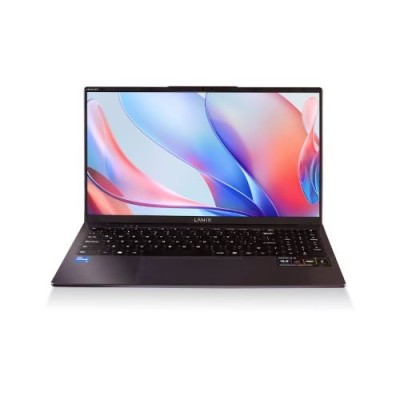
Laptop Lanix Xbook 15.6 Pulgadas Intel Core i3-1115G4 8GB RAM 256GB SSD Windows 11 Home Modelo 41653
SKU
41653
Laptop lanix xbook con pantalla de 15.6 pulgadas, ideal para tareas diarias, estudio y entretenimiento. su diseño portátil y sistema operativo home la convierten en una compañera versátil para el día a día. ofrece un rendimiento ágil para navegar, trabajar con documentos y disfrutar de contenido multimedia. es un equipo listo para usar desde el primer momento.
$0.00
Impuestos: $0.00
No Disponible
Atributos clave
- Procesador Intel Core i3
- Memoria RAM 8GB
- Disco 256GB SSD
- Tamaño Pantalla 15.6"
- Sistema Operativo Windows Home
Entrega estimada
Entrega entre el 06/04/2026 y el 09/04/2026
Costo de envio
Calculado en el checkout
Se ajustara automaticamente con Skydropx
Compra con confianza
- Pago seguro
- MSI con tarjetas participantes
- Factura electronica SAT
Garantia
Garantia incluida segun fabricante
Garantia extendible disponible
Metodos de pago
Metodos disponibles al finalizar la compra

Etiquetas:
laptop
, lanix
, xbook
, 15.6 pulgadas
, intel core i3
, 8gb ram
, 256gb ssd
, windows 11
, oficina
, estudiantes
, portatil
, computadora
, rendimiento
, almacenamiento ssd
Descubre la laptop Lanix Xbook, diseñada para quienes buscan equilibrio entre rendimiento y movilidad. Su pantalla de 15.6 pulgadas ofrece una experiencia visual clara y amplia, perfecta para trabajar en documentos, navegar por internet o disfrutar de contenido multimedia.Equipada con el procesador Intel Core i3-1115G4, 8GB de RAM y un rápido SSD de 256GB, esta laptop garantiza un funcionamiento ágil en tareas cotidianas como ofimática, videollamadas y reproducción de videos. El sistema operativo Windows 11 Home viene preinstalado, brindando una interfaz moderna y segura desde el primer uso.Es ideal para estudiantes, profesionales y usuarios domésticos que necesitan un equipo confiable para el día a día. Su diseño compacto facilita llevarla a cualquier lugar, mientras que su autonomía te permite trabajar o estudiar sin interrupciones. Con la garantía Lanix, adquieres un producto de calidad respaldado por servicio técnico en México.
**Preguntas Frecuentes (FAQs)**
**1. ¿Qué incluye la laptop al momento de la compra?**
Incluye la laptop, el cargador/adaptador de corriente y la batería ya instalada. No incluye mochila, mouse ni otros accesorios.
**2. ¿Viene con Windows 11 ya instalado y activado?**
Sí, el equipo viene con Windows 11 Home preinstalado y con la licencia original activada. Solo debes seguir el proceso de configuración inicial al encenderla por primera vez.
**3. ¿Se puede ampliar la memoria RAM o el almacenamiento?**
Para confirmar las posibilidades de ampliación (si tiene ranura adicional de RAM o si el SSD es reemplazable/ampliable), se recomienda consultar la ficha técnica completa en el sitio web o contactar al soporte de Lanix, ya que esto varía por modelo.
**4. ¿Cuánto dura la batería con uso normal?**
La duración aproximada es de 4 a 8 horas, dependiendo del uso (navegación web, ofimática, brillo de pantalla). Para tareas más demandantes como videojuegos, la duración será menor.
**5. ¿Tiene puertos para conectar dispositivos externos?**
Sí, cuenta con puertos USB (tipo A), salida HDMI y conector para audífonos. Para conocer el número exacto y tipos de puertos (USB-C, etc.), revisa las especificaciones detalladas en la página del producto.
**6. ¿Qué hago si la laptop no enciende o se traba?**
Primero, verifica que el cargador esté bien conectado. Si no enciende, intenta mantener presionado el botón de encendido por 15 segundos. Si se traba el sistema, reiníciala. Si persiste el problema, contacta al soporte técnico autorizado de Lanix.
**7. ¿Cómo activo la garantía y qué cubre?**
La garantía se activa automáticamente con la compra. Cubre defectos de fabricación en componentes. Debes conservar tu ticket o factura de compra. Para detalles exactos de cobertura, duración y procedimientos, consulta la política de garantía en el sitio web de Lanix.
**8. ¿Es buena para estudiar o trabajar desde casa?**
Sí, es ideal para tareas de productividad como navegación web, correo, procesador de texto, hojas de cálculo, videollamadas y streaming ligero, gracias a su procesador Intel Core i3 y 8GB de RAM.
**9. ¿Necesito instalar un antivirus?**
Windows 11 incluye Windows Defender, un antivirus integrado y actualizado que ofrece protección básica. Para mayor seguridad, puedes instalar un antivirus de tu preferencia.
**10. ¿Cómo limpio la pantalla y el teclado de manera segura?**
Apaga la laptop y desconéctala. Usa un paño de microfibra ligeramente humedecido con agua (sin rociar líquido directamente). Para el teclado, puedes usar aire comprimido para sacar el polvo.
**1. ¿Qué incluye la laptop al momento de la compra?**
Incluye la laptop, el cargador/adaptador de corriente y la batería ya instalada. No incluye mochila, mouse ni otros accesorios.
**2. ¿Viene con Windows 11 ya instalado y activado?**
Sí, el equipo viene con Windows 11 Home preinstalado y con la licencia original activada. Solo debes seguir el proceso de configuración inicial al encenderla por primera vez.
**3. ¿Se puede ampliar la memoria RAM o el almacenamiento?**
Para confirmar las posibilidades de ampliación (si tiene ranura adicional de RAM o si el SSD es reemplazable/ampliable), se recomienda consultar la ficha técnica completa en el sitio web o contactar al soporte de Lanix, ya que esto varía por modelo.
**4. ¿Cuánto dura la batería con uso normal?**
La duración aproximada es de 4 a 8 horas, dependiendo del uso (navegación web, ofimática, brillo de pantalla). Para tareas más demandantes como videojuegos, la duración será menor.
**5. ¿Tiene puertos para conectar dispositivos externos?**
Sí, cuenta con puertos USB (tipo A), salida HDMI y conector para audífonos. Para conocer el número exacto y tipos de puertos (USB-C, etc.), revisa las especificaciones detalladas en la página del producto.
**6. ¿Qué hago si la laptop no enciende o se traba?**
Primero, verifica que el cargador esté bien conectado. Si no enciende, intenta mantener presionado el botón de encendido por 15 segundos. Si se traba el sistema, reiníciala. Si persiste el problema, contacta al soporte técnico autorizado de Lanix.
**7. ¿Cómo activo la garantía y qué cubre?**
La garantía se activa automáticamente con la compra. Cubre defectos de fabricación en componentes. Debes conservar tu ticket o factura de compra. Para detalles exactos de cobertura, duración y procedimientos, consulta la política de garantía en el sitio web de Lanix.
**8. ¿Es buena para estudiar o trabajar desde casa?**
Sí, es ideal para tareas de productividad como navegación web, correo, procesador de texto, hojas de cálculo, videollamadas y streaming ligero, gracias a su procesador Intel Core i3 y 8GB de RAM.
**9. ¿Necesito instalar un antivirus?**
Windows 11 incluye Windows Defender, un antivirus integrado y actualizado que ofrece protección básica. Para mayor seguridad, puedes instalar un antivirus de tu preferencia.
**10. ¿Cómo limpio la pantalla y el teclado de manera segura?**
Apaga la laptop y desconéctala. Usa un paño de microfibra ligeramente humedecido con agua (sin rociar líquido directamente). Para el teclado, puedes usar aire comprimido para sacar el polvo.
**Guía Rápida de Uso Inicial**
1. **Primera Conexión:** Conecta el cargador a la laptop y a un enchufe. Es recomendable cargarla completamente antes del primer uso.
2. **Encendido:** Presiona el botón de encendido, usualmente ubicado arriba del teclado o en un costado.
3. **Configuración de Windows 11:** Sigue las instrucciones en pantalla para seleccionar idioma, región, conectarte a una red Wi-Fi y crear o iniciar sesión con tu cuenta de Microsoft.
4. **Actualizaciones:** Una vez en el escritorio, Windows buscará actualizaciones automáticamente. Es importante instalarlas para tener el sistema seguro y actualizado.
5. **Conexión a Internet:** Haz clic en el icono de Wi-Fi (esquina inferior derecha) para seleccionar tu red e introducir la contraseña.
6. **Personalización Básica:** Ve a Configuración > Personalización para ajustar el fondo de pantalla, colores y modo claro/oscuro a tu gusto.
7. **Instalar Programas:** Accede a Microsoft Store desde el menú Inicio para descargar aplicaciones. Para otros programas (como navegadores), descárgalos desde sus sitios web oficiales.
8. **Transferir Archivos:** Conecta una memoria USB o disco externo a un puerto USB. Abre el Explorador de Archivos (icono de carpeta en la barra de tareas) para copiar o mover tus documentos.
9. **Cuidado de la Batería:** Para optimizar su vida útil, evita descargarla por completo con frecuencia. Puedes usarla conectada a la corriente.
10. **Apagado Correcto:** Haz clic en el menú Inicio > Botón de Encendido > "Apagar". Espera a que se apague completamente antes de guardarla.
1. **Primera Conexión:** Conecta el cargador a la laptop y a un enchufe. Es recomendable cargarla completamente antes del primer uso.
2. **Encendido:** Presiona el botón de encendido, usualmente ubicado arriba del teclado o en un costado.
3. **Configuración de Windows 11:** Sigue las instrucciones en pantalla para seleccionar idioma, región, conectarte a una red Wi-Fi y crear o iniciar sesión con tu cuenta de Microsoft.
4. **Actualizaciones:** Una vez en el escritorio, Windows buscará actualizaciones automáticamente. Es importante instalarlas para tener el sistema seguro y actualizado.
5. **Conexión a Internet:** Haz clic en el icono de Wi-Fi (esquina inferior derecha) para seleccionar tu red e introducir la contraseña.
6. **Personalización Básica:** Ve a Configuración > Personalización para ajustar el fondo de pantalla, colores y modo claro/oscuro a tu gusto.
7. **Instalar Programas:** Accede a Microsoft Store desde el menú Inicio para descargar aplicaciones. Para otros programas (como navegadores), descárgalos desde sus sitios web oficiales.
8. **Transferir Archivos:** Conecta una memoria USB o disco externo a un puerto USB. Abre el Explorador de Archivos (icono de carpeta en la barra de tareas) para copiar o mover tus documentos.
9. **Cuidado de la Batería:** Para optimizar su vida útil, evita descargarla por completo con frecuencia. Puedes usarla conectada a la corriente.
10. **Apagado Correcto:** Haz clic en el menú Inicio > Botón de Encendido > "Apagar". Espera a que se apague completamente antes de guardarla.
| Procesador | |
| Procesador | Intel Core i3 |
| Memoria RAM | |
| Memoria RAM | 8GB |
| Disco | |
| Disco | 256GB SSD |
| Tamaño Pantalla | |
| Tamaño Pantalla | 15.6" |
| Sistema Operativo | |
| Sistema Operativo | Windows Home |