

Documentacion del producto
Documentacion disponible proximamente
- PDFs
- Fichas tecnicas
- Manuales
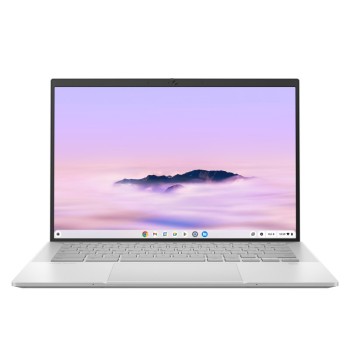
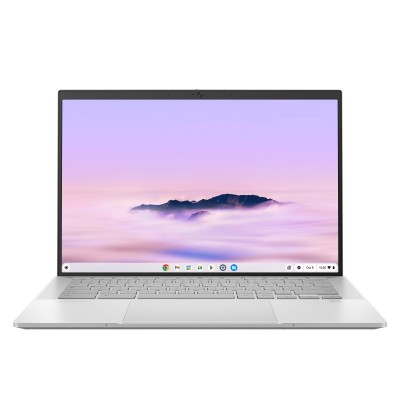
Laptop ASUS Chromebook CB5403CMA 14" Intel Core Ultra 7 16GB 512GB SSD ChromeOS
SKU
90NX0791-M001E0
Laptop asus chromebook diseñada para productividad y movilidad, con pantalla de 14 pulgadas y sistema operativo chromeos. su construcción robusta la hace ideal para el uso diario en educación, trabajo o tareas en línea, ofreciendo una experiencia ágil y segura. cuenta con almacenamiento interno para tus documentos y aplicaciones esenciales. es una opción confiable y portátil para quienes necesitan un equipo práctico y de fácil manejo.
$21,549.00
Impuestos: $21,549.00
Solo 5 piezas disponibles
Atributos clave
- Color del producto Plata
- Diagonal de la pantalla 35,6 cm (14")
- Familia de procesador Intel Core Ultra 7
- Memoria interna máxima 16 GB
- Modelo del procesador 155U
- Pantalla táctil No
- Resolución de la pantalla 2560 x 1600 Pixeles
- Sistema operativo instalado ChromeOS
- Tipo de producto Chromebook
- Tipo HD WQXGA
Entrega estimada
Entrega entre el 07/05/2026 y el 10/05/2026
Costo de envio
Calculado en el checkout
Se ajustara automaticamente con Skydropx
Compra con confianza
- Pago seguro
- MSI con tarjetas participantes
- Factura electronica SAT
Garantia
Garantia incluida segun fabricante
Garantia extendible disponible
Metodos de pago
Metodos disponibles al finalizar la compra
Etiquetas:
laptop
, asus
, chromebook
, 14 pulgadas
, intel core ultra 7
, 16gb ram
, 512gb ssd
, chromeos
, convertible
, portatil
, estudiantes
, oficina
, hogar
, wqxga
Descubre la Laptop ASUS Chromebook CB5403CMA, diseñada para ofrecer un rendimiento excepcional en un formato convertible y ligero. Equipada con el potente procesador Intel Core Ultra 7 155U de 12 núcleos, 16GB de memoria LPDDR5x y un rápido SSD de 512GB, esta Chromebook garantiza una experiencia fluida en multitarea, navegación web y aplicaciones en la nube.Su pantalla de 14 pulgadas con resolución WQXGA (2560x1600) y tecnología antirreflejante brinda colores vibrantes y detalles nítidos, ideal para trabajar, estudiar o disfrutar de contenido multimedia. Con certificaciones de sustentabilidad ENERGY STAR y FSC, además de audio Harman Kardon y cámara frontal de 8MP con persiana de privacidad, combina rendimiento con seguridad y cuidado ambiental.Perfecta para estudiantes, profesionales y familias que buscan un dispositivo confiable, portátil (solo 1.4 kg) y con conectividad avanzada incluyendo Wi-Fi 6E, Bluetooth, puertos Thunderbolt 4 y USB 3.2. Incluye ChromeOS para un uso sencillo y seguro, con actualizaciones automáticas y acceso a la suite de Google.
Especificaciones
| Audio | |
|---|---|
| Micrófono incorporado | Si |
| Fabricante de altavoces | Harman Kardon |
| Batería | |
| Capacidad de batería | 63 Wh |
| Tecnología de batería | Ión de litio |
| Número de celdas de batería | 3 |
| Certificados | |
| Certificados de cumplimiento | REACH |
| Contenido del empaque | |
| Adaptador AC incluido | Si |
| Control de energía | |
| Potencia de adaptador AC | 45 W |
| Frecuencia de adaptador AC | 50 - 60 Hz |
| Puerto de carga USB Tipo-C | Si |
| Suministro de potencia USB | Si |
| Voltaje de salida de adaptador AC | 15 V |
| Voltaje de entrada de adaptador AC | 100 - 240 V |
| Corriente de salida de adaptador AC | 3 A |
| Cámara fotográfica | |
| Cámara frontal | Si |
| Tipo de privacidad | Persiana de privacidad |
| Cámara con configuración de privacidad | Si |
| Resolución de la cámara frontal (numérica) | 8 MP |
| Diseño | |
| Factor de forma | Convertible (Carpeta) |
| Nombre del color | Fog Silver |
| Tipo de producto | Chromebook |
| Color del producto | Plata |
| Posicionamiento de mercado | Hogar |
| Exhibición | |
| Tipo HD | WQXGA |
| Gama de colores | 100% |
| Pantalla táctil | No |
| Brillo de pantalla | 500 cd / m² |
| Espacio de color RGB | DCI-P3 |
| Diagonal de la pantalla | 35.6 cm (14") |
| Pantalla antirreflejante | Si |
| Resolución de la pantalla | 2560 x 1600 Pixeles |
| Relación de aspecto nativa | 16:10 |
| Máxima velocidad de actualización | 60 Hz |
| Gráficos | |
| Fabricante de GPU a bordo | Intel |
| Adaptador gráfico en tablero | Si |
| Modelo de gráficos en tarjeta | Intel Graphics |
| Adaptador de gráficos discreto | No |
| Familia de adaptador gráfico incorporado | Intel Graphics |
| Modelo de adaptador de gráficos discretos | No disponible |
| Medios de almacenaje | |
| NVMe | Si |
| SDD, capacidad | 512 GB |
| Interfaces del SDD | PCI Express 4.0 |
| Factor de formato SSD | M.2 |
| Tamaño de la SSD M.2 | 2280 (22 x 80 mm) |
| Tipo de unidad óptica | No |
| Unidad de almacenamiento | SSD |
| Lector de tarjeta integrado | Si |
| Capacidad total de almacenaje | 512 GB |
| Tarjetas de memoria compatibles | MicroSD (TransFlash) |
| Número de unidades SSD instalados | 1 |
| Capacidad total de las unidades SSD | 512 GB |
| Memoria | |
| Memoria interna | 16 GB |
| Memoria interna máxima | 16 GB |
| Tipo de memoria interna | LPDDR5x-SDRAM |
| Factor de forma de memoria | A bordo |
| Peso y dimensiones | |
| Peso | 1.4 kg |
| Ancho | 313.7 mm |
| Altura | 16.9 mm |
| Profundidad | 222.8 mm |
| Procesador | |
| Núcleos eficientes | 8 |
| Caché del procesador | 12 MB |
| Familia de procesador | Intel Core Ultra 7 |
| Modelo del procesador | 155U |
| Núcleos de rendimiento | 2 |
| Núcleos del procesador | 12 |
| Fabricante de procesador | Intel |
| Filamentos de procesador | 14 |
| Máxima potencia del turbo | 57 W |
| Generación de procesadores | Intel Core Ultra (Serie 1) |
| Tipo de cache en procesador | Smart Cache |
| Potencia base del procesador | 15 W |
| Frecuencia del procesador turbo | 4.8 GHz |
| Frecuencia base del núcleo eficiente | 1.2 GHz |
| Núcleos de baja eficiencia energética | 2 |
| Frecuencia base de los núcleos de rendimiento | 1.7 GHz |
| Turbo frecuencia máxima del núcleo de eficiencia | 3.8 GHz |
| Turbo frecuencia máxima del núcleo de rendimiento | 4.8 GHz |
| Frecuencia base del núcleo de baja eficiencia energética | 700 MHz |
| Núcleo de baja eficiencia energética Frecuencia Turbo máxima | 2.1 GHz |
| Puertos e Interfaces | |
| Versión HDMI | 2.1 |
| Intel® Thunderbolt 4 | Si |
| Número de puertos HDMI | 1 |
| Cantidad de puertos Thunderbolt 4 | 2 |
| USB Type-C DisplayPort Alternate Mode | Si |
| Cantidad de puertos tipo A USB 3.2 Gen 2 (3.1 Gen 2) | 2 |
| Combo de salida de auriculares / micrófono del puerto | Si |
| Red | |
| Ethernet | No |
| Bluetooth | Si |
| Tipo de antena | 2x2 |
| Estándares de Wi-Fi | Wi-Fi 6E (802.11ax) |
| Máximo estándar Wi-Fi | Wi-Fi 6E (802.11ax) |
| Conexión de redes móviles | No |
| Seguridad | |
| Lector de huella digital | Si |
| Ranura para cable de seguridad | Si |
| Tipo de ranura de bloqueo del cable | Kensington |
| Software | |
| Sistema operativo instalado | ChromeOS |
| Sustentabilidad | |
| Certificados de sustentabilidad | ENERGY STAR, Forest Stewardship Council (FSC) Mix, TCO |
| Teclado | |
| Teclado numérico | No |
| Dispositivo apuntador | Touchpad |
| Retro iluminación de teclado | Si |
| Unidad procesadora neuronal (NPU por sus siglas en inglés) | |
| Compatibilidad con Sparsity | Si |
| Compatibilidad con efectos de Windows Studio | Si |
| Marcos de software de IA compatibles con NPU | DirectML, ONNX RT, OpenVINO, Windows ML |
| Unidad de procesamiento neuronal (NPU por sus siglas en inglés) | Intel AI Boost |
**Preguntas Frecuentes (FAQs)**
**1. ¿Qué es un Chromebook y en qué se diferencia de una laptop con Windows?**
Un Chromebook ejecuta ChromeOS, un sistema operativo basado en el navegador Chrome. Es más simple, rápido y seguro, diseñado para trabajar principalmente con aplicaciones web y de la Play Store. No ejecuta programas tradicionales de Windows como Office o Photoshop (a menos que uses versiones web o alternativas).
**2. ¿Puedo instalar programas como Word o Excel?**
Sí, pero no la versión de escritorio tradicional. Puedes usar Microsoft 365 desde el navegador web o instalar las aplicaciones móviles de Office desde Google Play Store, que están optimizadas para Chromebooks. También es compatible con Google Workspace (Docs, Sheets) de forma nativa.
**3. ¿Funciona sin conexión a internet?**
Sí, pero con funcionalidad limitada. Muchas aplicaciones de Google (Docs, Gmail, Drive) y algunas de Play Store tienen modos sin conexión. Es recomendable configurar esto con anticipación cuando tengas internet.
**4. ¿Cómo es el proceso de configuración inicial?**
Es muy sencillo: enciende el equipo, conéctate a una red Wi-Fi e inicia sesión con tu cuenta de Google. Tus configuraciones, aplicaciones y archivos (vinculados a esa cuenta) comenzarán a sincronizarse automáticamente.
**5. ¿Qué tipo de mantenimiento necesita?**
Muy poco. ChromeOS se actualiza automáticamente en segundo plano. No requiere desfragmentación, instalación de antivirus tradicionales o limpiezas complejas. Solo es recomendable mantenerlo actualizado y reiniciarlo ocasionalmente.
**6. ¿Tiene garantía en México?**
Sí, los productos ASUS vendidos por Ditén cuentan con garantía oficial en México. Para cualquier gestión, debes contactar al soporte técnico autorizado de ASUS presentando tu factura de compra. Consulta los términos específicos en la ficha del producto o en el sitio de ASUS México.
**7. ¿Puedo usar impresoras o dispositivos USB?**
Sí. Para impresoras, la forma más sencilla es usar una compatible con Google Cloud Print o que esté conectada a la misma red Wi-Fi. Los dispositivos USB (memorias, discos duros, mouse) suelen funcionar de forma plug-and-play.
**8. ¿Es seguro contra virus?**
ChromeOS es considerado muy seguro. Cada página web y aplicación se ejecuta en un "sandbox" (entorno aislado), y el sistema se verifica y repara en cada arranque. No es necesario instalar software antivirus adicional.
**9. ¿Puedo cambiar el sistema operativo a Windows o Linux?**
No es recomendable ni está oficialmente soportado por ASUS. ChromeOS está integrado en el hardware. Algunos Chromebooks permiten habilitar un entorno Linux (Beta) para desarrollo, pero instalar Windows anularía la garantía y es técnicamente complejo.
**10. ¿La pantalla es táctil?**
El texto proporcionado no especifica esta característica. Para confirmar si este modelo en particular tiene pantalla táctil, te recomendamos revisar las especificaciones completas en la ficha técnica del producto en el sitio web.
**1. ¿Qué es un Chromebook y en qué se diferencia de una laptop con Windows?**
Un Chromebook ejecuta ChromeOS, un sistema operativo basado en el navegador Chrome. Es más simple, rápido y seguro, diseñado para trabajar principalmente con aplicaciones web y de la Play Store. No ejecuta programas tradicionales de Windows como Office o Photoshop (a menos que uses versiones web o alternativas).
**2. ¿Puedo instalar programas como Word o Excel?**
Sí, pero no la versión de escritorio tradicional. Puedes usar Microsoft 365 desde el navegador web o instalar las aplicaciones móviles de Office desde Google Play Store, que están optimizadas para Chromebooks. También es compatible con Google Workspace (Docs, Sheets) de forma nativa.
**3. ¿Funciona sin conexión a internet?**
Sí, pero con funcionalidad limitada. Muchas aplicaciones de Google (Docs, Gmail, Drive) y algunas de Play Store tienen modos sin conexión. Es recomendable configurar esto con anticipación cuando tengas internet.
**4. ¿Cómo es el proceso de configuración inicial?**
Es muy sencillo: enciende el equipo, conéctate a una red Wi-Fi e inicia sesión con tu cuenta de Google. Tus configuraciones, aplicaciones y archivos (vinculados a esa cuenta) comenzarán a sincronizarse automáticamente.
**5. ¿Qué tipo de mantenimiento necesita?**
Muy poco. ChromeOS se actualiza automáticamente en segundo plano. No requiere desfragmentación, instalación de antivirus tradicionales o limpiezas complejas. Solo es recomendable mantenerlo actualizado y reiniciarlo ocasionalmente.
**6. ¿Tiene garantía en México?**
Sí, los productos ASUS vendidos por Ditén cuentan con garantía oficial en México. Para cualquier gestión, debes contactar al soporte técnico autorizado de ASUS presentando tu factura de compra. Consulta los términos específicos en la ficha del producto o en el sitio de ASUS México.
**7. ¿Puedo usar impresoras o dispositivos USB?**
Sí. Para impresoras, la forma más sencilla es usar una compatible con Google Cloud Print o que esté conectada a la misma red Wi-Fi. Los dispositivos USB (memorias, discos duros, mouse) suelen funcionar de forma plug-and-play.
**8. ¿Es seguro contra virus?**
ChromeOS es considerado muy seguro. Cada página web y aplicación se ejecuta en un "sandbox" (entorno aislado), y el sistema se verifica y repara en cada arranque. No es necesario instalar software antivirus adicional.
**9. ¿Puedo cambiar el sistema operativo a Windows o Linux?**
No es recomendable ni está oficialmente soportado por ASUS. ChromeOS está integrado en el hardware. Algunos Chromebooks permiten habilitar un entorno Linux (Beta) para desarrollo, pero instalar Windows anularía la garantía y es técnicamente complejo.
**10. ¿La pantalla es táctil?**
El texto proporcionado no especifica esta característica. Para confirmar si este modelo en particular tiene pantalla táctil, te recomendamos revisar las especificaciones completas en la ficha técnica del producto en el sitio web.
**Guía de Uso Rápido - ASUS Chromebook**
1. **Encendido:** Presiona el botón de encendido, ubicado generalmente en el lado del teclado o arriba del teclado.
2. **Primera Configuración:** Sigue las instrucciones en pantalla. Conéctate a una red Wi-Fi e inicia sesión con tu cuenta de Google (es esencial para usar el equipo).
3. **Navegación Básica:** Usa el trackpad para mover el cursor. Un clic es tocar el trackpad. Un clic secundario (botón derecho) es tocar con dos dedos.
4. **Lanzar Aplicaciones:** Presiona la tecla con el símbolo de "Búsqueda" (???? o lupa) o haz clic en el menú de aplicaciones (icono de círculo) en la esquina inferior izquierda.
5. **Gestión de Ventanas:** Para ver todas las ventanas abiertas, presiona la tecla con tres líneas horizontales (↕︎) o desliza tres dedos hacia arriba en el trackpad.
6. **Capturar Pantalla:** Presiona **Ctrl + Tecla de ventana (↕︎)** para capturar toda la pantalla, o **Ctrl + Shift + Tecla de ventana** para capturar una parte.
7. **Ajustes Rápidos:** Haz clic en el área de la hora/red en la esquina inferior derecha para acceder a ajustes de brillo, volumen, Wi-Fi y Bluetooth.
8. **Instalar Apps:** Abre **Google Play Store** desde el menú de aplicaciones para descargar apps móviles. También puedes usar cualquier sitio web directamente desde Chrome.
9. **Cerrar Sesión/Apagar:** Haz clic en la foto de tu perfil (esquina inferior derecha) y selecciona "Cerrar sesión" o "Apagar".
10. **Carga de Batería:** Conecta el cargador USB-C incluido a cualquiera de los puertos USB-C del Chromebook. La batería se carga rápidamente.
11. **Solicitar Ayuda:** Presiona **Ctrl + ?** en cualquier momento para abrir el centro de ayuda integrado.
12. **Actualizaciones:** El sistema se actualiza solo. Para verificar manualmente, ve a **Ajustes (⚙) > Acerca de ChromeOS > Buscar actualizaciones**.
1. **Encendido:** Presiona el botón de encendido, ubicado generalmente en el lado del teclado o arriba del teclado.
2. **Primera Configuración:** Sigue las instrucciones en pantalla. Conéctate a una red Wi-Fi e inicia sesión con tu cuenta de Google (es esencial para usar el equipo).
3. **Navegación Básica:** Usa el trackpad para mover el cursor. Un clic es tocar el trackpad. Un clic secundario (botón derecho) es tocar con dos dedos.
4. **Lanzar Aplicaciones:** Presiona la tecla con el símbolo de "Búsqueda" (???? o lupa) o haz clic en el menú de aplicaciones (icono de círculo) en la esquina inferior izquierda.
5. **Gestión de Ventanas:** Para ver todas las ventanas abiertas, presiona la tecla con tres líneas horizontales (↕︎) o desliza tres dedos hacia arriba en el trackpad.
6. **Capturar Pantalla:** Presiona **Ctrl + Tecla de ventana (↕︎)** para capturar toda la pantalla, o **Ctrl + Shift + Tecla de ventana** para capturar una parte.
7. **Ajustes Rápidos:** Haz clic en el área de la hora/red en la esquina inferior derecha para acceder a ajustes de brillo, volumen, Wi-Fi y Bluetooth.
8. **Instalar Apps:** Abre **Google Play Store** desde el menú de aplicaciones para descargar apps móviles. También puedes usar cualquier sitio web directamente desde Chrome.
9. **Cerrar Sesión/Apagar:** Haz clic en la foto de tu perfil (esquina inferior derecha) y selecciona "Cerrar sesión" o "Apagar".
10. **Carga de Batería:** Conecta el cargador USB-C incluido a cualquiera de los puertos USB-C del Chromebook. La batería se carga rápidamente.
11. **Solicitar Ayuda:** Presiona **Ctrl + ?** en cualquier momento para abrir el centro de ayuda integrado.
12. **Actualizaciones:** El sistema se actualiza solo. Para verificar manualmente, ve a **Ajustes (⚙) > Acerca de ChromeOS > Buscar actualizaciones**.
| Procesador | |
| Color del producto | Plata |
| Diagonal de la pantalla | 35,6 cm (14") |
| Familia de procesador | Intel Core Ultra 7 |
| Memoria interna máxima | 16 GB |
| Modelo del procesador | 155U |
| Pantalla táctil | No |
| Resolución de la pantalla | 2560 x 1600 Pixeles |
| Sistema operativo instalado | ChromeOS |
| Tipo de producto | Chromebook |
| Tipo HD | WQXGA |