

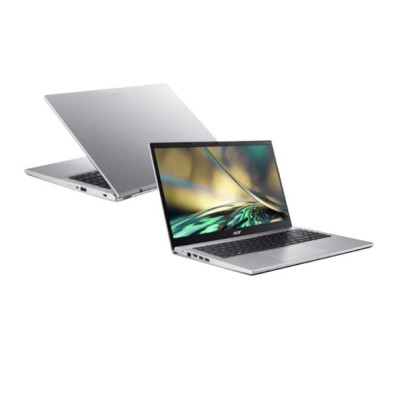
Laptop Acer Aspire 3 15.6 pulgadas Intel Core i5 8GB RAM 1TB SSD
SKU
NX.K6TAL.00Z
Laptop acer aspire 3 con pantalla de 15.6 pulgadas, ideal para tareas diarias, estudio y entretenimiento. su diseño portátil y almacenamiento amplio te permiten llevar tus proyectos y archivos a donde vayas. es una opción confiable para navegar, trabajar con documentos y disfrutar de contenido multimedia con comodidad.
$0.00
Impuestos: $0.00
No Disponible
Entrega estimada
Entrega entre el 05/04/2026 y el 08/04/2026
Costo de envio
Calculado en el checkout
Se ajustara automaticamente con Skydropx
Compra con confianza
- Pago seguro
- MSI con tarjetas participantes
- Factura electronica SAT
Garantia
Garantia incluida segun fabricante
Garantia extendible disponible
Metodos de pago
Metodos disponibles al finalizar la compra
Etiquetas:
laptop
, acer
, aspire 3
, intel core i5
, 8gb ram
, 1tb ssd
, 15.6 pulgadas
, windows 11
, oficina
, estudiantes
, trabajo
, portátil
, computadora
Descubre la laptop Acer Aspire 3 A315-59-57K5, diseñada para quienes buscan equilibrio entre rendimiento y portabilidad. Equipada con un procesador Intel Core i5-1235U de última generación, esta laptop ofrece la potencia necesaria para multitarea eficiente, ejecución de aplicaciones de oficina y navegación web fluida.Con 8GB de memoria RAM y un rápido almacenamiento SSD de 1TB, experimentarás tiempos de carga reducidos y amplio espacio para tus documentos, fotos y proyectos. La pantalla de 15.6 pulgadas proporciona una experiencia visual clara y cómoda, perfecta para trabajar desde casa, estudiar en línea o disfrutar de contenido multimedia.Incluye Windows 11 Home preinstalado, brindando un sistema operativo moderno y seguro listo para usar desde el primer momento. Su diseño ligero y duradero la hace ideal para estudiantes, profesionales y usuarios que valoran la versatilidad en su día a día.
**Preguntas Frecuentes (FAQs)**
**1. ¿Qué sistema operativo trae instalado?**
Generalmente, este modelo viene con Windows 11 Home preinstalado. Para confirmar la versión exacta, revisa la ficha técnica completa del producto en la página.
**2. ¿Se puede ampliar la memoria RAM de 8GB?**
Sí, muchos modelos de la serie Aspire 3 permiten ampliar la RAM. Se recomienda consultar el manual de usuario o contactar a soporte técnico de Acer para conocer el límite máximo y el tipo de memoria compatible antes de realizar una actualización.
**3. ¿Tiene puerto para conectar un monitor externo?**
Sí, cuenta con puerto HDMI, por lo que puedes conectar fácilmente un monitor, proyector o televisor.
**4. ¿Cómo activo la garantía?**
La garantía del fabricante suele activarse automáticamente con la primera conexión a internet y la configuración del sistema. Guarda tu factura de compra, ya que es el documento necesario para cualquier gestión de garantía.
**5. ¿Es buena para programas de diseño o edición de video?**
Con su procesador Intel Core i5 y 8GB de RAM, es apta para tareas de oficina, estudio y multimedia básica. Para software profesional de diseño o edición de video pesado, podría requerir más RAM y una tarjeta gráfica dedicada, que este modelo no incluye.
**6. ¿Qué debo hacer si la laptop se calienta mucho?**
- Asegúrate de usarla sobre superficies duras y planas (nunca sobre cobijas o almohadas) para que las rejillas de ventilación no se obstruyan.
- Limpia periódicamente las entradas de aire con aire comprimido.
- Considera usar una base refrigeradora si la usas por periodos prolongados.
**7. ¿Trae algún software antivirus incluido?**
Windows 11 incluye Windows Defender, un antivirus básico y eficaz. Para mayor protección, puedes instalar cualquier solución de seguridad de tu preferencia.
**8. ¿Cómo restauro el sistema a su estado de fábrica?**
Ve a Configuración de Windows > Sistema > Recuperación. Allí encontrarás la opción "Restablecer este PC", que te permitirá reinstalar Windows manteniendo o eliminando tus archivos personales.
**1. ¿Qué sistema operativo trae instalado?**
Generalmente, este modelo viene con Windows 11 Home preinstalado. Para confirmar la versión exacta, revisa la ficha técnica completa del producto en la página.
**2. ¿Se puede ampliar la memoria RAM de 8GB?**
Sí, muchos modelos de la serie Aspire 3 permiten ampliar la RAM. Se recomienda consultar el manual de usuario o contactar a soporte técnico de Acer para conocer el límite máximo y el tipo de memoria compatible antes de realizar una actualización.
**3. ¿Tiene puerto para conectar un monitor externo?**
Sí, cuenta con puerto HDMI, por lo que puedes conectar fácilmente un monitor, proyector o televisor.
**4. ¿Cómo activo la garantía?**
La garantía del fabricante suele activarse automáticamente con la primera conexión a internet y la configuración del sistema. Guarda tu factura de compra, ya que es el documento necesario para cualquier gestión de garantía.
**5. ¿Es buena para programas de diseño o edición de video?**
Con su procesador Intel Core i5 y 8GB de RAM, es apta para tareas de oficina, estudio y multimedia básica. Para software profesional de diseño o edición de video pesado, podría requerir más RAM y una tarjeta gráfica dedicada, que este modelo no incluye.
**6. ¿Qué debo hacer si la laptop se calienta mucho?**
- Asegúrate de usarla sobre superficies duras y planas (nunca sobre cobijas o almohadas) para que las rejillas de ventilación no se obstruyan.
- Limpia periódicamente las entradas de aire con aire comprimido.
- Considera usar una base refrigeradora si la usas por periodos prolongados.
**7. ¿Trae algún software antivirus incluido?**
Windows 11 incluye Windows Defender, un antivirus básico y eficaz. Para mayor protección, puedes instalar cualquier solución de seguridad de tu preferencia.
**8. ¿Cómo restauro el sistema a su estado de fábrica?**
Ve a Configuración de Windows > Sistema > Recuperación. Allí encontrarás la opción "Restablecer este PC", que te permitirá reinstalar Windows manteniendo o eliminando tus archivos personales.
**Guía Rápida de Inicio - Laptop Acer Aspire 3**
1. **Primera carga:** Conecta el cargador a la laptop y a un enchufe. Carga completamente la batería antes del primer uso.
2. **Encendido:** Presiona el botón de encendido, ubicado generalmente arriba del teclado.
3. **Configuración inicial:** Sigue las instrucciones en pantalla para configurar Windows 11 (idioma, red Wi-Fi, cuenta de Microsoft, etc.).
4. **Actualizaciones:** Una vez conectado a internet, ve a **Configuración > Windows Update** e instala todas las actualizaciones disponibles para el sistema y controladores.
5. **Conexión a internet:** Configura tu red Wi-Fi desde el icono de red en la barra de tareas (esquina inferior derecha).
6. **Personalización:** Ajusta el brillo de la pantalla con las teclas Fn + Flechas izquierda/derecha (o las teclas de función correspondientes).
7. **Protección básica:** Activa el firewall de Windows y asegúrate de que Windows Defender esté funcionando.
8. **Instalación de programas:** Descarga e instala solo software de fuentes oficiales (como la Microsoft Store o sitios web de desarrolladores verificados).
9. **Cuidado de la batería:** Para un mejor rendimiento a largo plazo, evita descargarla por completo con frecuencia. Si la usas siempre conectada, puedes configurar un límite de carga máxima en la app **Acer Care Center** si está disponible.
10. **Apagado correcto:** Siempre apaga el equipo desde el menú Inicio de Windows para evitar corrupción de datos.
1. **Primera carga:** Conecta el cargador a la laptop y a un enchufe. Carga completamente la batería antes del primer uso.
2. **Encendido:** Presiona el botón de encendido, ubicado generalmente arriba del teclado.
3. **Configuración inicial:** Sigue las instrucciones en pantalla para configurar Windows 11 (idioma, red Wi-Fi, cuenta de Microsoft, etc.).
4. **Actualizaciones:** Una vez conectado a internet, ve a **Configuración > Windows Update** e instala todas las actualizaciones disponibles para el sistema y controladores.
5. **Conexión a internet:** Configura tu red Wi-Fi desde el icono de red en la barra de tareas (esquina inferior derecha).
6. **Personalización:** Ajusta el brillo de la pantalla con las teclas Fn + Flechas izquierda/derecha (o las teclas de función correspondientes).
7. **Protección básica:** Activa el firewall de Windows y asegúrate de que Windows Defender esté funcionando.
8. **Instalación de programas:** Descarga e instala solo software de fuentes oficiales (como la Microsoft Store o sitios web de desarrolladores verificados).
9. **Cuidado de la batería:** Para un mejor rendimiento a largo plazo, evita descargarla por completo con frecuencia. Si la usas siempre conectada, puedes configurar un límite de carga máxima en la app **Acer Care Center** si está disponible.
10. **Apagado correcto:** Siempre apaga el equipo desde el menú Inicio de Windows para evitar corrupción de datos.
