





AGOTADO
Documentacion del producto
Documentacion disponible proximamente
- PDFs
- Fichas tecnicas
- Manuales
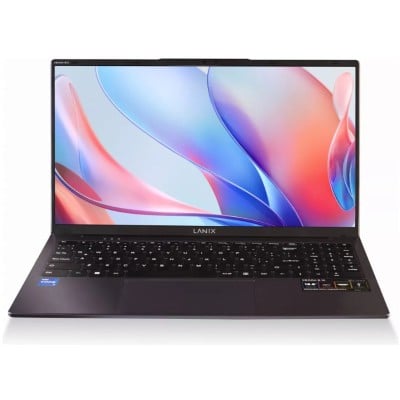
Laptop Lanix Xbook 15.6 Pulgadas Intel Core i3-1215U 8GB RAM 500GB SSD Windows 11 Pro Modelo 41857
SKU
41857
Laptop Lanix Xbook con pantalla de 15.6 pulgadas, ideal para tareas cotidianas, estudio y trabajo móvil. Su diseño portátil y sistema operativo Pro te ofrecen un rendimiento fluido para navegar, usar aplicaciones de oficina y entretenimiento. Es una solución confiable y lista para usar desde el primer momento.
$10,778.97
Impuestos: $10,778.97
No Disponible
Entrega estimada
Entrega entre el 21/04/2026 y el 24/04/2026
Costo de envio
Calculado en el checkout
Se ajustara automaticamente con Skydropx
Compra con confianza
- Pago seguro
- MSI con tarjetas participantes
- Factura electronica SAT
Garantia
Garantia incluida segun fabricante
Garantia extendible disponible
Metodos de pago
Metodos disponibles al finalizar la compra
Etiquetas:
laptop
, lanix
, xbook
, 15.6 pulgadas
, intel core i3
, 8gb ram
, 500gb ssd
, windows 11 pro
, oficina
, estudiantes
, portatil
, rendimiento
, almacenamiento rapido
Descubre la Laptop Lanix Xbook, diseñada para quienes buscan equilibrio entre potencia y movilidad. Su pantalla de 15.6 pulgadas ofrece una experiencia visual clara y amplia, perfecta para multitarea y consumo de contenido. Equipada con el procesador Intel Core i3-1215U, garantiza un rendimiento fluido en aplicaciones cotidianas, navegación web y tareas de oficina.Con 8GB de RAM, maneja múltiples ventanas y programas sin ralentizaciones, mientras el SSD de 500GB proporciona arranques rápidos y acceso veloz a tus archivos. El sistema operativo Windows 11 Pro incluye funciones avanzadas de seguridad y productividad, ideal para profesionales y estudiantes.Esta laptop es versátil: úsala para teletrabajo, clases en línea, edición básica de documentos o streaming. Su diseño compacto la hace fácil de transportar, y la duración de batería optimizada te acompaña todo el día. Confía en Lanix, una marca mexicana con garantía y soporte local.
**Preguntas Frecuentes (FAQs)**
**1. ¿Qué incluye la laptop al momento de la entrega?**
La laptop viene con el sistema operativo Windows 11 Pro preinstalado, el cargador/adaptador de corriente y la batería ya insertada. No incluye mochila, mouse ni otros accesorios.
**2. ¿Cómo realizo la configuración inicial (setup) de Windows 11?**
Al encender por primera vez, sigue las instrucciones en pantalla para seleccionar idioma, región, conectarte a una red Wi-Fi y crear una cuenta de usuario de Microsoft o local. Este proceso es esencial para empezar a usar el equipo.
**3. ¿Puedo actualizar la memoria RAM o el almacenamiento SSD?**
Sí, esta laptop generalmente permite actualizaciones. La RAM de 8GB puede ser expandible (revisa la ficha técnica o el manual para la capacidad máxima y tipo de memoria). El SSD de 500GB puede ser reemplazado por uno de mayor capacidad. Se recomienda consultar con un técnico autorizado para no afectar la garantía.
**4. ¿La laptop tiene puertos para conectar dispositivos externos?**
Sí, cuenta con puertos estándar como USB (probablemente USB-A y/o USB-C), HDMI para conectar a un monitor o TV, y conector para audífonos. Revisa las imágenes o especificaciones técnicas en la página del producto para conocer el número y tipo exacto de puertos.
**5. ¿Cuál es el tiempo de duración de la batería?**
La duración varía según el uso (navegación web, videos, procesamiento de texto). Para un uso general de oficina/estudio, puedes esperar varias horas. Para maximizar la vida útil, evita descargarla por completo constantemente.
**6. ¿Qué debo hacer si la laptop se calienta demasiado o el ventilador hace mucho ruido?**
Asegúrate de usarla sobre superficies duras y planas (nunca sobre cobijas o almohadas) para que las rejillas de ventilación no se tapen. Cierra programas que no estés usando. Si el problema persiste, podría necesitar una limpieza interna de polvo; contacta a soporte técnico.
**7. ¿Cómo activo la garantía y qué cubre?**
Conserva la factura de compra. La garantía cubre defectos de fabricación en componentes (no daños por mal uso, caídas o líquidos). El proceso inicia contactando al servicio al cliente del lugar donde la compraste o al soporte oficial de Lanix. Revisa los términos y condiciones de garantía en la caja o sitio web del fabricante.
**8. ¿Viene con algún antivirus instalado?**
Windows 11 Pro incluye Windows Security (Defender), que ofrece protección básica contra virus y malware. Es recomendable mantenerlo activo y actualizado. Puedes instalar un antivirus de terceros si lo prefieres.
**9. ¿Es buena para videollamadas y clases en línea?**
Sí, su procesador Intel Core i3 de 12ª generación y 8GB de RAM son suficientes para aplicaciones como Zoom, Teams o Google Meet. Verifica si el modelo incluye cámara web integrada y micrófono en las especificaciones de la ficha técnica.
**10. ¿Dónde encuentro los controladores (drivers) si necesito reinstalar el sistema?**
Los drivers oficiales se pueden descargar desde el sitio de soporte de Lanix (diten.mx/soporte o lanix.com). Necesitarás identificar el modelo exacto (41857) para buscar los controladores correctos.
**1. ¿Qué incluye la laptop al momento de la entrega?**
La laptop viene con el sistema operativo Windows 11 Pro preinstalado, el cargador/adaptador de corriente y la batería ya insertada. No incluye mochila, mouse ni otros accesorios.
**2. ¿Cómo realizo la configuración inicial (setup) de Windows 11?**
Al encender por primera vez, sigue las instrucciones en pantalla para seleccionar idioma, región, conectarte a una red Wi-Fi y crear una cuenta de usuario de Microsoft o local. Este proceso es esencial para empezar a usar el equipo.
**3. ¿Puedo actualizar la memoria RAM o el almacenamiento SSD?**
Sí, esta laptop generalmente permite actualizaciones. La RAM de 8GB puede ser expandible (revisa la ficha técnica o el manual para la capacidad máxima y tipo de memoria). El SSD de 500GB puede ser reemplazado por uno de mayor capacidad. Se recomienda consultar con un técnico autorizado para no afectar la garantía.
**4. ¿La laptop tiene puertos para conectar dispositivos externos?**
Sí, cuenta con puertos estándar como USB (probablemente USB-A y/o USB-C), HDMI para conectar a un monitor o TV, y conector para audífonos. Revisa las imágenes o especificaciones técnicas en la página del producto para conocer el número y tipo exacto de puertos.
**5. ¿Cuál es el tiempo de duración de la batería?**
La duración varía según el uso (navegación web, videos, procesamiento de texto). Para un uso general de oficina/estudio, puedes esperar varias horas. Para maximizar la vida útil, evita descargarla por completo constantemente.
**6. ¿Qué debo hacer si la laptop se calienta demasiado o el ventilador hace mucho ruido?**
Asegúrate de usarla sobre superficies duras y planas (nunca sobre cobijas o almohadas) para que las rejillas de ventilación no se tapen. Cierra programas que no estés usando. Si el problema persiste, podría necesitar una limpieza interna de polvo; contacta a soporte técnico.
**7. ¿Cómo activo la garantía y qué cubre?**
Conserva la factura de compra. La garantía cubre defectos de fabricación en componentes (no daños por mal uso, caídas o líquidos). El proceso inicia contactando al servicio al cliente del lugar donde la compraste o al soporte oficial de Lanix. Revisa los términos y condiciones de garantía en la caja o sitio web del fabricante.
**8. ¿Viene con algún antivirus instalado?**
Windows 11 Pro incluye Windows Security (Defender), que ofrece protección básica contra virus y malware. Es recomendable mantenerlo activo y actualizado. Puedes instalar un antivirus de terceros si lo prefieres.
**9. ¿Es buena para videollamadas y clases en línea?**
Sí, su procesador Intel Core i3 de 12ª generación y 8GB de RAM son suficientes para aplicaciones como Zoom, Teams o Google Meet. Verifica si el modelo incluye cámara web integrada y micrófono en las especificaciones de la ficha técnica.
**10. ¿Dónde encuentro los controladores (drivers) si necesito reinstalar el sistema?**
Los drivers oficiales se pueden descargar desde el sitio de soporte de Lanix (diten.mx/soporte o lanix.com). Necesitarás identificar el modelo exacto (41857) para buscar los controladores correctos.
**Guía Rápida de Uso - Laptop Lanix Xbook**
1. **Primer Encendido:** Conecta el cargador a la laptop y a un enchufe. Presiona el botón de encendido (generalmente ubicado arriba del teclado o en un costado).
2. **Configuración Inicial:** Sigue los pasos en pantalla para configurar Windows 11 (idioma, red Wi-Fi, cuenta de usuario). Es un proceso guiado que solo se hace la primera vez.
3. **Conexión a Internet:** Ve a Configuración > Red e Internet, selecciona tu red Wi-Fi e introduce la contraseña para conectarte.
4. **Actualizaciones de Seguridad:** Una vez conectado, Windows buscará actualizaciones automáticamente. Es crucial instalarlas para tener el sistema seguro y estable.
5. **Personalización Básica:** En Configuración > Personalización, ajusta el fondo de pantalla, modo claro/oscuro y bloqueo de pantalla a tu gusto.
6. **Instalación de Programas:** Usa Microsoft Store o navegadores como Chrome/Edge para descargar e instalar las aplicaciones que necesites (ofimática, navegadores, etc.).
7. **Manejo de Archivos:** Usa el Explorador de Archivos (icono de carpeta en la barra de tareas) para organizar tus documentos, imágenes y descargas en las carpetas correspondientes.
8. **Cuidado de la Batería:** Para un mejor rendimiento, usa la laptop conectada cuando puedas. Si la usas con batería, evita que se descargue completamente a 0% con frecuencia.
9. **Apagado Correcto:** Siempre guarda tu trabajo y cierra los programas. Haz clic en el menú Inicio > Botón de Encendido > "Apagar".
10. **Mantenimiento:** Limpia la pantalla y el teclado con un paño suave y seco. Nunca uses productos químicos abrasivos. Mantén las rejillas de ventilación libres de obstrucciones.
1. **Primer Encendido:** Conecta el cargador a la laptop y a un enchufe. Presiona el botón de encendido (generalmente ubicado arriba del teclado o en un costado).
2. **Configuración Inicial:** Sigue los pasos en pantalla para configurar Windows 11 (idioma, red Wi-Fi, cuenta de usuario). Es un proceso guiado que solo se hace la primera vez.
3. **Conexión a Internet:** Ve a Configuración > Red e Internet, selecciona tu red Wi-Fi e introduce la contraseña para conectarte.
4. **Actualizaciones de Seguridad:** Una vez conectado, Windows buscará actualizaciones automáticamente. Es crucial instalarlas para tener el sistema seguro y estable.
5. **Personalización Básica:** En Configuración > Personalización, ajusta el fondo de pantalla, modo claro/oscuro y bloqueo de pantalla a tu gusto.
6. **Instalación de Programas:** Usa Microsoft Store o navegadores como Chrome/Edge para descargar e instalar las aplicaciones que necesites (ofimática, navegadores, etc.).
7. **Manejo de Archivos:** Usa el Explorador de Archivos (icono de carpeta en la barra de tareas) para organizar tus documentos, imágenes y descargas en las carpetas correspondientes.
8. **Cuidado de la Batería:** Para un mejor rendimiento, usa la laptop conectada cuando puedas. Si la usas con batería, evita que se descargue completamente a 0% con frecuencia.
9. **Apagado Correcto:** Siempre guarda tu trabajo y cierra los programas. Haz clic en el menú Inicio > Botón de Encendido > "Apagar".
10. **Mantenimiento:** Limpia la pantalla y el teclado con un paño suave y seco. Nunca uses productos químicos abrasivos. Mantén las rejillas de ventilación libres de obstrucciones.
