

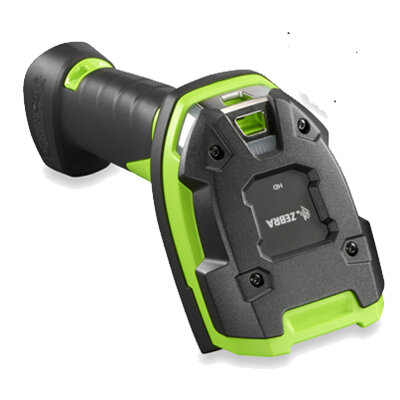
Lector de Código de Barras Zebra Technologies 1D USB RS-232 Modelo LI3608-SR3U4600VZW
SKU
LI3608-SR3U4600VZW
Lector de código de barras 1D de Zebra Technologies, ideal para capturar información rápida y precisa en puntos de venta, inventarios o entornos logísticos. Se conecta fácilmente a tu sistema mediante USB o puerto RS-232 para una integración versátil. Su diseño ergonómico facilita el manejo durante largas jornadas, mejorando la productividad en tu negocio.
$15,549.00
Impuestos: $15,549.00
Solo 5 piezas disponibles
Entrega estimada
Entrega entre el 30/03/2026 y el 02/04/2026
Costo de envio
Calculado en el checkout
Se ajustara automaticamente con Skydropx
Compra con confianza
- Pago seguro
- MSI con tarjetas participantes
- Factura electronica SAT
Garantia
Garantia incluida segun fabricante
Garantia extendible disponible
Metodos de pago
Metodos disponibles al finalizar la compra
Etiquetas:
lector codigo barras
, zebra technologies
, li3608
, 1d
, usb
, rs232
, punto de venta
, inventario
, escáner
, negro verde
, captura datos
, retail
, almacen
El lector de códigos de barras Zebra Technologies LI3608 es la solución perfecta para negocios que requieren una captura rápida y precisa de datos. Este dispositivo 1D está diseñado para optimizar procesos en puntos de venta, almacenes y entornos logísticos, mejorando la eficiencia operativa.Con conectividad dual USB y RS-232, ofrece flexibilidad para integrarse con diversos sistemas existentes. Su construcción robusta y diseño ergonómico en color negro y verde garantizan comodidad durante el uso prolongado, reduciendo la fatiga del usuario.Ideal para retailers, almacenes, hospitales y cualquier empresa que necesite gestionar inventarios o procesar transacciones rápidamente. Zebra Technologies, líder en soluciones de captura de datos, asegura calidad y durabilidad en cada escáner.
**Preguntas Frecuentes (FAQs)**
**1. ¿Qué tipo de códigos de barras puede leer?**
Es un lector 1D, por lo que lee los códigos de barras lineales tradicionales como UPC, EAN, Code 128, Code 39, entre otros. No lee códigos 2D (QR, Datamatrix).
**2. ¿Cómo se conecta a la computadora?**
Este modelo incluye dos interfaces: USB (para conectar como un teclado virtual) y RS-232 (para conexión serial). Debes usar el cable que corresponda a tu necesidad.
**3. ¿Necesito instalar controladores (drivers)?**
Para la conexión USB en modo teclado (HID), generalmente no se necesitan drivers en sistemas operativos modernos (Windows, Linux). Para RS-232 o configuraciones avanzadas, es posible que necesites el software de configuración de Zebra.
**4. ¿Es compatible con mi sistema de punto de venta (POS) o software de inventario?**
Sí, es compatible con la mayoría de los sistemas, ya que al usar el puerto USB emula un teclado, enviando los datos escaneados directamente al campo activo. Para RS-232, debes verificar que tu software acepte entrada por puerto serial.
**5. ¿Qué hago si el lector no emite el sonido de lectura o no lee?**
Verifica que esté correctamente conectado. Asegúrate de apuntar el haz de luz directamente sobre el código, a la distancia adecuada. Limpia la ventana del lente. Si usas USB, prueba en un bloc de notas para verificar que esté enviando datos.
**6. ¿Cómo se configura para agregar un prefijo, sufijo o cambiar la velocidad de comunicación?**
Para configurar parámetros avanzados, necesitas escanear los códigos de configuración especiales del manual de usuario de Zebra o utilizar su software de configuración (Zebra Scanner SDK) en una computadora.
**7. ¿Cuál es la garantía y cómo la hago válida?**
El producto incluye garantía del fabricante (Zebra). Para hacerla válida, debes conservar tu ticket o factura de compra y contactar al soporte técnico del proveedor (Diten) o directamente a Zebra Technologies.
**8. ¿Requiere mantenimiento?**
Solo mantenimiento básico: mantener limpia la ventana del lente con un paño suave y seco, y evitar golpes o caídas.
**9. ¿Funciona con tabletas o celulares?**
Solo si el dispositivo móvil soporta conexión USB Host (OTG) y tiene un puerto USB físico o adaptador. No es su uso principal, ya que está diseñado para PCs y cajas registradoras.
**10. ¿El cable es desmontable?**
Sí, el lector Zebra LI3608 tiene un conector en la parte posterior que permite desconectar el cable (sistema Quick-Release). Esto facilita su reemplazo o el cambio entre interfaz USB y RS-232.
**1. ¿Qué tipo de códigos de barras puede leer?**
Es un lector 1D, por lo que lee los códigos de barras lineales tradicionales como UPC, EAN, Code 128, Code 39, entre otros. No lee códigos 2D (QR, Datamatrix).
**2. ¿Cómo se conecta a la computadora?**
Este modelo incluye dos interfaces: USB (para conectar como un teclado virtual) y RS-232 (para conexión serial). Debes usar el cable que corresponda a tu necesidad.
**3. ¿Necesito instalar controladores (drivers)?**
Para la conexión USB en modo teclado (HID), generalmente no se necesitan drivers en sistemas operativos modernos (Windows, Linux). Para RS-232 o configuraciones avanzadas, es posible que necesites el software de configuración de Zebra.
**4. ¿Es compatible con mi sistema de punto de venta (POS) o software de inventario?**
Sí, es compatible con la mayoría de los sistemas, ya que al usar el puerto USB emula un teclado, enviando los datos escaneados directamente al campo activo. Para RS-232, debes verificar que tu software acepte entrada por puerto serial.
**5. ¿Qué hago si el lector no emite el sonido de lectura o no lee?**
Verifica que esté correctamente conectado. Asegúrate de apuntar el haz de luz directamente sobre el código, a la distancia adecuada. Limpia la ventana del lente. Si usas USB, prueba en un bloc de notas para verificar que esté enviando datos.
**6. ¿Cómo se configura para agregar un prefijo, sufijo o cambiar la velocidad de comunicación?**
Para configurar parámetros avanzados, necesitas escanear los códigos de configuración especiales del manual de usuario de Zebra o utilizar su software de configuración (Zebra Scanner SDK) en una computadora.
**7. ¿Cuál es la garantía y cómo la hago válida?**
El producto incluye garantía del fabricante (Zebra). Para hacerla válida, debes conservar tu ticket o factura de compra y contactar al soporte técnico del proveedor (Diten) o directamente a Zebra Technologies.
**8. ¿Requiere mantenimiento?**
Solo mantenimiento básico: mantener limpia la ventana del lente con un paño suave y seco, y evitar golpes o caídas.
**9. ¿Funciona con tabletas o celulares?**
Solo si el dispositivo móvil soporta conexión USB Host (OTG) y tiene un puerto USB físico o adaptador. No es su uso principal, ya que está diseñado para PCs y cajas registradoras.
**10. ¿El cable es desmontable?**
Sí, el lector Zebra LI3608 tiene un conector en la parte posterior que permite desconectar el cable (sistema Quick-Release). Esto facilita su reemplazo o el cambio entre interfaz USB y RS-232.
**Guía Rápida de Uso**
1. **Elige la conexión:** Decide si usarás la interfaz USB (más común) o RS-232 (para equipos especializados).
2. **Conecta el cable:** Enchufa el conector del cable elegido en la parte posterior del lector hasta que haga clic.
3. **Conecta a la computadora:** Conecta el otro extremo del cable (USB o RS-232) a tu computadora, caja registradora o terminal.
4. **Enciende el equipo:** Enciende tu computadora o sistema POS. El lector se alimenta a través del cable, no necesita baterías.
5. **Verifica la conexión (USB):** Abre un programa como el Bloc de Notas. Al escanear un código, los números deben aparecer en la pantalla.
6. **Escanea:** Apunta el haz de luz rojo directamente sobre el código de barras, manteniendo una distancia de unos 5 a 20 cm.
7. **Confirma lectura:** Escucharás un pitido de confirmación y verás el dato ingresado en tu software.
8. **Limpieza:** Mantén limpia la ventana del lente con un paño suave para asegurar lecturas óptimas.
9. **Configuración (si es necesario):** Si necesitas cambiar parámetros (como agregar un "Enter" al final), consulta el manual o los códigos de programación de Zebra.
10. **Soporte:** Para problemas técnicos, consulta la documentación oficial de Zebra o contacta al soporte de tu proveedor.
1. **Elige la conexión:** Decide si usarás la interfaz USB (más común) o RS-232 (para equipos especializados).
2. **Conecta el cable:** Enchufa el conector del cable elegido en la parte posterior del lector hasta que haga clic.
3. **Conecta a la computadora:** Conecta el otro extremo del cable (USB o RS-232) a tu computadora, caja registradora o terminal.
4. **Enciende el equipo:** Enciende tu computadora o sistema POS. El lector se alimenta a través del cable, no necesita baterías.
5. **Verifica la conexión (USB):** Abre un programa como el Bloc de Notas. Al escanear un código, los números deben aparecer en la pantalla.
6. **Escanea:** Apunta el haz de luz rojo directamente sobre el código de barras, manteniendo una distancia de unos 5 a 20 cm.
7. **Confirma lectura:** Escucharás un pitido de confirmación y verás el dato ingresado en tu software.
8. **Limpieza:** Mantén limpia la ventana del lente con un paño suave para asegurar lecturas óptimas.
9. **Configuración (si es necesario):** Si necesitas cambiar parámetros (como agregar un "Enter" al final), consulta el manual o los códigos de programación de Zebra.
10. **Soporte:** Para problemas técnicos, consulta la documentación oficial de Zebra o contacta al soporte de tu proveedor.
