





Documentacion del producto
Documentacion disponible proximamente
- PDFs
- Fichas tecnicas
- Manuales
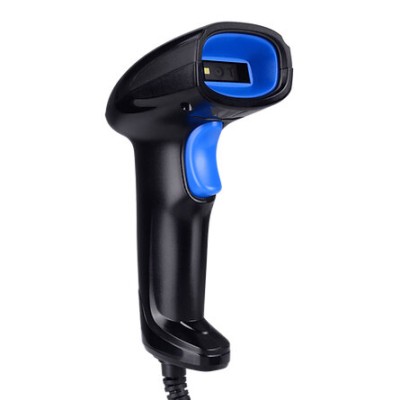
Lector de Código de Barras Evotec EV-3002 - Láser 2D - USB Alámbrico
SKU
EV-3002
El lector de códigos de barras Evotec EV-3002 ofrece escaneo láser 2D preciso y rápido con conexión USB alámbrica. Ideal para puntos de venta, inventarios y control de acceso, garantizando eficiencia y confiabilidad en cada uso.
$509.00
Impuestos: $509.00
Solo 5 piezas disponibles
Entrega estimada
Entrega entre el 05/02/2026 y el 08/02/2026
Costo de envio
Calculado en el checkout
Se ajustara automaticamente con Skydropx
Compra con confianza
- Pago seguro
- MSI con tarjetas participantes
- Factura electronica SAT
Garantia
Garantia incluida segun fabricante
Garantia extendible disponible
Metodos de pago
Metodos disponibles al finalizar la compra
Etiquetas:
lector código barras
, evotec
, ev-3002
, láser 2d
, usb alámbrico
, punto de venta
, inventario
, escáner manual
, control acceso
, negocio
, retail
, almacén
Optimiza tus procesos comerciales con el lector de códigos de barras Evotec EV-3002, diseñado para ofrecer un rendimiento excepcional en entornos de alta demanda. Su tecnología láser 2D permite escanear códigos de forma rápida y precisa, reduciendo errores y acelerando transacciones. Con conexión USB alámbrica, es fácil de instalar y compatible con la mayoría de sistemas, ideal para tiendas, almacenes y oficinas. Compacto y ergonómico, su diseño en colores negro y azul se adapta a cualquier espacio de trabajo. Perfecto para empresarios, retailers y profesionales que buscan mejorar la productividad y el control de inventarios. Confía en Evotec para soluciones confiables y duraderas en escaneo de códigos.
Especificaciones
| Control de energía | |
|---|---|
| Tipo de alimentación | USB |
| Desempeño | |
| Color del producto | Negro, Azul |
| Exploración | |
| Tipo | Lector de código de barras manual |
| Tipo de sensor | Laser |
| Tipo de escaneado | 2D |
| 2D (matrices y apilados) códigos de barras soportados | No compatible |
| Peso y dimensiones | |
| Ancho | 50 mm |
| Altura | 96 mm |
| Profundidad | 70 mm |
| Puertos e Interfaces | |
| Interfaces estándar | USB |
| Tecnología de conectividad | Alámbrico |
**Preguntas Frecuentes (FAQ) - Lector Evotec EV-3002**
**1. ¿Cómo instalo el lector?**
Conéctelo directamente a un puerto USB disponible de su computadora. La mayoría de los sistemas operativos modernos (Windows, macOS, Linux) lo reconocerán automáticamente como un teclado, sin necesidad de instalar controladores adicionales.
**2. ¿Es compatible con mi sistema operativo?**
Sí, es compatible con Windows, macOS y la mayoría de distribuciones de Linux, ya que funciona como un dispositivo de entrada HID (teclado).
**3. ¿Qué tipos de códigos de barras puede leer?**
Al ser un lector láser 2D, puede leer los códigos de barras lineales más comunes (como Code 39, Code 128, EAN-13, UPC-A) y también códigos 2D como QR Code y Data Matrix.
**4. ¿Requiere mantenimiento especial?**
Solo se recomienda limpiar periódicamente la ventana de lectura con un paño suave y seco para evitar que el polvo afecte el escaneo. Evite golpes y caídas.
**5. ¿Qué hago si el lector no escanea?**
Verifique que el cable USB esté bien conectado. Asegúrese de que el código de barras esté limpio y en buen estado. Pruebe el lector en otro puerto USB o en otra computadora para descartar problemas de conexión.
**6. ¿Cuál es la distancia óptima de lectura?**
Para un escaneo confiable, se recomienda una distancia entre 5 y 30 centímetros del código, dependiendo del tamaño y calidad del mismo.
**7. ¿Tiene garantía y cómo la hago válida?**
Sí, el producto cuenta con garantía en México. Para hacerla válida, conserve su comprobante de compra y contacte al soporte técnico del proveedor o fabricante en caso de una falla.
**8. ¿Funciona con software de punto de venta o inventario?**
Sí, al funcionar como un teclado, es compatible con la mayoría de los programas de ventas e inventario. Solo debe posicionar el cursor en el campo deseado y escanear el código.
**9. ¿Puedo usarlo para escanear códigos desde una pantalla de celular o monitor?**
Los lectores láser pueden tener dificultad para leer códigos en pantallas debido al reflejo. Se recomienda probarlo, pero para esta aplicación suelen ser más efectivos los lectores con tecnología de imagen (CCD).
**1. ¿Cómo instalo el lector?**
Conéctelo directamente a un puerto USB disponible de su computadora. La mayoría de los sistemas operativos modernos (Windows, macOS, Linux) lo reconocerán automáticamente como un teclado, sin necesidad de instalar controladores adicionales.
**2. ¿Es compatible con mi sistema operativo?**
Sí, es compatible con Windows, macOS y la mayoría de distribuciones de Linux, ya que funciona como un dispositivo de entrada HID (teclado).
**3. ¿Qué tipos de códigos de barras puede leer?**
Al ser un lector láser 2D, puede leer los códigos de barras lineales más comunes (como Code 39, Code 128, EAN-13, UPC-A) y también códigos 2D como QR Code y Data Matrix.
**4. ¿Requiere mantenimiento especial?**
Solo se recomienda limpiar periódicamente la ventana de lectura con un paño suave y seco para evitar que el polvo afecte el escaneo. Evite golpes y caídas.
**5. ¿Qué hago si el lector no escanea?**
Verifique que el cable USB esté bien conectado. Asegúrese de que el código de barras esté limpio y en buen estado. Pruebe el lector en otro puerto USB o en otra computadora para descartar problemas de conexión.
**6. ¿Cuál es la distancia óptima de lectura?**
Para un escaneo confiable, se recomienda una distancia entre 5 y 30 centímetros del código, dependiendo del tamaño y calidad del mismo.
**7. ¿Tiene garantía y cómo la hago válida?**
Sí, el producto cuenta con garantía en México. Para hacerla válida, conserve su comprobante de compra y contacte al soporte técnico del proveedor o fabricante en caso de una falla.
**8. ¿Funciona con software de punto de venta o inventario?**
Sí, al funcionar como un teclado, es compatible con la mayoría de los programas de ventas e inventario. Solo debe posicionar el cursor en el campo deseado y escanear el código.
**9. ¿Puedo usarlo para escanear códigos desde una pantalla de celular o monitor?**
Los lectores láser pueden tener dificultad para leer códigos en pantallas debido al reflejo. Se recomienda probarlo, pero para esta aplicación suelen ser más efectivos los lectores con tecnología de imagen (CCD).
**Guía Rápida de Uso - Lector Evotec EV-3002**
1. **Conexión:** Conecte el cable USB del lector a un puerto disponible de su computadora.
2. **Encendido:** El lector se encenderá automáticamente. Espere unos segundos a que el sistema lo reconozca.
3. **Preparación:** Abra el programa donde desee capturar los datos (Excel, software de punto de venta, etc.).
4. **Posicionamiento:** Coloque el cursor en el campo de texto donde debe aparecer el código escaneado.
5. **Escaneo:** Apunte el haz de luz láser hacia el centro del código de barras, manteniendo una distancia de 5 a 30 cm.
6. **Confirmación:** Al leer el código exitosamente, el lector emitirá un pitido y los datos aparecerán en el campo seleccionado, como si se hubieran tecleado.
7. **Problemas:** Si no escanea, verifique que el código esté legible, la distancia sea la correcta y la conexión USB sea estable.
8. **Finalización:** Para desconectarlo, simplemente retire el cable USB. No requiere procedimientos especiales de apagado.
**Nota:** Para configuraciones avanzadas (como agregar prefijos/sufijos o cambiar el sonido), consulte el manual del usuario o contacte al soporte técnico, ya que pueden requerir escanear códigos de configuración especiales.
1. **Conexión:** Conecte el cable USB del lector a un puerto disponible de su computadora.
2. **Encendido:** El lector se encenderá automáticamente. Espere unos segundos a que el sistema lo reconozca.
3. **Preparación:** Abra el programa donde desee capturar los datos (Excel, software de punto de venta, etc.).
4. **Posicionamiento:** Coloque el cursor en el campo de texto donde debe aparecer el código escaneado.
5. **Escaneo:** Apunte el haz de luz láser hacia el centro del código de barras, manteniendo una distancia de 5 a 30 cm.
6. **Confirmación:** Al leer el código exitosamente, el lector emitirá un pitido y los datos aparecerán en el campo seleccionado, como si se hubieran tecleado.
7. **Problemas:** Si no escanea, verifique que el código esté legible, la distancia sea la correcta y la conexión USB sea estable.
8. **Finalización:** Para desconectarlo, simplemente retire el cable USB. No requiere procedimientos especiales de apagado.
**Nota:** Para configuraciones avanzadas (como agregar prefijos/sufijos o cambiar el sonido), consulte el manual del usuario o contacte al soporte técnico, ya que pueden requerir escanear códigos de configuración especiales.
