





Documentacion del producto
Documentacion disponible proximamente
- PDFs
- Fichas tecnicas
- Manuales
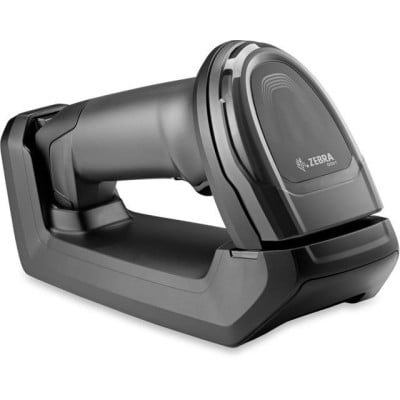
Lector de Código de Barras Zebra Technologies 1D/2D Bluetooth USB Modelo DS8178-SR
SKU
DS8178-SR7U2100SFW
Lector de códigos de barras Zebra Technologies modelo DS8178-SR, ideal para agilizar la gestión de inventarios y puntos de venta. Este escáner versátil lee códigos 1D y 2D de forma inalámbrica vía Bluetooth o conectado por USB, ofreciendo movilidad y flexibilidad en diversos entornos comerciales. Su diseño ergonómico y duradero facilita un uso prolongado y eficiente.
$30,979.00
Impuestos: $30,979.00
Solo 1 piezas disponibles
Entrega estimada
Entrega entre el 01/04/2026 y el 04/04/2026
Costo de envio
Calculado en el checkout
Se ajustara automaticamente con Skydropx
Compra con confianza
- Pago seguro
- MSI con tarjetas participantes
- Factura electronica SAT
Garantia
Garantia incluida segun fabricante
Garantia extendible disponible
Metodos de pago
Metodos disponibles al finalizar la compra
Etiquetas:
lector codigos barras
, zebra technologies
, escaner 1d
, escaner 2d
, bluetooth
, usb
, inalambrico
, inventario
, retail
, logistica
, ds8178-sr
, bateria larga duracion
, lector manual
El lector de códigos de barras Zebra Technologies DS8178-SR es un dispositivo profesional diseñado para optimizar procesos de inventario y ventas. Con capacidad de escaneo 1D y 2D, captura códigos desde cualquier ángulo con su sensor de 1280 píxeles y alcance de 61 cm. Perfecto para retail, almacenes y logística, ofrece conectividad versátil mediante Bluetooth 4.0 con alcance de 100 metros, USB y RS-232 para integración flexible. Su batería de ion de litio de 2500 mAh proporciona hasta 83 horas de autonomía, mientras que su construcción resistente con certificación IP42 asegura durabilidad en condiciones variables de temperatura y humedad. Compacto y ergonómico, facilita el trabajo continuo sin fatiga, mejorando la eficiencia operativa en tu negocio.
Especificaciones
| Condiciones ambientales | |
|---|---|
| Intervalo de temperatura de almacenaje | -40 - 70 °C |
| Intervalo de temperatura operativa (T-T) | 0 - 50 °C |
| Intervalo de humedad relativa para funcionamiento | 5 - 95% |
| Control de energía | |
| Capacidad de batería | 2500 mAh |
| Tipo de alimentación | Batería |
| Tecnología de batería | Ión de litio |
| Duración de la batería | 83 h |
| Datos de logística | |
| Código de Sistema de Armonización (SA) | 84716070 |
| Desempeño | |
| Color del producto | Negro |
| Código IP (International Protection) | IP42 |
| Exploración | |
| Tipo | Lector de código de barras manual |
| Tipo de sensor | Fotodiodo |
| Longitud de onda | 617 nm |
| Tipo de escaneado | 1D/2D |
| Ángulo de lectura | 0 - 360° |
| Distancia de trabajo | 61 cm |
| Ángulo de lectura Yaw | 0 - 60° |
| Resolución del sensor óptico | 1280 Pixeles |
| Ángulo de inclinación de lectura | 0 - 60° |
| Peso y dimensiones | |
| Peso | 235.3 g |
| Ancho | 66 mm |
| Altura | 168 mm |
| Profundidad | 107 mm |
| Puertos e Interfaces | |
| Conexión a PC | RS-232/USB |
| Alcance inalámbrico | 100 m |
| Interfaces estándar | USB, RS-232, Bluetooth |
| Versión de Bluetooth | 4.0 |
| Tecnología de conectividad | Inalámbrico y alámbrico |
**Preguntas Frecuentes (FAQs)**
**1. ¿Qué tipos de códigos de barras puede leer este escáner?**
Puede leer prácticamente todos los códigos de barras 1D lineales (como Code 128, UPC, EAN) y 2D (como QR, Data Matrix, PDF417). Es ideal para aplicaciones de retail, inventario y logística.
**2. ¿Cómo me conecto al escáner? ¿Es compatible con mi sistema?**
Ofrece múltiples opciones: conexión por cable USB (se comporta como un teclado, compatible con casi cualquier PC o sistema POS) y conexión inalámbrica Bluetooth para usar con tablets, smartphones o computadoras con Bluetooth. Verifica que tu dispositivo tenga el puerto o Bluetooth compatible.
**3. ¿Cómo cargo la batería y cuánto dura?**
La batería se carga conectando el escáner a su base de carga incluida o directamente a un puerto USB con el cable proporcionado. Según las especificaciones, ofrece hasta 83 horas de autonomía en uso típico, lo que permite varios turnos de trabajo sin recargar.
**4. ¿Qué hago si el escáner no lee un código?**
Primero, asegúrate de que el código esté limpio y en buen estado. Acerca el escáner a una distancia adecuada (consulta el manual para la distancia focal óptima). Si el problema persiste, verifica que el tipo de código esté habilitado en la configuración del lector. Para configuraciones avanzadas, consulta la guía del usuario.
**5. ¿El escáner necesita drivers o software especial para funcionar?**
En modo USB HID (emulación de teclado), generalmente no requiere drivers adicionales en sistemas operativos comunes (Windows, Android, Linux). Para configuraciones específicas o usar funciones avanzadas, es posible que necesites el software de configuración de Zebra, disponible en su sitio web oficial.
**6. ¿Cómo emparejo el escáner vía Bluetooth con mi dispositivo?**
Primero, activa el modo de emparejamiento en el escáner (normalmente manteniendo presionado un botón específico hasta que una luz parpadee). Luego, desde la configuración Bluetooth de tu teléfono, tableta o PC, busca el dispositivo "Zebra DS8178" y selecciónalo para emparejar. Es posible que te pida un código PIN (como 1234). Consulta el manual para instrucciones detalladas.
**7. ¿Qué garantía tiene y dónde puedo obtener soporte técnico?**
Los productos Zebra suelen incluir una garantía limitada del fabricante. Para conocer los términos exactos (duración y cobertura) y contactar a soporte técnico autorizado en México, te recomendamos revisar la ficha del producto en el sitio del vendedor o contactar directamente a Zebra Technologies.
**8. ¿Cómo limpio y mantengo el escáner?**
Apágalo y desconéctalo antes de limpiar. Usa un paño suave y ligeramente humedecido con agua o un limpiador suave para electrónicos. No uses disolventes abrasivos. Evita que entre líquido en la ventana del láser o los puertos. Guarda el equipo en un lugar seco cuando no se use.
**1. ¿Qué tipos de códigos de barras puede leer este escáner?**
Puede leer prácticamente todos los códigos de barras 1D lineales (como Code 128, UPC, EAN) y 2D (como QR, Data Matrix, PDF417). Es ideal para aplicaciones de retail, inventario y logística.
**2. ¿Cómo me conecto al escáner? ¿Es compatible con mi sistema?**
Ofrece múltiples opciones: conexión por cable USB (se comporta como un teclado, compatible con casi cualquier PC o sistema POS) y conexión inalámbrica Bluetooth para usar con tablets, smartphones o computadoras con Bluetooth. Verifica que tu dispositivo tenga el puerto o Bluetooth compatible.
**3. ¿Cómo cargo la batería y cuánto dura?**
La batería se carga conectando el escáner a su base de carga incluida o directamente a un puerto USB con el cable proporcionado. Según las especificaciones, ofrece hasta 83 horas de autonomía en uso típico, lo que permite varios turnos de trabajo sin recargar.
**4. ¿Qué hago si el escáner no lee un código?**
Primero, asegúrate de que el código esté limpio y en buen estado. Acerca el escáner a una distancia adecuada (consulta el manual para la distancia focal óptima). Si el problema persiste, verifica que el tipo de código esté habilitado en la configuración del lector. Para configuraciones avanzadas, consulta la guía del usuario.
**5. ¿El escáner necesita drivers o software especial para funcionar?**
En modo USB HID (emulación de teclado), generalmente no requiere drivers adicionales en sistemas operativos comunes (Windows, Android, Linux). Para configuraciones específicas o usar funciones avanzadas, es posible que necesites el software de configuración de Zebra, disponible en su sitio web oficial.
**6. ¿Cómo emparejo el escáner vía Bluetooth con mi dispositivo?**
Primero, activa el modo de emparejamiento en el escáner (normalmente manteniendo presionado un botón específico hasta que una luz parpadee). Luego, desde la configuración Bluetooth de tu teléfono, tableta o PC, busca el dispositivo "Zebra DS8178" y selecciónalo para emparejar. Es posible que te pida un código PIN (como 1234). Consulta el manual para instrucciones detalladas.
**7. ¿Qué garantía tiene y dónde puedo obtener soporte técnico?**
Los productos Zebra suelen incluir una garantía limitada del fabricante. Para conocer los términos exactos (duración y cobertura) y contactar a soporte técnico autorizado en México, te recomendamos revisar la ficha del producto en el sitio del vendedor o contactar directamente a Zebra Technologies.
**8. ¿Cómo limpio y mantengo el escáner?**
Apágalo y desconéctalo antes de limpiar. Usa un paño suave y ligeramente humedecido con agua o un limpiador suave para electrónicos. No uses disolventes abrasivos. Evita que entre líquido en la ventana del láser o los puertos. Guarda el equipo en un lugar seco cuando no se use.
**Guía Rápida de Uso - Lector Zebra DS8178-SR**
**Para comenzar:**
1. **Carga inicial:** Conecta la base de carga a una toma de corriente usando el adaptador incluido. Coloca el escáner en la base hasta que el indicador de carga se encienda.
2. **Encendido:** Presiona el botón de encendido ubicado en la parte superior o lateral del escáner.
**Modo de Conexión USB (Recomendado para primera configuración):**
3. Conecta el cable USB (incluido) desde la base del escáner o directamente al escáner hacia un puerto USB de tu computadora o POS.
4. El sistema reconocerá el escáner como un teclado. Ya está listo para usar.
**Modo de Conexión Bluetooth:**
5. **En el escáner:** Activa el modo de emparejamiento. Normalmente se hace manteniendo presionado el botón de disparo y el botón de encendido, o solo un botón designado, hasta que la luz LED parpadee en azul/rojo (consulta el manual para el método exacto de tu modelo).
6. **En tu dispositivo (teléfono/tableta/PC):** Activa Bluetooth y busca nuevos dispositivos. Selecciona "Zebra DS8178" de la lista.
7. Si te lo solicita, ingresa el código PIN (comúnmente 1234 o 0000). La luz del escáner se volverá estable cuando el emparejamiento sea exitoso.
**Para Escanear:**
8. Apunta la ventana de lectura (luz) del escáner directamente hacia el código de barras.
9. Presiona el botón de disparo (gatillo) o, si está activado el modo de lectura por presentación, solo acerca el código. El haz de luz se activará y emitirá un pitido de confirmación al leer correctamente.
10. El dato escaneado aparecerá en tu pantalla como si se hubiera tecleado.
**Consejos:**
* Mantén una distancia de entre 5 y 30 cm del código para una lectura óptima.
* Asegúrate de que la ventana del escáner esté limpia y sin rayones.
* Para configurar opciones como el sonido, tipos de código habilitados o el modo de disparo, necesitarás el software de configuración de Zebra y un cable USB.
* **Ante cualquier duda, consulta el manual de usuario completo o la ficha técnica del producto.**
**Para comenzar:**
1. **Carga inicial:** Conecta la base de carga a una toma de corriente usando el adaptador incluido. Coloca el escáner en la base hasta que el indicador de carga se encienda.
2. **Encendido:** Presiona el botón de encendido ubicado en la parte superior o lateral del escáner.
**Modo de Conexión USB (Recomendado para primera configuración):**
3. Conecta el cable USB (incluido) desde la base del escáner o directamente al escáner hacia un puerto USB de tu computadora o POS.
4. El sistema reconocerá el escáner como un teclado. Ya está listo para usar.
**Modo de Conexión Bluetooth:**
5. **En el escáner:** Activa el modo de emparejamiento. Normalmente se hace manteniendo presionado el botón de disparo y el botón de encendido, o solo un botón designado, hasta que la luz LED parpadee en azul/rojo (consulta el manual para el método exacto de tu modelo).
6. **En tu dispositivo (teléfono/tableta/PC):** Activa Bluetooth y busca nuevos dispositivos. Selecciona "Zebra DS8178" de la lista.
7. Si te lo solicita, ingresa el código PIN (comúnmente 1234 o 0000). La luz del escáner se volverá estable cuando el emparejamiento sea exitoso.
**Para Escanear:**
8. Apunta la ventana de lectura (luz) del escáner directamente hacia el código de barras.
9. Presiona el botón de disparo (gatillo) o, si está activado el modo de lectura por presentación, solo acerca el código. El haz de luz se activará y emitirá un pitido de confirmación al leer correctamente.
10. El dato escaneado aparecerá en tu pantalla como si se hubiera tecleado.
**Consejos:**
* Mantén una distancia de entre 5 y 30 cm del código para una lectura óptima.
* Asegúrate de que la ventana del escáner esté limpia y sin rayones.
* Para configurar opciones como el sonido, tipos de código habilitados o el modo de disparo, necesitarás el software de configuración de Zebra y un cable USB.
* **Ante cualquier duda, consulta el manual de usuario completo o la ficha técnica del producto.**

