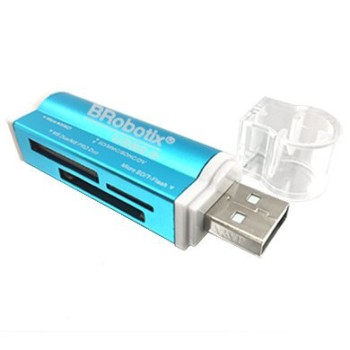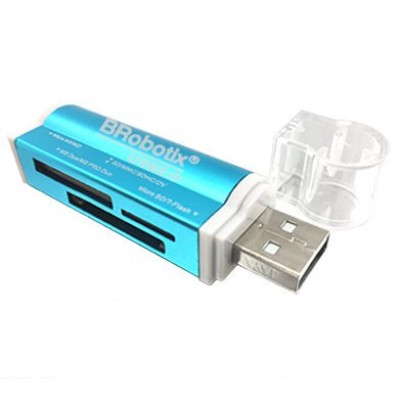
Lector de Tarjetas SD BROBOTIX USB 2.0 Azul Compatible con MicroSD y MS Duo Modelo 180420A
Lector de tarjetas BROBOTIX USB 2.0 color azul, compatible con SD, MicroSD y MS Duo. Funciona con conexión Plug and Play para transferencia rápida y sencilla de tus archivos.
$79.00
Impuestos: $79.00
Etiquetas:
lector
, tarjetas sd
, brobotix
, usb 2.0
, microsd
, ms duo
, memoria
, accesorio
, computadora
, plug and play
, azul
, transferencia
, fotografia
, estudiantes
El lector de tarjetas BROBOTIX modelo 180420A es la solución perfecta para transferir archivos desde tus tarjetas de memoria a tu computadora. Con interfaz USB 2.0, ofrece compatibilidad con múltiples formatos incluyendo SD, MicroSD (TransFlash) y MS Duo, permitiéndote acceder a fotos, videos y documentos de manera rápida y eficiente.Ideal para fotógrafos, estudiantes, profesionales y cualquier persona que necesite manejar contenido digital. Su diseño color azul y conexión Plug and Play garantizan una experiencia de uso sencilla sin necesidad de instalar drivers adicionales. Además, soporta USB On-The-Go para mayor versatilidad en dispositivos compatibles.Viene empaquetado en blister individual, asegurando que llegue en perfectas condiciones. Es compacto, portátil y confiable, convirtiéndose en un accesorio esencial para tu equipo de cómputo diario.
Especificaciones
| Desempeño | |
|---|---|
| Interno | No |
| Color del producto | Azul |
| USB On-The-Go soportado | Si |
| Conectar y usar (Plug and Play) | Si |
| Tarjetas de memoria compatibles | MS Duo, MicroSD (TransFlash), SD |
| Empaquetado de datos | |
| Tipo de empaque | Blister |
| Cantidad por paquete | 1 pieza(s) |
| Puertos e Interfaces | |
| Interfaz | USB 2.0 |
**Preguntas Frecuentes (FAQ)**
**1. ¿Necesito instalar algún software o controlador?**
No. Este lector es "Plug and Play". Solo conecta el cable USB a tu computadora y el sistema operativo lo reconocerá automáticamente.
**2. ¿Con qué tipos de tarjetas es compatible?**
Es compatible con tarjetas de memoria SD (estándar), MicroSD (con su adaptador incluido) y Memory Stick (MS) Duo.
**3. ¿Funciona en Windows, Mac y Linux?**
Sí, al ser un dispositivo de almacenamiento USB estándar, es compatible con los sistemas operativos más comunes como Windows, macOS y distribuciones de Linux.
**4. ¿Qué significa que es USB 2.0?**
Significa que utiliza el estándar USB 2.0, el cual ofrece una velocidad de transferencia de datos suficiente para leer y escribir archivos en tarjetas de memoria de forma rápida y eficiente.
**5. ¿Puedo conectar el lector a un puerto USB 3.0 o USB-C?**
Sí, es compatible con puertos USB 3.0 y USB-C, pero la velocidad de transferencia se limitará a la máxima del USB 2.0. Para usar un puerto USB-C necesitarás un adaptador adecuado.
**6. ¿Por qué mi computadora no reconoce el lector o la tarjeta?**
Verifica lo siguiente: a) Que el cable USB esté bien conectado. b) Que la tarjeta esté insertada correctamente en la ranura correspondiente. c) Que la tarjeta no esté dañada o bloqueada (en el caso de SD, revisa el interruptor de bloqueo).
**7. ¿Cómo debo limpiar o mantener el lector?**
Mantenlo alejado del polvo y la humedad. Para limpiarlo, usa un paño seco y suave. No uses líquidos ni introduzcas objetos en las ranuras de las tarjetas.
**8. ¿Cuál es la garantía del producto y cómo la hago válida?**
El producto cuenta con garantía. Para hacerla válida, conserva tu ticket o comprobante de compra y contacta al soporte del vendedor o tienda donde lo adquiriste. Te recomendamos revisar los términos específicos en la ficha del producto o con tu proveedor.
**9. ¿Es seguro para transferir datos personales?**
Sí, es un dispositivo de almacenamiento estándar. Sin embargo, como buena práctica, siempre usa un software antivirus actualizado en tu computadora y expulsa el dispositivo de forma segara antes de desconectarlo.
**10. ¿Puedo dejar la tarjeta insertada todo el tiempo?**
No es recomendable. Para evitar daños por golpes o polvo, retira la tarjeta y guarda el lector cuando no lo estés usando.
**1. ¿Necesito instalar algún software o controlador?**
No. Este lector es "Plug and Play". Solo conecta el cable USB a tu computadora y el sistema operativo lo reconocerá automáticamente.
**2. ¿Con qué tipos de tarjetas es compatible?**
Es compatible con tarjetas de memoria SD (estándar), MicroSD (con su adaptador incluido) y Memory Stick (MS) Duo.
**3. ¿Funciona en Windows, Mac y Linux?**
Sí, al ser un dispositivo de almacenamiento USB estándar, es compatible con los sistemas operativos más comunes como Windows, macOS y distribuciones de Linux.
**4. ¿Qué significa que es USB 2.0?**
Significa que utiliza el estándar USB 2.0, el cual ofrece una velocidad de transferencia de datos suficiente para leer y escribir archivos en tarjetas de memoria de forma rápida y eficiente.
**5. ¿Puedo conectar el lector a un puerto USB 3.0 o USB-C?**
Sí, es compatible con puertos USB 3.0 y USB-C, pero la velocidad de transferencia se limitará a la máxima del USB 2.0. Para usar un puerto USB-C necesitarás un adaptador adecuado.
**6. ¿Por qué mi computadora no reconoce el lector o la tarjeta?**
Verifica lo siguiente: a) Que el cable USB esté bien conectado. b) Que la tarjeta esté insertada correctamente en la ranura correspondiente. c) Que la tarjeta no esté dañada o bloqueada (en el caso de SD, revisa el interruptor de bloqueo).
**7. ¿Cómo debo limpiar o mantener el lector?**
Mantenlo alejado del polvo y la humedad. Para limpiarlo, usa un paño seco y suave. No uses líquidos ni introduzcas objetos en las ranuras de las tarjetas.
**8. ¿Cuál es la garantía del producto y cómo la hago válida?**
El producto cuenta con garantía. Para hacerla válida, conserva tu ticket o comprobante de compra y contacta al soporte del vendedor o tienda donde lo adquiriste. Te recomendamos revisar los términos específicos en la ficha del producto o con tu proveedor.
**9. ¿Es seguro para transferir datos personales?**
Sí, es un dispositivo de almacenamiento estándar. Sin embargo, como buena práctica, siempre usa un software antivirus actualizado en tu computadora y expulsa el dispositivo de forma segara antes de desconectarlo.
**10. ¿Puedo dejar la tarjeta insertada todo el tiempo?**
No es recomendable. Para evitar daños por golpes o polvo, retira la tarjeta y guarda el lector cuando no lo estés usando.
**Guía de Uso Rápido**
1. **Inserta la tarjeta:** Introduce tu tarjeta de memoria (SD, MicroSD con su adaptador o MS Duo) en la ranura correspondiente del lector BROBOTIX.
2. **Conecta a la PC:** Toma el cable USB integrado y conéctalo a un puerto USB disponible de tu computadora.
3. **Espera el reconocimiento:** Tu sistema operativo detectará automáticamente el dispositivo. Espera a que aparezca la notificación o el icono en "Mi PC" (Windows) o en el escritorio (Mac).
4. **Accede a los archivos:** Abre el explorador de archivos (Ej. "Este equipo" en Windows o "Finder" en Mac) y localiza la nueva unidad removible correspondiente al lector.
5. **Administra tus archivos:** Ahora puedes copiar, pegar, mover o eliminar archivos desde y hacia la tarjeta de memoria, como lo harías con cualquier carpeta.
6. **Expulsión segura:** Antes de desconectar físicamente el lector, asegúrate de expulsarlo de forma segura. En Windows, haz clic en el icono de "Quitar hardware con seguridad" en la barra de tareas y selecciona el dispositivo. En Mac, arrastra el icono del lector a la papelera (que se convertirá en el icono de expulsar).
7. **Desconecta:** Una vez que el sistema te indique que es seguro retirar el hardware, desconecta el cable USB de la computadora.
8. **Retira la tarjeta:** Saca con cuidado la tarjeta de memoria del lector y guárdala en un lugar seguro.
**Consejo:** Para un rendimiento óptimo, no desconectes el lector mientras se están transfiriendo datos, ya que podrías dañar los archivos o la tarjeta.
1. **Inserta la tarjeta:** Introduce tu tarjeta de memoria (SD, MicroSD con su adaptador o MS Duo) en la ranura correspondiente del lector BROBOTIX.
2. **Conecta a la PC:** Toma el cable USB integrado y conéctalo a un puerto USB disponible de tu computadora.
3. **Espera el reconocimiento:** Tu sistema operativo detectará automáticamente el dispositivo. Espera a que aparezca la notificación o el icono en "Mi PC" (Windows) o en el escritorio (Mac).
4. **Accede a los archivos:** Abre el explorador de archivos (Ej. "Este equipo" en Windows o "Finder" en Mac) y localiza la nueva unidad removible correspondiente al lector.
5. **Administra tus archivos:** Ahora puedes copiar, pegar, mover o eliminar archivos desde y hacia la tarjeta de memoria, como lo harías con cualquier carpeta.
6. **Expulsión segura:** Antes de desconectar físicamente el lector, asegúrate de expulsarlo de forma segura. En Windows, haz clic en el icono de "Quitar hardware con seguridad" en la barra de tareas y selecciona el dispositivo. En Mac, arrastra el icono del lector a la papelera (que se convertirá en el icono de expulsar).
7. **Desconecta:** Una vez que el sistema te indique que es seguro retirar el hardware, desconecta el cable USB de la computadora.
8. **Retira la tarjeta:** Saca con cuidado la tarjeta de memoria del lector y guárdala en un lugar seguro.
**Consejo:** Para un rendimiento óptimo, no desconectes el lector mientras se están transfiriendo datos, ya que podrías dañar los archivos o la tarjeta.