Documentacion del producto
Documentacion disponible proximamente
- PDFs
- Fichas tecnicas
- Manuales
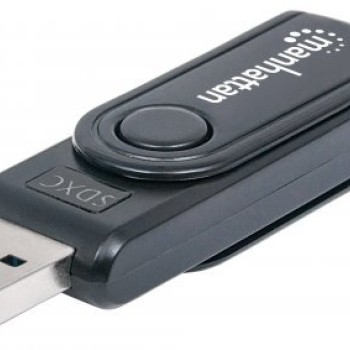
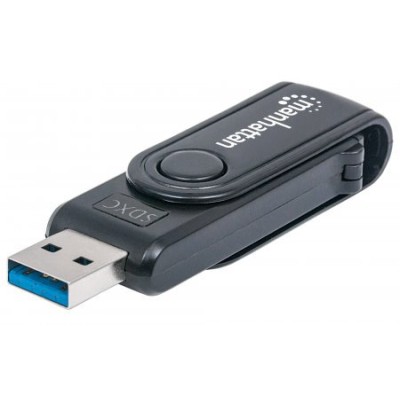
Lector de Tarjetas SD Manhattan USB 3.0 - Compatible con MicroSD, SDHC, SDXC - Modelo 101981
SKU
101981
Lector de tarjetas sd manhattan con conexión usb 3.0 para transferir fotos, videos y archivos desde tarjetas de memoria sd, sdhc, sdxc y microsd (con adaptador incluido) a tu computadora. diseño compacto y portátil, ideal para fotógrafos, creadores de contenido o cualquier persona que necesite liberar espacio en sus dispositivos móviles o cámaras digitales de forma rápida y sencilla.
$189.00
Impuestos: $189.00
Solo 5 piezas disponibles
Entrega estimada
Entrega entre el 14/05/2026 y el 17/05/2026
Costo de envio
Calculado en el checkout
Se ajustara automaticamente con Skydropx
Compra con confianza
- Pago seguro
- MSI con tarjetas participantes
- Factura electronica SAT
Garantia
Garantia incluida segun fabricante
Garantia extendible disponible
Metodos de pago
Metodos disponibles al finalizar la compra
Etiquetas:
lector tarjetas
, manhattan
, usb 3.0
, sd
, microsd
, sdhc
, sdxc
, transferencia datos
, accesorios computadora
, fotografia
, almacenamiento
, portatil
, compatible windows mac
El Lector de Tarjetas SD Manhattan modelo 101981 es la solución perfecta para transferir datos de forma rápida y eficiente desde tus tarjetas de memoria a tu computadora. Con interfaz USB 3.2 Gen 1, alcanza velocidades de transferencia de hasta 5 Gbit/s, lo que te permite mover archivos grandes como videos en alta definición y colecciones de fotos en segundos.Es compatible con una amplia gama de formatos de tarjetas: SD, SDHC, SDXC, MicroSD, MicroSDHC, MicroSDXC, MMC y RS-MMC. Esto lo hace ideal para fotógrafos, videógrafos, estudiantes y cualquier persona que necesite acceder a datos desde diferentes dispositivos como cámaras, drones o smartphones.Diseñado en color negro y fabricado en ABS resistente, es compacto y portátil (70 x 23 x 14 mm, 16 g), perfecto para llevar contigo. Incluye indicador LED de actividad y es compatible con Windows y macOS. Certificado CE, FCC y RoHS para garantizar calidad y seguridad.
Especificaciones
| Condiciones ambientales | |
|---|---|
| Intervalo de temperatura de almacenaje | -15 - 60 °C |
| Intervalo de temperatura operativa (T-T) | 0 - 45 °C |
| Intervalo de humedad relativa para funcionamiento | 0 - 85% |
| Contenido del empaque | |
| Guía de configuración rápida | Si |
| Control de energía | |
| Tipo de alimentación | USB |
| Datos de logística | |
| Código de Sistema de Armonización (SA) | 84719000 |
| Desempeño | |
| Interno | No |
| Certificación | CE, FCC, RoHS |
| Indicadores LED | Actividad |
| Color del producto | Negro |
| Material de la cubierta | Acrilonitrilo butadieno estireno (ABS) |
| Tarjetas de memoria compatibles | MMC, MMC Mobile, MicroSD (TransFlash), MicroSDHC, MicroSDXC, RS-MMC, SD, SDHC, SDXC |
| Velocidad de transferencia de datos | 5000 Mbit/s |
| Empaquetado de datos | |
| Cantidad por paquete | 1 pieza(s) |
| Peso y dimensiones | |
| Peso | 16 g |
| Ancho | 23 mm |
| Altura | 14 mm |
| Profundidad | 70 mm |
| Puertos e Interfaces | |
| Interfaz | USB 3.2 Gen 1 (3.1 Gen 1) Type-A |
| Requisitos del sistema | |
| Sistemas operativos Mac soportados | Si |
| Sistemas operativos Windows soportados | Si |
**Preguntas Frecuentes (FAQ)**
**1. ¿Necesito instalar algún software o controlador para usar el lector?**
No. Este lector es plug & play. Solo debes conectarlo a un puerto USB de tu computadora y el sistema operativo lo reconocerá automáticamente.
**2. ¿Con qué tipos de tarjetas es compatible?**
Es compatible con los formatos más comunes: tarjetas SD, MicroSD (con adaptador incluido), SDHC y SDXC. Esto cubre la mayoría de tarjetas de cámaras, drones, GoPros y teléfonos.
**3. ¿Funciona en puertos USB 2.0 o solo en USB 3.0?**
Funciona perfectamente en puertos USB 2.0 y 3.0. En un puerto USB 3.0 (generalmente de color azul) alcanzarás la velocidad máxima de transferencia de hasta 5 Gbit/s.
**4. ¿Puedo usarlo en una Mac o solo en Windows?**
Es compatible con los sistemas operativos más comunes: Windows (7, 8, 10, 11), macOS y también con Linux. No requiere controladores especiales.
**5. Mi computadora no reconoce el lector o la tarjeta, ¿qué puedo hacer?**
Primero, prueba con otro puerto USB. Asegúrate de que la tarjeta esté bien insertada en la ranura correcta. Si el problema persiste, intenta con una tarjeta diferente para descartar que sea un fallo de la tarjeta original.
**6. ¿Cuál es la garantía del producto y cómo la hago válida?**
El producto cuenta con garantía contra defectos de fabricación. Para hacerla válida, debes conservar tu ticket o comprobante de compra y contactar al soporte del lugar donde lo adquiriste o al fabricante. Se recomienda revisar los términos específicos en la ficha del producto o el empaque.
**7. ¿Es seguro para transferir archivos importantes?**
Sí, es un dispositivo confiable para transferencias. Sin embargo, como buena práctica, siempre se recomienda expulsar o "retirar de forma segura" el dispositivo desde el sistema operativo antes de desconectarlo físicamente, para evitar corrupción de datos.
**8. ¿El lector incluye algún cable o accesorio?**
El lector es de tipo "llave" o "pendrive", por lo que se conecta directamente al puerto USB. Incluye un adaptador para tarjetas MicroSD, que permite insertarlas en la ranura para SD.
**1. ¿Necesito instalar algún software o controlador para usar el lector?**
No. Este lector es plug & play. Solo debes conectarlo a un puerto USB de tu computadora y el sistema operativo lo reconocerá automáticamente.
**2. ¿Con qué tipos de tarjetas es compatible?**
Es compatible con los formatos más comunes: tarjetas SD, MicroSD (con adaptador incluido), SDHC y SDXC. Esto cubre la mayoría de tarjetas de cámaras, drones, GoPros y teléfonos.
**3. ¿Funciona en puertos USB 2.0 o solo en USB 3.0?**
Funciona perfectamente en puertos USB 2.0 y 3.0. En un puerto USB 3.0 (generalmente de color azul) alcanzarás la velocidad máxima de transferencia de hasta 5 Gbit/s.
**4. ¿Puedo usarlo en una Mac o solo en Windows?**
Es compatible con los sistemas operativos más comunes: Windows (7, 8, 10, 11), macOS y también con Linux. No requiere controladores especiales.
**5. Mi computadora no reconoce el lector o la tarjeta, ¿qué puedo hacer?**
Primero, prueba con otro puerto USB. Asegúrate de que la tarjeta esté bien insertada en la ranura correcta. Si el problema persiste, intenta con una tarjeta diferente para descartar que sea un fallo de la tarjeta original.
**6. ¿Cuál es la garantía del producto y cómo la hago válida?**
El producto cuenta con garantía contra defectos de fabricación. Para hacerla válida, debes conservar tu ticket o comprobante de compra y contactar al soporte del lugar donde lo adquiriste o al fabricante. Se recomienda revisar los términos específicos en la ficha del producto o el empaque.
**7. ¿Es seguro para transferir archivos importantes?**
Sí, es un dispositivo confiable para transferencias. Sin embargo, como buena práctica, siempre se recomienda expulsar o "retirar de forma segura" el dispositivo desde el sistema operativo antes de desconectarlo físicamente, para evitar corrupción de datos.
**8. ¿El lector incluye algún cable o accesorio?**
El lector es de tipo "llave" o "pendrive", por lo que se conecta directamente al puerto USB. Incluye un adaptador para tarjetas MicroSD, que permite insertarlas en la ranura para SD.
**Guía Rápida de Uso**
1. **Localiza un puerto USB** disponible en tu computadora (preferentemente USB 3.0, de color azul, para máxima velocidad).
2. **Inserta el lector Manhattan** directamente en el puerto USB. No requiere fuerza excesiva.
3. **Prepara tu tarjeta de memoria:**
* Si es una tarjeta **SD estándar**, insértala directamente en la ranura más grande del lector.
* Si es una tarjeta **MicroSD**, colócala primero en el adaptador plástico incluido, y luego inserta el conjunto en la ranura para SD.
4. **Asegúrate** de que la tarjeta esté orientada correctamente (generalmente con los contactos metálicos hacia abajo y la etiqueta hacia arriba) y empújala suavemente hasta que haga un clic o quede firme.
5. **Espera unos segundos.** Tu sistema operativo (Windows, macOS) reconocerá automáticamente el dispositivo y la tarjeta como una unidad de almacenamiento extraíble.
6. **Accede a tus archivos** abriendo "Este equipo" en Windows o el "Finder" en Mac. Verás un nuevo icono de unidad con el nombre de la tarjeta.
7. **Copia, mueve o administra** tus fotos, videos y archivos como lo harías con cualquier carpeta.
8. **Antes de desconectar:**
* En **Windows**, haz clic en el icono "Quitar hardware de forma segura" en la barra de tareas y selecciona la unidad del lector.
* En **Mac**, arrastra el icono de la unidad al basurero (que se convertirá en un símbolo de expulsar).
9. **Espera** a que el sistema te notifique que es seguro retirar el hardware.
10. **Retira con cuidado** el lector del puerto USB. Luego, presiona ligeramente la tarjeta hacia adentro para liberarla y sacarla de la ranura.
1. **Localiza un puerto USB** disponible en tu computadora (preferentemente USB 3.0, de color azul, para máxima velocidad).
2. **Inserta el lector Manhattan** directamente en el puerto USB. No requiere fuerza excesiva.
3. **Prepara tu tarjeta de memoria:**
* Si es una tarjeta **SD estándar**, insértala directamente en la ranura más grande del lector.
* Si es una tarjeta **MicroSD**, colócala primero en el adaptador plástico incluido, y luego inserta el conjunto en la ranura para SD.
4. **Asegúrate** de que la tarjeta esté orientada correctamente (generalmente con los contactos metálicos hacia abajo y la etiqueta hacia arriba) y empújala suavemente hasta que haga un clic o quede firme.
5. **Espera unos segundos.** Tu sistema operativo (Windows, macOS) reconocerá automáticamente el dispositivo y la tarjeta como una unidad de almacenamiento extraíble.
6. **Accede a tus archivos** abriendo "Este equipo" en Windows o el "Finder" en Mac. Verás un nuevo icono de unidad con el nombre de la tarjeta.
7. **Copia, mueve o administra** tus fotos, videos y archivos como lo harías con cualquier carpeta.
8. **Antes de desconectar:**
* En **Windows**, haz clic en el icono "Quitar hardware de forma segura" en la barra de tareas y selecciona la unidad del lector.
* En **Mac**, arrastra el icono de la unidad al basurero (que se convertirá en un símbolo de expulsar).
9. **Espera** a que el sistema te notifique que es seguro retirar el hardware.
10. **Retira con cuidado** el lector del puerto USB. Luego, presiona ligeramente la tarjeta hacia adentro para liberarla y sacarla de la ranura.