

Documentacion del producto
Documentacion disponible proximamente
- PDFs
- Fichas tecnicas
- Manuales
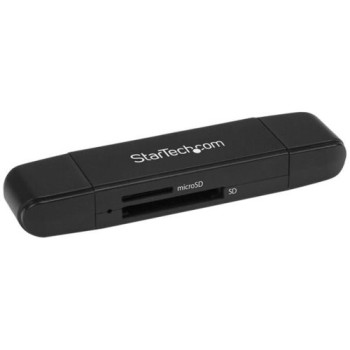
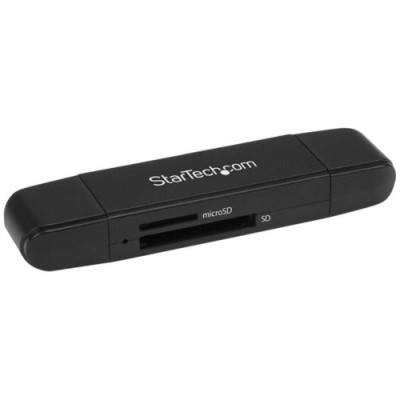
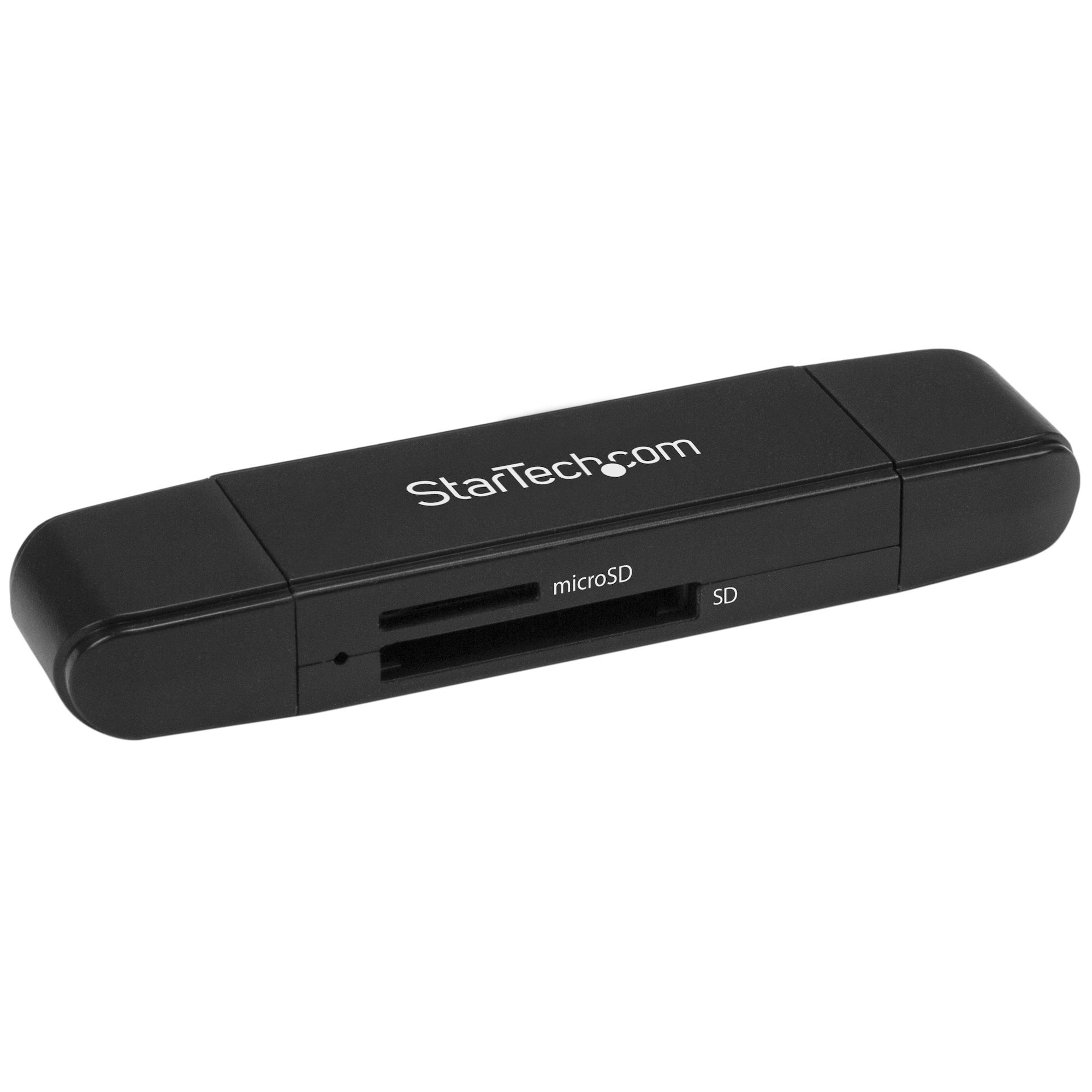
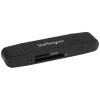
Lector de Tarjetas SD StarTech.com USB 3.0 Compatible con SDHC/SDXC Hasta 2TB Modelo SDMSDRWU3AC
SKU
SDMSDRWU3AC
Lector de tarjetas SD de StarTech.com con conexión USB 3.0 para transferir fotos, videos y archivos desde tarjetas de memoria a tu computadora. Es compatible con formatos SDHC y SDXC, ofreciendo alta capacidad de almacenamiento. Su diseño compacto y portátil lo hace ideal para fotógrafos, creadores de contenido o cualquier persona que necesite un acceso rápido y sencillo a sus archivos multimedia.
$319.00
Impuestos: $319.00
Solo 5 piezas disponibles
Entrega estimada
Entrega entre el 15/05/2026 y el 18/05/2026
Costo de envio
Calculado en el checkout
Se ajustara automaticamente con Skydropx
Compra con confianza
- Pago seguro
- MSI con tarjetas participantes
- Factura electronica SAT
Garantia
Garantia incluida segun fabricante
Garantia extendible disponible
Metodos de pago
Metodos disponibles al finalizar la compra
Etiquetas:
lector sd
, startech
, usb 3.0
, transferencia rapida
, sdhc
, sdxc
, microsd
, fotografia
, video
, almacenamiento
, portatil
, plug and play
, compatible multiple
, hasta 2tb
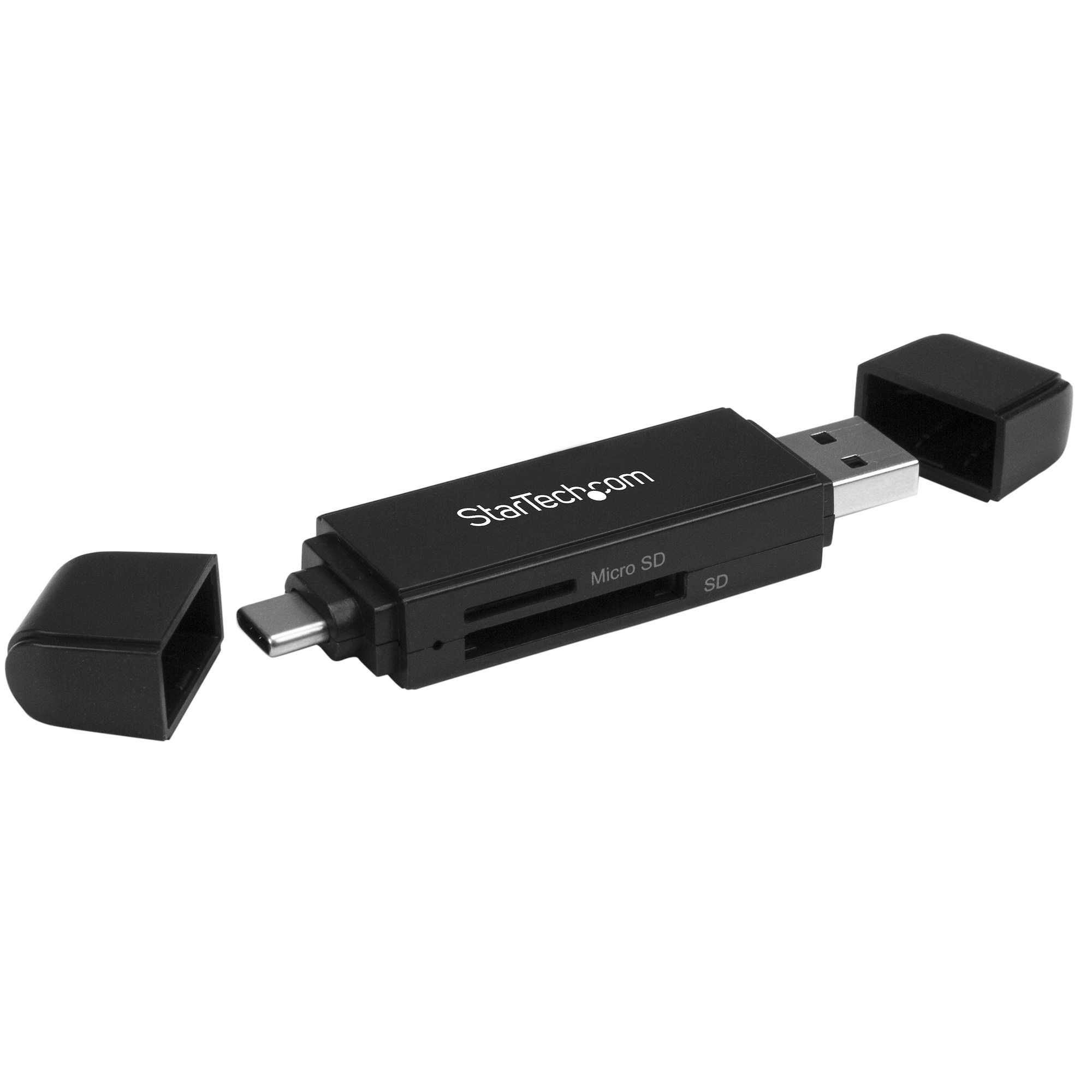
El lector de tarjetas SD StarTech.com modelo SDMSDRWU3AC es la solución perfecta para quienes necesitan transferir datos de forma rápida y confiable. Con tecnología USB 3.0, alcanza velocidades de transferencia de hasta 5000 Mbit/s, permitiéndote mover archivos grandes como videos en alta definición y colecciones de fotos en segundos.Es compatible con una amplia gama de formatos de memoria: SD, SDHC, SDXC, MMC, MicroSD, MicroSDHC y MicroSDXC, soportando capacidades de hasta 2TB. Su diseño compacto y portátil lo hace ideal para fotógrafos, videógrafos, estudiantes y profesionales que trabajan con contenido multimedia.Características destacadas incluyen conectividad Plug and Play para uso inmediato sin necesidad de drivers, indicadores LED que muestran el estado de actividad y conexión, y construcción en plástico resistente de color negro. Certificado con estándares CE, FCC y RoHS, garantizando calidad y seguridad en su uso.Perfecto para uso en casa, oficina o mientras viajas, este lector se conecta fácilmente a computadoras con puertos USB 3.2 Gen 1 Type-A o Type-C, ofreciendo versatilidad y compatibilidad con la mayoría de los dispositivos modernos.
Especificaciones
| Condiciones ambientales | |
|---|---|
| Intervalo de temperatura de almacenaje | -20 - 70 °C |
| Intervalo de temperatura operativa (T-T) | 0 - 50 °C |
| Intervalo de humedad relativa para funcionamiento | 50 - 90% |
| Contenido del empaque | |
| Guía de configuración rápida | Si |
| Datos de logística | |
| Alto de la caja principal | 175 mm |
| Largo de la caja principal | 290 mm |
| Cantidad por caja principal | 100 pieza(s) |
| Longitud de la caja principal | 425 mm |
| Código de Sistema de Armonización (SA) | 84719000 |
| Desempeño | |
| Interno | No |
| Certificación | CE, FCC, RoHS |
| Indicadores LED | Actividad, Corriente |
| Color del producto | Negro |
| Material de la cubierta | Plástico |
| Conectar y usar (Plug and Play) | Si |
| Tarjetas de memoria compatibles | MMC, MicroSD (TransFlash), MicroSDHC, MicroSDXC, SD, SDHC, SDXC |
| Velocidad de transferencia de datos | 5000 Mbit/s |
| Tamaño máximo de tarjeta de memoria | 2 TB |
| Detalles técnicos | |
| Organización de los chips | Genesys Logic - GL3224 |
| Empaquetado de datos | |
| Alto del paquete | 20 mm |
| Peso del paquete | 38 g |
| Ancho del paquete | 70 mm |
| Largo del paquete | 105 mm |
| Peso y dimensiones | |
| Peso | 11.8 g |
| Ancho | 20 mm |
| Altura | 11 mm |
| Profundidad | 78 mm |
| Puertos e Interfaces | |
| Interfaz | USB 3.2 Gen 1 (3.1 Gen 1) Type-A/Type-C |
**Preguntas Frecuentes (FAQs)**
**1. ¿Necesito instalar algún controlador o software para usar este lector?**
No, generalmente no es necesario. El lector funciona como un dispositivo "plug-and-play" en la mayoría de sistemas operativos modernos (Windows, macOS, Linux). El sistema lo reconocerá automáticamente.
**2. ¿Es compatible con mi tarjeta microSD?**
Sí, es compatible con tarjetas microSD, pero necesitarás un adaptador físico de microSD a tamaño SD estándar para insertarla en la ranura del lector.
**3. ¿Qué tipos y capacidades de tarjeta SD soporta?**
Es compatible con los estándares SDHC y SDXC, lo que significa que puede leer y escribir tarjetas desde 4GB hasta un máximo de 2TB de capacidad.
**4. ¿Funcionará en un puerto USB 2.0 o USB-C de mi computadora?**
Sí, es retrocompatible con puertos USB 2.0 y 3.0. Para puertos USB-C, necesitarás un adaptador o cable de USB-A (el conector del lector) a USB-C. La velocidad máxima se alcanza solo en un puerto USB 3.0 o superior.
**5. Mi computadora no reconoce el lector o la tarjeta. ¿Qué puedo hacer?**
1. Prueba con otro puerto USB.
2. Asegúrate de que la tarjeta esté insertada correctamente hasta que haga "clic".
3. Prueba el lector con otra tarjeta SD y/o prueba tu tarjeta en otro lector para descartar fallos.
4. Revisa si la tarjeta necesita ser formateada (esto borrará todos los datos).
**6. ¿Cuál es la velocidad real de transferencia que puedo esperar?**
La velocidad máxima teórica es de hasta 5000 Mbit/s (aproximadamente 625 MB/s), pero la velocidad real dependerá de la capacidad y clase de velocidad de tu tarjeta SD, así como del puerto USB de tu computadora.
**7. ¿El producto incluye algún cable de extensión USB?**
No, según la descripción del producto, el lector tiene un cable USB-A integrado. No se incluye un cable adicional o de extensión.
**8. ¿Tiene garantía el producto y cómo la gestiono?**
Sí, los productos StarTech.com generalmente tienen garantía. Para gestionarla, se recomienda conservar el ticket de compra y contactar directamente al soporte técnico del fabricante o al punto de venta donde se adquirió el dispositivo.
**9. ¿Puedo dejar la tarjeta insertada en el lector de forma permanente?**
No es recomendable. Para evitar daños físicos al conector USB o a la tarjeta, y para proteger los datos, se debe expulsar la tarjeta de forma segura desde el sistema operativo y luego retirarla físicamente del lector cuando no esté en uso.
**10. ¿Sirve para formatear tarjetas SD?**
Sí, una vez conectado a la computadora, puedes usar las herramientas de formateo de tu sistema operativo (como el Administrador de discos en Windows o Utilidad de Discos en macOS) para formatear tarjetas compatibles.
**1. ¿Necesito instalar algún controlador o software para usar este lector?**
No, generalmente no es necesario. El lector funciona como un dispositivo "plug-and-play" en la mayoría de sistemas operativos modernos (Windows, macOS, Linux). El sistema lo reconocerá automáticamente.
**2. ¿Es compatible con mi tarjeta microSD?**
Sí, es compatible con tarjetas microSD, pero necesitarás un adaptador físico de microSD a tamaño SD estándar para insertarla en la ranura del lector.
**3. ¿Qué tipos y capacidades de tarjeta SD soporta?**
Es compatible con los estándares SDHC y SDXC, lo que significa que puede leer y escribir tarjetas desde 4GB hasta un máximo de 2TB de capacidad.
**4. ¿Funcionará en un puerto USB 2.0 o USB-C de mi computadora?**
Sí, es retrocompatible con puertos USB 2.0 y 3.0. Para puertos USB-C, necesitarás un adaptador o cable de USB-A (el conector del lector) a USB-C. La velocidad máxima se alcanza solo en un puerto USB 3.0 o superior.
**5. Mi computadora no reconoce el lector o la tarjeta. ¿Qué puedo hacer?**
1. Prueba con otro puerto USB.
2. Asegúrate de que la tarjeta esté insertada correctamente hasta que haga "clic".
3. Prueba el lector con otra tarjeta SD y/o prueba tu tarjeta en otro lector para descartar fallos.
4. Revisa si la tarjeta necesita ser formateada (esto borrará todos los datos).
**6. ¿Cuál es la velocidad real de transferencia que puedo esperar?**
La velocidad máxima teórica es de hasta 5000 Mbit/s (aproximadamente 625 MB/s), pero la velocidad real dependerá de la capacidad y clase de velocidad de tu tarjeta SD, así como del puerto USB de tu computadora.
**7. ¿El producto incluye algún cable de extensión USB?**
No, según la descripción del producto, el lector tiene un cable USB-A integrado. No se incluye un cable adicional o de extensión.
**8. ¿Tiene garantía el producto y cómo la gestiono?**
Sí, los productos StarTech.com generalmente tienen garantía. Para gestionarla, se recomienda conservar el ticket de compra y contactar directamente al soporte técnico del fabricante o al punto de venta donde se adquirió el dispositivo.
**9. ¿Puedo dejar la tarjeta insertada en el lector de forma permanente?**
No es recomendable. Para evitar daños físicos al conector USB o a la tarjeta, y para proteger los datos, se debe expulsar la tarjeta de forma segura desde el sistema operativo y luego retirarla físicamente del lector cuando no esté en uso.
**10. ¿Sirve para formatear tarjetas SD?**
Sí, una vez conectado a la computadora, puedes usar las herramientas de formateo de tu sistema operativo (como el Administrador de discos en Windows o Utilidad de Discos en macOS) para formatear tarjetas compatibles.
**Guía Rápida de Uso**
1. **Conectar:** Inserta el conector USB-A del lector en un puerto USB disponible de tu computadora (preferentemente USB 3.0 o superior, de color azul).
2. **Esperar Reconocimiento:** El sistema operativo detectará automáticamente el dispositivo. Es posible que escuches un sonido de notificación.
3. **Insertar Tarjeta:** Toma tu tarjeta SD estándar. Si usas microSD, colócala primero en su adaptador a tamaño SD.
4. **Orientación Correcta:** Observa la ranura del lector. La tarjeta debe insertarse con los contactos metálicos (la parte de atrás) mirando hacia la tapa deslizante del lector y la etiqueta o frente mirando hacia ti.
5. **Insertar Firmemente:** Desliza la tarjeta con suavidad pero firmeza hasta el fondo de la ranura. Deberías sentir un ligero "clic" cuando quede asentada.
6. **Acceder a Datos:** En tu computadora, abre el Explorador de Archivos (Windows) o el Finder (macOS). El lector aparecerá como una unidad extraíble nueva. Haz doble clic para ver los archivos de la tarjeta.
7. **Transferir Archivos:** Ahora puedes copiar, pegar, mover o eliminar archivos desde y hacia la tarjeta como lo harías con cualquier carpeta.
8. **Expulsar Seguro (IMPORTANTE):** Antes de desconectar físicamente el lector:
* En Windows: Haz clic en el icono "Quitar hardware con seguridad" en la barra de tareas y selecciona la unidad del lector.
* En macOS: Arrastra el icono de la unidad al basurero (que se convertirá en un símbolo de expulsar).
Espera a que el sistema te notifique que es seguro retirar el dispositivo.
9. **Retirar Tarjeta:** Una vez expulsada de forma segura, presiona ligeramente la tarjeta hacia adentro dentro de la ranura. Se liberará y saldrá un poco para que puedas sacarla con los dedos.
10. **Desconectar:** Finalmente, puedes retirar el conector USB del puerto de la computadora.
**Nota:** Para especificaciones técnicas detalladas, consulta la ficha del producto o el sitio de soporte de StarTech.com.
1. **Conectar:** Inserta el conector USB-A del lector en un puerto USB disponible de tu computadora (preferentemente USB 3.0 o superior, de color azul).
2. **Esperar Reconocimiento:** El sistema operativo detectará automáticamente el dispositivo. Es posible que escuches un sonido de notificación.
3. **Insertar Tarjeta:** Toma tu tarjeta SD estándar. Si usas microSD, colócala primero en su adaptador a tamaño SD.
4. **Orientación Correcta:** Observa la ranura del lector. La tarjeta debe insertarse con los contactos metálicos (la parte de atrás) mirando hacia la tapa deslizante del lector y la etiqueta o frente mirando hacia ti.
5. **Insertar Firmemente:** Desliza la tarjeta con suavidad pero firmeza hasta el fondo de la ranura. Deberías sentir un ligero "clic" cuando quede asentada.
6. **Acceder a Datos:** En tu computadora, abre el Explorador de Archivos (Windows) o el Finder (macOS). El lector aparecerá como una unidad extraíble nueva. Haz doble clic para ver los archivos de la tarjeta.
7. **Transferir Archivos:** Ahora puedes copiar, pegar, mover o eliminar archivos desde y hacia la tarjeta como lo harías con cualquier carpeta.
8. **Expulsar Seguro (IMPORTANTE):** Antes de desconectar físicamente el lector:
* En Windows: Haz clic en el icono "Quitar hardware con seguridad" en la barra de tareas y selecciona la unidad del lector.
* En macOS: Arrastra el icono de la unidad al basurero (que se convertirá en un símbolo de expulsar).
Espera a que el sistema te notifique que es seguro retirar el dispositivo.
9. **Retirar Tarjeta:** Una vez expulsada de forma segura, presiona ligeramente la tarjeta hacia adentro dentro de la ranura. Se liberará y saldrá un poco para que puedas sacarla con los dedos.
10. **Desconectar:** Finalmente, puedes retirar el conector USB del puerto de la computadora.
**Nota:** Para especificaciones técnicas detalladas, consulta la ficha del producto o el sitio de soporte de StarTech.com.