Documentacion del producto
Documentacion disponible proximamente
- PDFs
- Fichas tecnicas
- Manuales
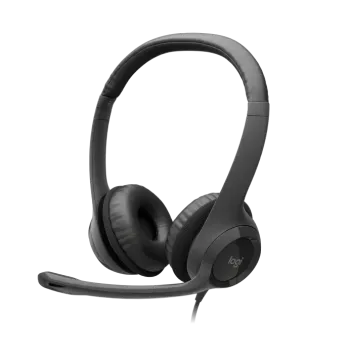
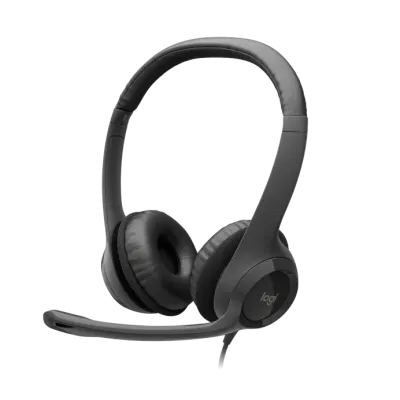
Diadema Logitech ClearChat H390 con Micrófono USB y Supresión de Ruido - Modelo 981-000060
SKU
981-000060
Diadema logitech clear chat h390 con micrófono usb, ideal para llamadas y videoconferencias claras. su diseño cómodo con almohadillas suaves y micrófono con supresión de ruido mejora la comunicación. conexión plug and play por usb para una compatibilidad sencilla con computadoras.
$459.00
Impuestos: $459.00
Solo 5 piezas disponibles
Entrega estimada
Entrega entre el 05/04/2026 y el 08/04/2026
Costo de envio
Calculado en el checkout
Se ajustara automaticamente con Skydropx
Compra con confianza
- Pago seguro
- MSI con tarjetas participantes
- Factura electronica SAT
Garantia
Garantia incluida segun fabricante
Garantia extendible disponible
Metodos de pago
Metodos disponibles al finalizar la compra
Etiquetas:
diadema
, logitech
, clearchat h390
, micrófono usb
, supresión de ruido
, auriculares
, gaming
, oficina
, trabajo remoto
, llamadas
, usb
, comunicación
, ergonómico
La diadema Logitech ClearChat H390 está diseñada para ofrecer una experiencia de audio superior en tus llamadas y sesiones de juego. Con su micrófono USB integrado y tecnología de supresión de ruido, garantiza que tu voz se escuche nítida sin interferencias del entorno. Es ideal para profesionales que trabajan desde casa, estudiantes en clases virtuales o gamers que buscan comunicación clara durante sus partidas. Su diseño ergonómico y almohadillas suaves te permiten usarla cómodamente durante horas, mientras que la conexión USB facilita una configuración rápida y estable. Confía en la calidad de Logitech para mejorar tu comunicación diaria.
Especificaciones
| Auriculares | |
|---|---|
| Impedancia | 0 Ohmio |
| Acoplamiento al oído | Supraaural |
| Frecuencia de auricular | 20 - 20000 Hz |
| Sensibilidad de auricular | -62 Db |
| Desempeño | |
| Uso recomendado | Llamadas/Música |
| Tipo de producto | Auriculares |
| Longitud de cable | 2.4 m |
| Color del producto | Negro |
| Micrófono | |
| Tipo de micrófono | Boom |
| Frecuencia de micrófono | 100 - 10000 Hz |
| Sensibilidad de micrófono | -42 Db |
| Otras características | |
| Requisitos mínimos del sistema | USB |
| Sistemas operativos compatibles | Windows 2000, Windows XP, Windows Vista, Mac OS X 10.2.8 |
| Puertos e Interfaces | |
| Tecnología de conectividad | Alámbrico |
**Preguntas Frecuentes (FAQs)**
**1. ¿Cómo instalo los audífonos?**
Conéctalos directamente a un puerto USB disponible en tu computadora. No requieren instalación de software adicional para funcionamiento básico.
**2. ¿Son compatibles con mi computadora?**
Son compatibles con la mayoría de las computadoras con Windows, macOS y Chrome OS que tengan un puerto USB. También funcionan con algunas consolas y dispositivos que acepten audio por USB. Para compatibilidad específica, revisa la ficha técnica del producto.
**3. ¿Funcionan con teléfonos móviles?**
No, ya que son audífonos alámbricos con conexión USB. Requieren un puerto USB para funcionar, por lo que no son compatibles directamente con la mayoría de los teléfonos.
**4. ¿Cómo activo o desactivo el micrófono?**
El micrófono tiene un botón de mute (silenciar) integrado en el cable. Presiónalo para silenciar o reactivar el micrófono.
**5. ¿Cómo limpio y mantengo los audífonos?**
Limpia las almohadillas y la diadema con un paño suave y seco. No uses líquidos o productos químicos abrasivos. Guarda los audífonos en un lugar seco y evita doblar o tirar del cable con fuerza.
**6. ¿Qué hago si no se escucha el audio o el micrófono no funciona?**
1. Verifica que el conector USB esté bien insertado.
2. Prueba con otro puerto USB en tu computadora.
3. Asegúrate de que los audífonos estén seleccionados como dispositivo de salida y entrada de audio en la configuración de sonido de tu sistema.
**7. ¿Cuál es el proceso de garantía?**
Este producto incluye garantía. Para cualquier reclamación, contacta directamente al proveedor (Diten) con tu comprobante de compra. Te recomendamos conservar la caja y todos los accesorios.
**8. ¿El micrófono realmente reduce el ruido de fondo?**
Sí, el micrófono cuenta con tecnología de supresión de ruido para ayudar a que tu voz se escuche más clara durante llamadas, minimizando sonidos ambientales constantes.
**9. ¿Los audífonos tienen control de volumen?**
No, el control de volumen se debe realizar directamente desde el sistema operativo de tu computadora o desde la aplicación que estés utilizando (ej. software de llamadas, reproductor de música).
**1. ¿Cómo instalo los audífonos?**
Conéctalos directamente a un puerto USB disponible en tu computadora. No requieren instalación de software adicional para funcionamiento básico.
**2. ¿Son compatibles con mi computadora?**
Son compatibles con la mayoría de las computadoras con Windows, macOS y Chrome OS que tengan un puerto USB. También funcionan con algunas consolas y dispositivos que acepten audio por USB. Para compatibilidad específica, revisa la ficha técnica del producto.
**3. ¿Funcionan con teléfonos móviles?**
No, ya que son audífonos alámbricos con conexión USB. Requieren un puerto USB para funcionar, por lo que no son compatibles directamente con la mayoría de los teléfonos.
**4. ¿Cómo activo o desactivo el micrófono?**
El micrófono tiene un botón de mute (silenciar) integrado en el cable. Presiónalo para silenciar o reactivar el micrófono.
**5. ¿Cómo limpio y mantengo los audífonos?**
Limpia las almohadillas y la diadema con un paño suave y seco. No uses líquidos o productos químicos abrasivos. Guarda los audífonos en un lugar seco y evita doblar o tirar del cable con fuerza.
**6. ¿Qué hago si no se escucha el audio o el micrófono no funciona?**
1. Verifica que el conector USB esté bien insertado.
2. Prueba con otro puerto USB en tu computadora.
3. Asegúrate de que los audífonos estén seleccionados como dispositivo de salida y entrada de audio en la configuración de sonido de tu sistema.
**7. ¿Cuál es el proceso de garantía?**
Este producto incluye garantía. Para cualquier reclamación, contacta directamente al proveedor (Diten) con tu comprobante de compra. Te recomendamos conservar la caja y todos los accesorios.
**8. ¿El micrófono realmente reduce el ruido de fondo?**
Sí, el micrófono cuenta con tecnología de supresión de ruido para ayudar a que tu voz se escuche más clara durante llamadas, minimizando sonidos ambientales constantes.
**9. ¿Los audífonos tienen control de volumen?**
No, el control de volumen se debe realizar directamente desde el sistema operativo de tu computadora o desde la aplicación que estés utilizando (ej. software de llamadas, reproductor de música).
**Guía Rápida de Uso**
1. **Conexión:** Encuentra un puerto USB libre en tu computadora.
2. **Conecta:** Inserta firmemente el conector USB del audífono en el puerto.
3. **Colocación:** Coloca la diadema sobre tu cabeza, ajustando la extensión si es necesario.
4. **Ajuste de auriculares:** Gira los auriculares para que las almohadillas cubran cómodamente tus oídos.
5. **Posiciona el micrófono:** Dobla la brazo del micrófono y acércalo a tu boca (a unos 2-3 cm de distancia es ideal).
6. **Selecciona dispositivo (si es necesario):** En tu computadora, ve a Configuración de Sonido y selecciona "Logitech H390" como dispositivo de salida (altavoz) y entrada (micrófono).
7. **Silenciar/Activar micrófono:** Durante una llamada, presiona el botón ubicado en el cable para silenciar o reactivar tu voz. Una luz roja puede indicar que está silenciado.
8. **Ajusta el volumen:** Usa el control de volumen en tu sistema (icono de altavoz en la barra de tareas) o en la aplicación que estés usando.
9. **Al terminar:** Desconecta el USB de la computadora.
10. **Guardado:** Guarda los audífonos en un lugar seguro, evitando enredos o presión excesiva sobre el cable.
1. **Conexión:** Encuentra un puerto USB libre en tu computadora.
2. **Conecta:** Inserta firmemente el conector USB del audífono en el puerto.
3. **Colocación:** Coloca la diadema sobre tu cabeza, ajustando la extensión si es necesario.
4. **Ajuste de auriculares:** Gira los auriculares para que las almohadillas cubran cómodamente tus oídos.
5. **Posiciona el micrófono:** Dobla la brazo del micrófono y acércalo a tu boca (a unos 2-3 cm de distancia es ideal).
6. **Selecciona dispositivo (si es necesario):** En tu computadora, ve a Configuración de Sonido y selecciona "Logitech H390" como dispositivo de salida (altavoz) y entrada (micrófono).
7. **Silenciar/Activar micrófono:** Durante una llamada, presiona el botón ubicado en el cable para silenciar o reactivar tu voz. Una luz roja puede indicar que está silenciado.
8. **Ajusta el volumen:** Usa el control de volumen en tu sistema (icono de altavoz en la barra de tareas) o en la aplicación que estés usando.
9. **Al terminar:** Desconecta el USB de la computadora.
10. **Guardado:** Guarda los audífonos en un lugar seguro, evitando enredos o presión excesiva sobre el cable.