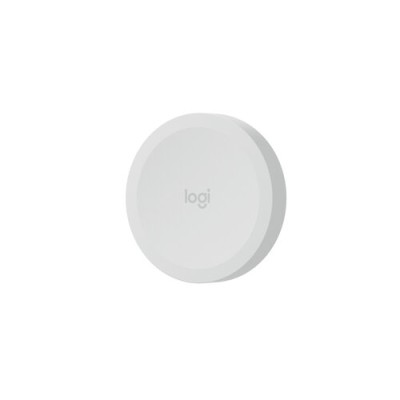
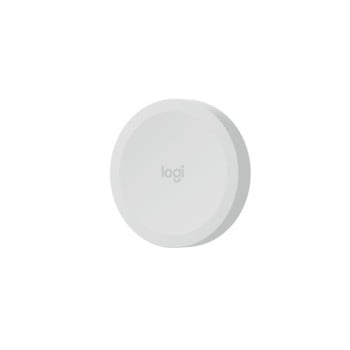
Botón Share Logitech Control Remoto Bluetooth Blanco Modelo 952-000105
SKU
952-000105
El Botón Share de Logitech es un control remoto inalámbrico Bluetooth que te permite compartir contenido fácilmente. Compatible con dispositivos Scribe, es portátil y funciona con baterías CR2032 para máxima comodidad.
$1,199.00
Impuestos: $1,199.00
Solo 5 piezas disponibles
Entrega estimada
Entrega entre el 10/02/2026 y el 13/02/2026
Costo de envio
Calculado en el checkout
Se ajustara automaticamente con Skydropx
Compra con confianza
- Pago seguro
- MSI con tarjetas participantes
- Factura electronica SAT
Garantia
Garantia incluida segun fabricante
Garantia extendible disponible
Metodos de pago
Metodos disponibles al finalizar la compra
Etiquetas:
logitech
, botón share
, control remoto
, bluetooth
, compartir contenido
, scribe
, inalámbrico
, presentaciones
, profesional
, portátil
, batería cr2032
, blanco
Descubre el Botón Share de Logitech, un control remoto diseñado para simplificar la forma en que compartes contenido. Con conectividad Bluetooth, este dispositivo te permite controlar presentaciones, videos y más de manera inalámbrica, eliminando la necesidad de cables y ofreciendo libertad de movimiento. Es compatible exclusivamente con productos Scribe de Logitech, lo que garantiza una integración perfecta y un rendimiento confiable.Ideal para profesionales, educadores y cualquier persona que realice presentaciones frecuentes, el Botón Share es compacto y ligero (108 g), con dimensiones de 71.8 mm de ancho, 12.7 mm de alto y 71.8 mm de profundidad, lo que lo hace fácil de transportar. Su diseño blanco y elegante se adapta a cualquier entorno, y funciona con dos baterías CR2032, asegurando una larga duración sin preocupaciones de recarga.Incluido en el empaque, recibirás un solo botón, listo para usar de inmediato. Mejora tu productividad y haz que compartir información sea más eficiente con esta herramienta práctica de Logitech.
Especificaciones
| Características | |
|---|---|
| Bluetooth | Si |
| Tipo de producto | Mando a distancia |
| Color del producto | Blanco |
| Productos compatibles | Scribe |
| Compatibilidad de marca | Logitech |
| Contenido del empaque | |
| Cantidad | 1 |
| Control de energía | |
| Tipo de batería | CR2032 |
| Tipo de alimentación | Batería |
| Numero de baterías soportadas | 2 |
| Peso y dimensiones | |
| Peso | 108 g |
| Ancho | 71.8 mm |
| Altura | 12.7 mm |
| Profundidad | 71.8 mm |
**Preguntas Frecuentes (FAQ)**
**1. ¿Con qué dispositivos es compatible este control remoto?**
Es compatible con dispositivos que tengan Bluetooth y ejecuten sistemas operativos como Windows, macOS, Chrome OS y otros que soporten el perfil HID. Es ideal para controlar presentaciones en portátiles o con dispositivos como el Scribe de Logitech.
**2. ¿Cómo se conecta por primera vez?**
Generalmente, debes activar el Bluetooth en tu computadora, presionar y mantener el botón de conexión en el control remoto hasta que un LED parpadee, y luego seleccionarlo de la lista de dispositivos disponibles en tu sistema.
**3. ¿Qué aplicaciones puedo controlar con él?**
Está diseñado principalmente para controlar presentaciones en software como Microsoft PowerPoint, Google Slides, Keynote y aplicaciones de videoconferencia (Zoom, Teams, etc.) para avanzar diapositivas.
**4. ¿Qué tipo de batería usa y cómo se cambia?**
Usa una batería de botón (probablemente CR2032). Para cambiarla, desliza o abre la tapa de la parte trasera del control, retira la pila agotada e inserta la nueva con el polo positivo (+) hacia arriba.
**5. ¿El control tiene garantía?**
Sí, los productos Logitech suelen tener garantía limitada. Te recomendamos conservar tu ticket de compra y consultar la política de garantía oficial en el sitio web de Logitech o contactando al vendedor.
**6. ¿Se puede usar para más funciones que avanzar diapositivas?**
Su función principal es el botón "Share" o "Compartir", que suele actuar como clic para avanzar. Algunos modelos pueden tener funciones adicionales; revisa el manual del producto para detalles específicos.
**7. ¿Qué hago si el control no se conecta o no funciona?**
1. Verifica que la batería no esté agotada.
2. Asegúrate de que el Bluetooth de tu computadora esté activado.
3. Elimina el dispositivo de la lista de Bluetooth de tu PC y empareja de nuevo.
4. Reinicia tu computadora.
5. Si el problema persiste, consulta el soporte técnico de Logitech.
**8. ¿Es seguro para viajar en avión?**
Sí, al ser un dispositivo Bluetooth de baja potencia y con una pequeña batería de litio, generalmente es seguro para llevar en equipaje de mano. Siempre sigue las regulaciones de la aerolínea.
**1. ¿Con qué dispositivos es compatible este control remoto?**
Es compatible con dispositivos que tengan Bluetooth y ejecuten sistemas operativos como Windows, macOS, Chrome OS y otros que soporten el perfil HID. Es ideal para controlar presentaciones en portátiles o con dispositivos como el Scribe de Logitech.
**2. ¿Cómo se conecta por primera vez?**
Generalmente, debes activar el Bluetooth en tu computadora, presionar y mantener el botón de conexión en el control remoto hasta que un LED parpadee, y luego seleccionarlo de la lista de dispositivos disponibles en tu sistema.
**3. ¿Qué aplicaciones puedo controlar con él?**
Está diseñado principalmente para controlar presentaciones en software como Microsoft PowerPoint, Google Slides, Keynote y aplicaciones de videoconferencia (Zoom, Teams, etc.) para avanzar diapositivas.
**4. ¿Qué tipo de batería usa y cómo se cambia?**
Usa una batería de botón (probablemente CR2032). Para cambiarla, desliza o abre la tapa de la parte trasera del control, retira la pila agotada e inserta la nueva con el polo positivo (+) hacia arriba.
**5. ¿El control tiene garantía?**
Sí, los productos Logitech suelen tener garantía limitada. Te recomendamos conservar tu ticket de compra y consultar la política de garantía oficial en el sitio web de Logitech o contactando al vendedor.
**6. ¿Se puede usar para más funciones que avanzar diapositivas?**
Su función principal es el botón "Share" o "Compartir", que suele actuar como clic para avanzar. Algunos modelos pueden tener funciones adicionales; revisa el manual del producto para detalles específicos.
**7. ¿Qué hago si el control no se conecta o no funciona?**
1. Verifica que la batería no esté agotada.
2. Asegúrate de que el Bluetooth de tu computadora esté activado.
3. Elimina el dispositivo de la lista de Bluetooth de tu PC y empareja de nuevo.
4. Reinicia tu computadora.
5. Si el problema persiste, consulta el soporte técnico de Logitech.
**8. ¿Es seguro para viajar en avión?**
Sí, al ser un dispositivo Bluetooth de baja potencia y con una pequeña batería de litio, generalmente es seguro para llevar en equipaje de mano. Siempre sigue las regulaciones de la aerolínea.
**Guía Rápida de Uso**
1. **Preparación:** Asegúrate de que la batería esté instalada correctamente en el compartimento trasero del control.
2. **Activar Bluetooth:** En tu computadora (Windows, Mac, etc.), ve a Configuración y activa el Bluetooth.
3. **Modo de emparejamiento:** En el control remoto, localiza y mantén presionado el botón de conexión (generalmente tiene un ícono de Bluetooth) hasta que el LED empiece a parpadear rápidamente.
4. **Emparejar:** En la lista de dispositivos Bluetooth de tu computadora, busca "Logitech Share Button" o un nombre similar y selecciónalo para emparejar.
5. **Confirmación:** Cuando la conexión sea exitosa, el LED del control se encenderá de forma fija o dejará de parpadear.
6. **Abrir Presentación:** Abre tu software de presentaciones (PowerPoint, Google Slides, etc.) y carga tu archivo.
7. **Iniciar Presentación:** Pulsa F5 (en PowerPoint) o el botón correspondiente para iniciar el modo de presentación.
8. **Controlar:** Durante la presentación, presiona el botón principal (Share) del control remoto para avanzar a la siguiente diapositiva o efecto.
9. **Apagar:** Para ahorrar batería, el control suele entrar en modo de suspensión automáticamente después de un tiempo de inactividad.
10. **Solución básica:** Si deja de responder, verifica la carga de la batería y que el Bluetooth del ordenador siga activo. Si es necesario, repite el proceso de emparejamiento.
*Nota: Para funciones específicas o compatibilidad detallada con tu sistema operativo y software, consulta la documentación oficial de Logitech para este modelo.*
1. **Preparación:** Asegúrate de que la batería esté instalada correctamente en el compartimento trasero del control.
2. **Activar Bluetooth:** En tu computadora (Windows, Mac, etc.), ve a Configuración y activa el Bluetooth.
3. **Modo de emparejamiento:** En el control remoto, localiza y mantén presionado el botón de conexión (generalmente tiene un ícono de Bluetooth) hasta que el LED empiece a parpadear rápidamente.
4. **Emparejar:** En la lista de dispositivos Bluetooth de tu computadora, busca "Logitech Share Button" o un nombre similar y selecciónalo para emparejar.
5. **Confirmación:** Cuando la conexión sea exitosa, el LED del control se encenderá de forma fija o dejará de parpadear.
6. **Abrir Presentación:** Abre tu software de presentaciones (PowerPoint, Google Slides, etc.) y carga tu archivo.
7. **Iniciar Presentación:** Pulsa F5 (en PowerPoint) o el botón correspondiente para iniciar el modo de presentación.
8. **Controlar:** Durante la presentación, presiona el botón principal (Share) del control remoto para avanzar a la siguiente diapositiva o efecto.
9. **Apagar:** Para ahorrar batería, el control suele entrar en modo de suspensión automáticamente después de un tiempo de inactividad.
10. **Solución básica:** Si deja de responder, verifica la carga de la batería y que el Bluetooth del ordenador siga activo. Si es necesario, repite el proceso de emparejamiento.
*Nota: Para funciones específicas o compatibilidad detallada con tu sistema operativo y software, consulta la documentación oficial de Logitech para este modelo.*