

Documentacion del producto
Documentacion disponible proximamente
- PDFs
- Fichas tecnicas
- Manuales
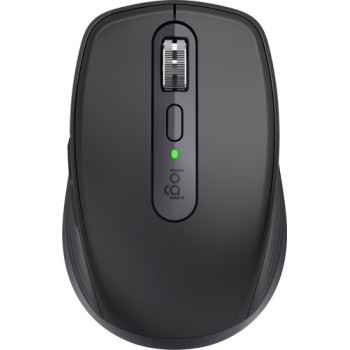
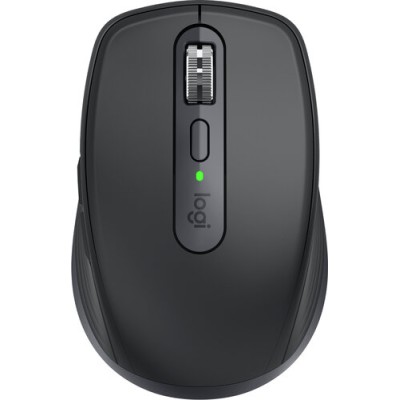
Mouse Logitech MX Anywhere 3S Inalámbrico - 6 Botones - 8000 DPI - Grafito - Modelo 910-006932
SKU
910-006932
El mouse Logitech MX Anywhere 3S es perfecto para trabajo móvil, con conectividad inalámbrica dual, 6 botones programables y sensor láser de 8000 DPI para máxima precisión en cualquier superficie.
$1,689.00
Impuestos: $1,689.00
Solo 3 piezas disponibles
Atributos clave
- Color del producto Grafito
Entrega estimada
Entrega entre el 31/01/2026 y el 03/02/2026
Costo de envio
Calculado en el checkout
Se ajustara automaticamente con Skydropx
Compra con confianza
- Pago seguro
- MSI con tarjetas participantes
- Factura electronica SAT
Garantia
Garantia incluida segun fabricante
Garantia extendible disponible
Metodos de pago
Metodos disponibles al finalizar la compra
Etiquetas:
mouse
, logitech
, mx anywhere 3s
, inalámbrico
, 8000 dpi
, oficina
, 6 botones
, grafito
, bluetooth
, sensor láser
, mouse programable
, trabajo móvil
, ergonómico
Descubre el mouse Logitech MX Anywhere 3S, diseñado para profesionales que necesitan precisión y movilidad. Con conectividad inalámbrica por Bluetooth y RF, este mouse funciona en prácticamente cualquier superficie gracias a su sensor láser de 8000 DPI ajustable. Sus 6 botones programables te permiten personalizar funciones para optimizar tu flujo de trabajo, mientras que el clic silencioso garantiza un ambiente tranquilo en oficinas o espacios compartidos.Ideal para uso con múltiples dispositivos, el MX Anywhere 3S se conecta hasta con 3 equipos simultáneamente y cambia entre ellos con un botón. Su batería integrada de 500 mAh se recarga mediante USB-C, ofreciendo semanas de uso con una sola carga. Con diseño ergonómico para diestros en color grafito, pesa solo 99 gramos para mayor comodidad durante largas jornadas.Compatible con Windows, macOS, Linux, ChromeOS y Android, este mouse es la solución perfecta para usuarios que buscan versatilidad, sostenibilidad (fabricado con 78% plástico reciclado) y rendimiento profesional en un dispositivo compacto y elegante.
Especificaciones
| Contenido del empaque | |
|---|---|
| Manual de usuario | Si |
| Receptor incluido | No |
| Control de energía | |
| Recargable | Si |
| Tipo de batería | Batería integrada |
| Fuente de energía | Baterías |
| Capacidad de batería | 500 mAh |
| Tecnología de batería | Polímero de litio |
| Puerto de carga USB Tipo-C | Si |
| Numero de baterías soportadas | 1 |
| Diseño | |
| Factor de forma | Diestro |
| Color del producto | Grafito |
| Coloración de superficie | Monocromático |
| Empaquetado de datos | |
| Cantidad por paquete | 1 pieza(s) |
| Ergonomía | |
| Trabaja en cualquier superficie | Si |
| Peso y dimensiones | |
| Peso | 99 g |
| Ancho | 65 mm |
| Altura | 34.4 mm |
| Profundidad | 100.5 mm |
| Ratón | |
| Utilizar con | Oficina |
| Clic silencioso | Si |
| Tipo de botones | Botones presionados |
| Cantidad de botones | 6 |
| Tipo de desplazamiento | Rueda |
| Funciones de los botones | Adelante |
| Interfaz del dispositivo | RF inalámbrico + bluetooth |
| Soporte multidispositivo | Si |
| Resolución de movimiento | 8000 DPI |
| Baja Energía Bluetooth (BLE) | Si |
| Direcciones de desplazamiento | Vertical/Horizontal |
| Botones de ratón programables | Si |
| Número de ruedas de desplazamiento | 1 |
| Resolución de movimiento personalizable | Si |
| Tecnología de detección de movimientos | Laser |
| Requisitos del sistema | |
| Sistemas operativos Mac soportados | Mac OS X 10.15 Catalina, Mac OS X 10.15.3 Catalina, Mac OS X 11.0 Big Sur, Mac OS X 12.0 Monterey, Mac OS X 13.0 Ventura |
| Otros sistemas operativos soportados | ChromeOS |
| Sistemas operativos Linux soportados | Si |
| Sistemas operativos Windows soportados | Windows 10, Windows 11 |
| Sistemas operativos móviles soportados | Android 10.0, Android 11.0, Android 12.0, Android 8.0, Android 9.0 |
| Sustentabilidad | |
| Certificados de sustentabilidad | CarbonNeutral, Forest Stewardship Council (FSC) |
| Plástico reciclado post-consumo | 78% |
**Preguntas Frecuentes (FAQs)**
**1. ¿Cómo conecto el mouse por primera vez?**
El mouse incluye un receptor USB Unifying. Conecta el receptor a un puerto USB de tu computadora y enciende el interruptor del mouse (parte inferior). Se emparejará automáticamente.
**2. ¿Es compatible con mi sistema operativo?**
Es compatible con Windows 10 o posterior, macOS 10.15 o posterior, Linux, Chrome OS y iPadOS. Para funciones avanzadas (programación de botones), se recomienda descargar el software Logi Options+ desde el sitio oficial de Logitech.
**3. ¿Cómo cargo la batería y cuánto dura?**
Carga la batería integrada usando el cable USB-C incluido. Una carga completa puede durar hasta 70 días (según Logitech). El LED indicador (en la parte superior) parpadea mientras carga y se apaga cuando está completo.
**4. ¿Puedo usar el mouse en varias computadoras?**
Sí, el MX Anywhere 3S puede emparejarse con hasta 3 dispositivos diferentes. Puedes alternar entre ellos usando el botón de cambio de dispositivo en la parte inferior del mouse.
**5. ¿Qué hago si el mouse no responde o se desconecta?**
1) Verifica que el interruptor esté en ON. 2) Revisa la carga de la batería. 3) Intenta reconectar el receptor USB o reinicia el emparejamiento Bluetooth. 4) Prueba en otro puerto USB.
**6. ¿Tiene garantía y cómo la activo?**
Logitech ofrece una garantía limitada. Guarda tu ticket de compra. Para reclamar, contacta al soporte de Logitech o al punto de venta donde lo adquiriste. Se recomienda registrar el producto en el sitio web de Logitech.
**7. ¿Cómo limpio y mantengo el mouse?**
Apágalo y desconéctalo. Limpia la superficie exterior con un paño suave ligeramente humedecido. No uses productos químicos abrasivos. Evita que entre polvo o líquidos en las ranuras o el sensor óptico.
**8. ¿El sensor de 8000 DPI funciona en cualquier superficie?**
El sensor Darkfield de alta precisión está diseñado para funcionar en casi cualquier superficie, incluido vidrio (con un espesor mínimo de 4 mm).
**9. ¿Dónde encuentro el software para programar los botones?**
Descarga la aplicación gratuita "Logi Options+" desde el sitio web de soporte de Logitech. Allí podrás personalizar las funciones de los 6 botones, la rueda y la sensibilidad (DPI).
**1. ¿Cómo conecto el mouse por primera vez?**
El mouse incluye un receptor USB Unifying. Conecta el receptor a un puerto USB de tu computadora y enciende el interruptor del mouse (parte inferior). Se emparejará automáticamente.
**2. ¿Es compatible con mi sistema operativo?**
Es compatible con Windows 10 o posterior, macOS 10.15 o posterior, Linux, Chrome OS y iPadOS. Para funciones avanzadas (programación de botones), se recomienda descargar el software Logi Options+ desde el sitio oficial de Logitech.
**3. ¿Cómo cargo la batería y cuánto dura?**
Carga la batería integrada usando el cable USB-C incluido. Una carga completa puede durar hasta 70 días (según Logitech). El LED indicador (en la parte superior) parpadea mientras carga y se apaga cuando está completo.
**4. ¿Puedo usar el mouse en varias computadoras?**
Sí, el MX Anywhere 3S puede emparejarse con hasta 3 dispositivos diferentes. Puedes alternar entre ellos usando el botón de cambio de dispositivo en la parte inferior del mouse.
**5. ¿Qué hago si el mouse no responde o se desconecta?**
1) Verifica que el interruptor esté en ON. 2) Revisa la carga de la batería. 3) Intenta reconectar el receptor USB o reinicia el emparejamiento Bluetooth. 4) Prueba en otro puerto USB.
**6. ¿Tiene garantía y cómo la activo?**
Logitech ofrece una garantía limitada. Guarda tu ticket de compra. Para reclamar, contacta al soporte de Logitech o al punto de venta donde lo adquiriste. Se recomienda registrar el producto en el sitio web de Logitech.
**7. ¿Cómo limpio y mantengo el mouse?**
Apágalo y desconéctalo. Limpia la superficie exterior con un paño suave ligeramente humedecido. No uses productos químicos abrasivos. Evita que entre polvo o líquidos en las ranuras o el sensor óptico.
**8. ¿El sensor de 8000 DPI funciona en cualquier superficie?**
El sensor Darkfield de alta precisión está diseñado para funcionar en casi cualquier superficie, incluido vidrio (con un espesor mínimo de 4 mm).
**9. ¿Dónde encuentro el software para programar los botones?**
Descarga la aplicación gratuita "Logi Options+" desde el sitio web de soporte de Logitech. Allí podrás personalizar las funciones de los 6 botones, la rueda y la sensibilidad (DPI).
**Guía Rápida de Uso**
1. **Desempaqueta:** Verifica que tengas el mouse, el receptor USB Unifying y el cable de carga USB-C.
2. **Encendido:** Desliza el interruptor de la parte inferior del mouse a la posición "ON".
3. **Conexión (Método 1 - Receptor):** Conecta el pequeño receptor USB Unifying a un puerto libre de tu computadora. El mouse se conectará automáticamente en segundos.
4. **Conexión (Método 2 - Bluetooth):** Activa Bluetooth en tu computadora o tablet. Mantén presionado el botón de cambio de dispositivo (parte inferior) durante 3 segundos para que el mouse entre en modo de emparejamiento. Selecciónalo desde la lista de dispositivos de tu sistema.
5. **Carga inicial:** Conecta el extremo USB-C del cable al puerto frontal del mouse y el otro extremo a un puerto USB de tu computadora o cargador. Puedes usarlo mientras se carga.
6. **Cambio entre dispositivos:** El mouse guarda hasta 3 conexiones. Para alternar entre ellas, presiona brevemente el botón de cambio de dispositivo en la base.
7. **Personalización (Opcional):** Para programar los botones o ajustar el DPI, descarga e instala la aplicación "Logi Options+" desde el sitio web de Logitech.
8. **Uso de la rueda:** Desplázala normalmente o presiónala hacia abajo para hacer clic. Presiona el botón detrás de la rueda para alternar entre el modo de clic táctil (rápido) y el modo ratchet (con pasos).
9. **Apagado:** Desliza el interruptor a "OFF" cuando no lo uses por un tiempo prolongado para ahorrar batería.
**Nota:** Para detalles técnicos completos, consulta la ficha del producto o la guía del usuario en el sitio de soporte de Logitech.
1. **Desempaqueta:** Verifica que tengas el mouse, el receptor USB Unifying y el cable de carga USB-C.
2. **Encendido:** Desliza el interruptor de la parte inferior del mouse a la posición "ON".
3. **Conexión (Método 1 - Receptor):** Conecta el pequeño receptor USB Unifying a un puerto libre de tu computadora. El mouse se conectará automáticamente en segundos.
4. **Conexión (Método 2 - Bluetooth):** Activa Bluetooth en tu computadora o tablet. Mantén presionado el botón de cambio de dispositivo (parte inferior) durante 3 segundos para que el mouse entre en modo de emparejamiento. Selecciónalo desde la lista de dispositivos de tu sistema.
5. **Carga inicial:** Conecta el extremo USB-C del cable al puerto frontal del mouse y el otro extremo a un puerto USB de tu computadora o cargador. Puedes usarlo mientras se carga.
6. **Cambio entre dispositivos:** El mouse guarda hasta 3 conexiones. Para alternar entre ellas, presiona brevemente el botón de cambio de dispositivo en la base.
7. **Personalización (Opcional):** Para programar los botones o ajustar el DPI, descarga e instala la aplicación "Logi Options+" desde el sitio web de Logitech.
8. **Uso de la rueda:** Desplázala normalmente o presiónala hacia abajo para hacer clic. Presiona el botón detrás de la rueda para alternar entre el modo de clic táctil (rápido) y el modo ratchet (con pasos).
9. **Apagado:** Desliza el interruptor a "OFF" cuando no lo uses por un tiempo prolongado para ahorrar batería.
**Nota:** Para detalles técnicos completos, consulta la ficha del producto o la guía del usuario en el sitio de soporte de Logitech.
| Procesador | |
| Color del producto | Grafito |