Documentacion del producto
Documentacion disponible proximamente
- PDFs
- Fichas tecnicas
- Manuales
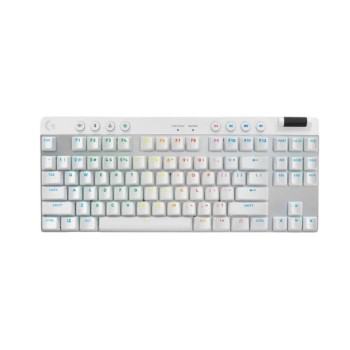
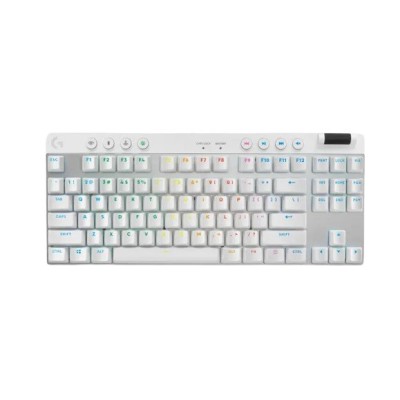
Teclado Gamer Logitech PRO X TKL Inalámbrico RGB Blanco - 920-012143
SKU
920-012143
Experimenta el máximo rendimiento gaming con el teclado Logitech PRO X TKL inalámbrico. Diseño compacto tenkeyless, iluminación RGB personalizable y tecnología LIGHTSPEED para latencia ultra baja.
$2,489.00
Impuestos: $2,489.00
Solo 5 piezas disponibles
Entrega estimada
Entrega entre el 31/01/2026 y el 03/02/2026
Costo de envio
Calculado en el checkout
Se ajustara automaticamente con Skydropx
Compra con confianza
- Pago seguro
- MSI con tarjetas participantes
- Factura electronica SAT
Garantia
Garantia incluida segun fabricante
Garantia extendible disponible
Metodos de pago
Metodos disponibles al finalizar la compra
Etiquetas:
teclado gamer
, logitech
, pro x tkl
, inalámbrico
, rgb
, teclado mecánico
, gaming
, tenkeyless
, lightspeed
, blanco
, interruptores táctiles
, windows
, esports
El teclado gamer Logitech PRO X TKL combina diseño premium y tecnología avanzada para gamers exigentes. Su formato tenkeyless (TKL) libera espacio en tu escritorio, ideal para movimientos amplios en partidas intensas. Cuenta con conectividad inalámbrica LIGHTSPEED de 2.4 GHz y Bluetooth, ofreciendo hasta 50 horas de autonomía con una carga rápida por USB-C.Disfruta de interruptores mecánicos Logitech Tactile con respuesta táctil precisa y tiempo de respuesta de 1 ms. Las teclas multimedia y de acceso directo mejoran tu productividad, mientras la retroiluminación RGB multicolor con LED personalizable crea un ambiente gaming inmersivo. Fabricado en color blanco con teclas PBT duraderas, incluye cable extraíble de 1.83 m y receptor USB para máxima versatilidad.Perfecto para jugadores profesionales y entusiastas que buscan precisión, portabilidad y estilo en setups minimalistas. Compatible con Windows 10 y 11, garantiza una experiencia gaming sin interrupciones.
Especificaciones
| Características | |
|---|---|
| Cable extraíble | Si |
| Longitud de cable | 1.83 m |
| Alcance inalámbrico | 10 m |
| Tipo de conector USB | USB tipo A |
| Contenido del empaque | |
| Cables incluidos | USB Type-A - USB Type-C |
| Manual de usuario | Si |
| Receptor incluido | Si |
| Número de productos incluidos | 1 pieza(s) |
| Interfaz de receptor inalámbrico | USB tipo A |
| Control de energía | |
| Fuente de carga | USB Tipo C |
| Tipo de alimentación | Batería |
| Tipo de pila del teclado | Batería integrada |
| Tiempo de recarga de la batería | 50 h |
| Diseño | |
| Indicadores LED | Si |
| Estilo de teclado | Derecho |
| Color del producto | Blanco |
| Retro iluminación | Si |
| Color de luz de fondo | Multicolor |
| Coloración de superficie | Monocromático |
| Tipo de retroiluminación | LED RGB |
| Altura de teclado ajustable | Si |
| Empaquetado de datos | |
| Funda | Si |
| Otras características | |
| Tecnología | LIGHTSPEED |
| Peso y dimensiones | |
| Peso del teclado | 1.01 kg |
| Dimensiones de teclado (Ancho x Profundidad x Altura) | 352 x 150 x 34 mm |
| Ratón | |
| Ratón incluido | No |
| Requisitos del sistema | |
| Sistemas operativos Windows soportados | Windows 10, Windows 11 |
| Teclado | |
| Uso recomendado | Juego |
| Teclado numérico | No |
| Teclas multimedia | Si |
| Diseño de teclado | QWERTY |
| Idioma del teclado | Inglés |
| Formato del teclado | Tenkeyless (80 - 87%) |
| Frecuencia de banda | 2.4 GHz |
| Dispositivo apuntador | No |
| Interruptor del teclado | Interruptor mecánico |
| Interfaz del dispositivo | USB + RF Wireless + Bluetooth |
| Teclas de acceso directo | Si |
| Tecnología de conectividad | Inalámbrico y alámbrico |
| Perfil de teclas del teclado | De alto perfil |
| Material de las fundas para llaves | Polibutileno tereftalato (PBT) |
| Tiempo de tecla de respuesta (min) | 1 ms |
| Tecnología de interruptores de teclado | Logitech Tactile |
**Preguntas Frecuentes (FAQs)**
**1. ¿Qué necesito para usar el teclado de forma inalámbrica?**
Necesitas conectar el receptor USB incluido a un puerto USB de tu computadora. El teclado viene ya emparejado de fábrica.
**2. ¿Es compatible con mi sistema operativo?**
Es compatible con Windows 10, 11 y macOS. Para configurar el RGB y macros, necesitarás el software Logitech G HUB, disponible para Windows y macOS.
**3. ¿Cómo cargo la batería y cuánto dura?**
Se carga mediante el cable USB-C incluido. Según la información del producto, ofrece hasta 50 horas de uso con la iluminación RGB encendida.
**4. ¿Puedo usarlo con cable?**
Sí. Puedes usarlo mientras se carga conectando el cable USB-C, funcionando como un teclado con cable.
**5. ¿Los interruptores mecánicos son intercambiables?**
Sí, el modelo PRO X TKL es conocido por su sistema de interruptores intercambiables. Puedes comprar y cambiar los switches (GX Blue, Red o Brown) sin soldar.
**6. ¿Qué hago si el teclado no se conecta?**
1) Verifica que el receptor USB esté bien conectado. 2) Asegúrate de que el interruptor de encendido en la parte posterior del teclado esté en ON. 3) Prueba en otro puerto USB. 4) Si persiste, reinicia el teclado presionando el botón de emparejamiento.
**7. ¿Tiene garantía en México?**
Sí, Logitech ofrece garantía limitada. Se recomienda conservar el ticket de compra y registrar el producto en el sitio web de Logitech para gestionarla.
**8. ¿Cómo limpio el teclado?**
Apágalo y desconéctalo. Usa aire comprimido para el polvo entre teclas. Para limpiar la superficie y las teclas, usa un paño suave ligeramente humedecido. No uses líquidos directamente.
**9. ¿Es seguro el enlace inalámbrico?**
Sí, utiliza la tecnología inalámbrica LIGHTSPEED de Logitech, diseñada para gaming profesional con baja latencia y conexión segura.
**10. ¿Dónde encuentro controladores o software?**
Descarga el software Logitech G HUB desde la sección de soporte del sitio oficial de Logitech. Allí podrás actualizar el firmware, configurar RGB y crear macros.
**1. ¿Qué necesito para usar el teclado de forma inalámbrica?**
Necesitas conectar el receptor USB incluido a un puerto USB de tu computadora. El teclado viene ya emparejado de fábrica.
**2. ¿Es compatible con mi sistema operativo?**
Es compatible con Windows 10, 11 y macOS. Para configurar el RGB y macros, necesitarás el software Logitech G HUB, disponible para Windows y macOS.
**3. ¿Cómo cargo la batería y cuánto dura?**
Se carga mediante el cable USB-C incluido. Según la información del producto, ofrece hasta 50 horas de uso con la iluminación RGB encendida.
**4. ¿Puedo usarlo con cable?**
Sí. Puedes usarlo mientras se carga conectando el cable USB-C, funcionando como un teclado con cable.
**5. ¿Los interruptores mecánicos son intercambiables?**
Sí, el modelo PRO X TKL es conocido por su sistema de interruptores intercambiables. Puedes comprar y cambiar los switches (GX Blue, Red o Brown) sin soldar.
**6. ¿Qué hago si el teclado no se conecta?**
1) Verifica que el receptor USB esté bien conectado. 2) Asegúrate de que el interruptor de encendido en la parte posterior del teclado esté en ON. 3) Prueba en otro puerto USB. 4) Si persiste, reinicia el teclado presionando el botón de emparejamiento.
**7. ¿Tiene garantía en México?**
Sí, Logitech ofrece garantía limitada. Se recomienda conservar el ticket de compra y registrar el producto en el sitio web de Logitech para gestionarla.
**8. ¿Cómo limpio el teclado?**
Apágalo y desconéctalo. Usa aire comprimido para el polvo entre teclas. Para limpiar la superficie y las teclas, usa un paño suave ligeramente humedecido. No uses líquidos directamente.
**9. ¿Es seguro el enlace inalámbrico?**
Sí, utiliza la tecnología inalámbrica LIGHTSPEED de Logitech, diseñada para gaming profesional con baja latencia y conexión segura.
**10. ¿Dónde encuentro controladores o software?**
Descarga el software Logitech G HUB desde la sección de soporte del sitio oficial de Logitech. Allí podrás actualizar el firmware, configurar RGB y crear macros.
**Guía Rápida de Uso**
1. **Desempaqueta:** Verifica que tengas el teclado, el receptor USB inalámbrico y el cable USB-C de carga.
2. **Encendido:** Localiza el interruptor físico en la parte posterior o lateral del teclado y colócalo en la posición ON (I).
3. **Conexión Inalámbrica:** Conecta el receptor USB incluido a un puerto USB de tu computadora. El teclado se conectará automáticamente.
4. **Primer Uso (Carga):** Se recomienda cargar completamente el teclado usando el cable USB-C antes del primer uso.
5. **Instalar Software (Opcional pero recomendado):** Para personalizar, descarga e instala el software Logitech G HUB desde el sitio web de Logitech.
6. **Personalización (en G HUB):** Usa el software para ajustar la iluminación RGB de cada tecla, asignar macros o cambiar la configuración de las teclas de función (F1-F12).
7. **Uso con Cable:** Si prefieres baja latencia absoluta o necesitas cargar, conecta el cable USB-C. El teclado cambiará automáticamente al modo cableado.
8. **Indicadores de Batería:** Monitorea el nivel de batería a través del software G HUB o mediante los indicadores LED en el propio teclado (consulta el manual para su patrón).
9. **Emparejamiento Nuevo (si es necesario):** Si pierdes la conexión, presiona el botón de emparejamiento en el teclado (generalmente en la parte inferior) y luego conecta el receptor.
10. **Mantenimiento:** Para limpiar, apaga el teclado y usa aire comprimido y un paño suave ligeramente humedecido. Nunca sumerjas el teclado en agua.
**Nota:** Para detalles específicos sobre combinaciones de teclas (como ajustar brillo o volumen), consulta el manual físico o la ficha técnica completa del producto en el sitio web.
1. **Desempaqueta:** Verifica que tengas el teclado, el receptor USB inalámbrico y el cable USB-C de carga.
2. **Encendido:** Localiza el interruptor físico en la parte posterior o lateral del teclado y colócalo en la posición ON (I).
3. **Conexión Inalámbrica:** Conecta el receptor USB incluido a un puerto USB de tu computadora. El teclado se conectará automáticamente.
4. **Primer Uso (Carga):** Se recomienda cargar completamente el teclado usando el cable USB-C antes del primer uso.
5. **Instalar Software (Opcional pero recomendado):** Para personalizar, descarga e instala el software Logitech G HUB desde el sitio web de Logitech.
6. **Personalización (en G HUB):** Usa el software para ajustar la iluminación RGB de cada tecla, asignar macros o cambiar la configuración de las teclas de función (F1-F12).
7. **Uso con Cable:** Si prefieres baja latencia absoluta o necesitas cargar, conecta el cable USB-C. El teclado cambiará automáticamente al modo cableado.
8. **Indicadores de Batería:** Monitorea el nivel de batería a través del software G HUB o mediante los indicadores LED en el propio teclado (consulta el manual para su patrón).
9. **Emparejamiento Nuevo (si es necesario):** Si pierdes la conexión, presiona el botón de emparejamiento en el teclado (generalmente en la parte inferior) y luego conecta el receptor.
10. **Mantenimiento:** Para limpiar, apaga el teclado y usa aire comprimido y un paño suave ligeramente humedecido. Nunca sumerjas el teclado en agua.
**Nota:** Para detalles específicos sobre combinaciones de teclas (como ajustar brillo o volumen), consulta el manual físico o la ficha técnica completa del producto en el sitio web.