Documentacion del producto
Documentacion disponible proximamente
- PDFs
- Fichas tecnicas
- Manuales
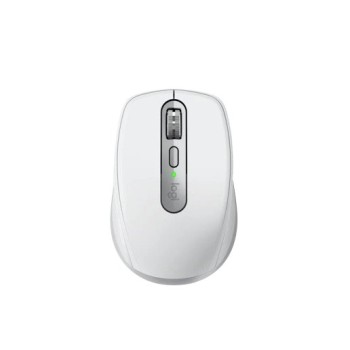
Mouse Inalámbrico Logitech M170 Rojo Óptico 3 Botones Receptor USB
SKU
LOG-910-004941
Disfruta de la libertad sin cables con el mouse inalámbrico Logitech M170. Diseño ergonómico, sensor óptico preciso y receptor USB mini para una conexión fácil en PC, Mac y Chrome OS.
$239.00
Impuestos: $239.00
Solo 5 piezas disponibles
Entrega estimada
Entrega entre el 31/01/2026 y el 03/02/2026
Costo de envio
Calculado en el checkout
Se ajustara automaticamente con Skydropx
Compra con confianza
- Pago seguro
- MSI con tarjetas participantes
- Factura electronica SAT
Garantia
Garantia incluida segun fabricante
Garantia extendible disponible
Metodos de pago
Metodos disponibles al finalizar la compra
Etiquetas:
mouse
, inalámbrico
, logitech
, m170
, rojo
, óptico
, 3 botones
, receptor usb
, pc
, mac
, chrome
, oficina
, hogar
, ergonómico
El mouse inalámbrico Logitech M170 en color rojo combina estilo y funcionalidad para tu día a día. Su diseño compacto y ergonómico se adapta cómodamente a tu mano, permitiendo horas de uso sin fatiga. Equipado con un sensor óptico de alta precisión, garantiza un desplazamiento suave y exacto en cualquier superficie. Con tres botones intuitivos, incluyendo clic izquierdo, derecho y rueda de desplazamiento, es ideal para navegación web, trabajo de oficina o uso doméstico. El mini receptor USB se conecta instantáneamente a tu computadora y se guarda de forma segura dentro del mouse para transportarlo sin perderlo. Compatible con Windows, macOS y Chrome OS, es perfecto para estudiantes, profesionales o cualquier persona que busque un dispositivo confiable y asequible. Batería incluida para un rendimiento duradero, ofreciendo movilidad y eficiencia en un solo dispositivo.
**Preguntas Frecuentes (FAQs)**
**1. ¿Cómo conecto el mouse por primera vez?**
Conecta el receptor USB mini incluido a un puerto libre de tu computadora. El sistema operativo lo detectará automáticamente. Luego, enciende el interruptor de encendido/apagado del mouse (ubicado en la parte inferior).
**2. ¿Es compatible con mi sistema operativo?**
Sí, es compatible con Windows, macOS y Chrome OS. Funciona con versiones recientes de estos sistemas. No requiere instalación de software, es plug and play.
**3. ¿Qué tipo de batería usa y cuánto dura?**
Utiliza una batería AA (no incluida). La duración puede variar, pero está diseñado para un uso eficiente de energía. Se recomienda usar una batería alcalina de buena calidad.
**4. ¿El mouse deja de funcionar o se traba?**
Primero, verifica que la batería no esté agotada. Si el problema persiste, intenta lo siguiente: desconecta y vuelve a conectar el receptor USB, reinicia tu computadora o prueba el receptor en otro puerto USB.
**5. ¿Cómo limpio el mouse de manera segura?**
Apágalo y retira la batería. Limpia la superficie exterior con un paño suave ligeramente humedecido. No uses líquidos directamente sobre el dispositivo ni lo sumerjas en agua.
**6. ¿Puedo usar el receptor con otro mouse Logitech?**
No. El receptor incluido está emparejado de fábrica exclusivamente con este mouse M170 y no es intercambiable con otros modelos.
**7. ¿Cuál es la garantía y cómo la hago válida?**
El producto cuenta con garantía. Para hacerla válida, conserva tu ticket o comprobante de compra y contacta directamente al soporte de Logitech o al punto de venta donde lo adquiriste, según sus políticas.
**8. ¿Funciona en cualquier superficie?**
Su sensor óptico funciona en la mayoría de las superficies planas (escritorios, mouse pads). Puede tener un rendimiento irregular en superficies brillantes, de vidrio o muy irregulares.
**1. ¿Cómo conecto el mouse por primera vez?**
Conecta el receptor USB mini incluido a un puerto libre de tu computadora. El sistema operativo lo detectará automáticamente. Luego, enciende el interruptor de encendido/apagado del mouse (ubicado en la parte inferior).
**2. ¿Es compatible con mi sistema operativo?**
Sí, es compatible con Windows, macOS y Chrome OS. Funciona con versiones recientes de estos sistemas. No requiere instalación de software, es plug and play.
**3. ¿Qué tipo de batería usa y cuánto dura?**
Utiliza una batería AA (no incluida). La duración puede variar, pero está diseñado para un uso eficiente de energía. Se recomienda usar una batería alcalina de buena calidad.
**4. ¿El mouse deja de funcionar o se traba?**
Primero, verifica que la batería no esté agotada. Si el problema persiste, intenta lo siguiente: desconecta y vuelve a conectar el receptor USB, reinicia tu computadora o prueba el receptor en otro puerto USB.
**5. ¿Cómo limpio el mouse de manera segura?**
Apágalo y retira la batería. Limpia la superficie exterior con un paño suave ligeramente humedecido. No uses líquidos directamente sobre el dispositivo ni lo sumerjas en agua.
**6. ¿Puedo usar el receptor con otro mouse Logitech?**
No. El receptor incluido está emparejado de fábrica exclusivamente con este mouse M170 y no es intercambiable con otros modelos.
**7. ¿Cuál es la garantía y cómo la hago válida?**
El producto cuenta con garantía. Para hacerla válida, conserva tu ticket o comprobante de compra y contacta directamente al soporte de Logitech o al punto de venta donde lo adquiriste, según sus políticas.
**8. ¿Funciona en cualquier superficie?**
Su sensor óptico funciona en la mayoría de las superficies planas (escritorios, mouse pads). Puede tener un rendimiento irregular en superficies brillantes, de vidrio o muy irregulares.
**Guía Rápida de Uso**
1. **Preparación:** Consigue una batería AA alcalina (no incluida).
2. **Insertar Batería:** Desliza la tapa de la batería en la parte inferior del mouse, inserta la batería respetando la polaridad (+/-) indicada y cierra la tapa.
3. **Conectar Receptor:** Toma el pequeño receptor USB incluido y conéctalo a un puerto USB libre de tu computadora (PC, Mac o Chromebook).
4. **Encender Mouse:** Desliza el interruptor de encendido/apagado (ON/OFF) en la parte inferior del mouse a la posición "ON".
5. **Uso Inmediato:** El mouse debería empezar a funcionar de inmediato. Mueve el mouse para ver el movimiento del cursor en la pantalla.
6. **Botones:** Utiliza el botón izquierdo para seleccionar, el derecho para menús contextuales y la rueda central para desplazarte.
7. **Apagado:** Para ahorrar batería cuando no lo uses por un tiempo prolongado, desliza el interruptor a "OFF".
8. **Solución Básica:** Si no funciona, verifica que la batería esté bien puesta, el receptor esté conectado firmemente y el mouse esté encendido.
**Nota:** Para detalles técnicos específicos, consulta la ficha completa del producto o el sitio de soporte oficial de Logitech.
1. **Preparación:** Consigue una batería AA alcalina (no incluida).
2. **Insertar Batería:** Desliza la tapa de la batería en la parte inferior del mouse, inserta la batería respetando la polaridad (+/-) indicada y cierra la tapa.
3. **Conectar Receptor:** Toma el pequeño receptor USB incluido y conéctalo a un puerto USB libre de tu computadora (PC, Mac o Chromebook).
4. **Encender Mouse:** Desliza el interruptor de encendido/apagado (ON/OFF) en la parte inferior del mouse a la posición "ON".
5. **Uso Inmediato:** El mouse debería empezar a funcionar de inmediato. Mueve el mouse para ver el movimiento del cursor en la pantalla.
6. **Botones:** Utiliza el botón izquierdo para seleccionar, el derecho para menús contextuales y la rueda central para desplazarte.
7. **Apagado:** Para ahorrar batería cuando no lo uses por un tiempo prolongado, desliza el interruptor a "OFF".
8. **Solución Básica:** Si no funciona, verifica que la batería esté bien puesta, el receptor esté conectado firmemente y el mouse esté encendido.
**Nota:** Para detalles técnicos específicos, consulta la ficha completa del producto o el sitio de soporte oficial de Logitech.