Documentacion del producto
Documentacion disponible proximamente
- PDFs
- Fichas tecnicas
- Manuales
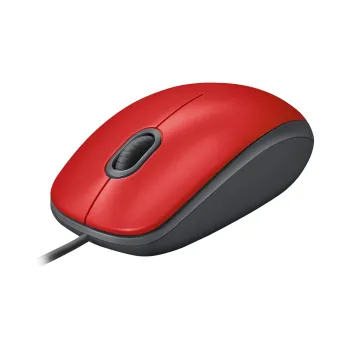
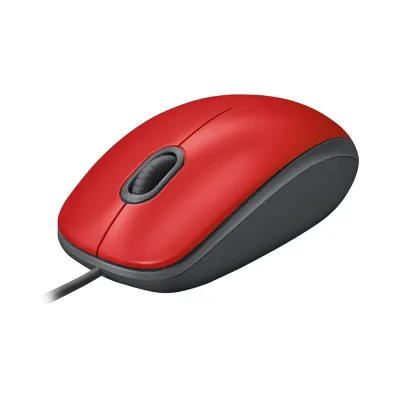
Mouse Logitech M110 Silent Alámbrico USB Rojo - 910-006755
SKU
910-006755
Disfruta de un trabajo sin interrupciones con el mouse Logitech M110 Silent. Diseño ambidiestro, clics silenciosos y sensor óptico de 1000 DPI para máxima precisión. Ideal para oficina y uso diario.
$199.00
Impuestos: $199.00
Solo 3 piezas disponibles
Entrega estimada
Entrega entre el 31/01/2026 y el 03/02/2026
Costo de envio
Calculado en el checkout
Se ajustara automaticamente con Skydropx
Compra con confianza
- Pago seguro
- MSI con tarjetas participantes
- Factura electronica SAT
Garantia
Garantia incluida segun fabricante
Garantia extendible disponible
Metodos de pago
Metodos disponibles al finalizar la compra
Etiquetas:
mouse
, logitech
, m110 silent
, mouse silencioso
, alámbrico
, usb
, rojo
, oficina
, 1000 dpi
, ambidiestro
, clics silenciosos
, sensor óptico
, computadora
, trabajo
El mouse Logitech M110 Silent está diseñado para ofrecerte comodidad y silencio en cada clic. Con su tecnología de clics silenciosos, podrás trabajar en entornos compartidos sin molestar a los demás. Su sensor óptico de 1000 DPI garantiza un seguimiento preciso y suave en cualquier superficie, mientras que el diseño ambidiestro se adapta tanto a usuarios diestros como zurdos.Este mouse alámbrico cuenta con una longitud de cable de 1.8 metros, proporcionándote libertad de movimiento. Es compatible con Windows 10, Windows 11 y una amplia gama de sistemas Mac OS, lo que lo hace versátil para diferentes configuraciones. Con 3 botones y una rueda de desplazamiento vertical, es perfecto para tareas de oficina, navegación web y uso general.Su color rojo vibrante y su peso ligero de 85 gramos lo convierten en una opción ergonómica y estéticamente atractiva. Incluye manual de usuario y está listo para usar al instante con conexión USB tipo A. Ideal para estudiantes, profesionales y cualquier persona que busque un mouse confiable y silencioso.
| Características | |
| Cantidad | 1 |
| Longitud de cable | 1.8 m |
| Control de energía | |
| Fuente de energía | Cable |
| Diseño | |
| Color del producto | Rojo |
| Coloración de superficie | Monocromático |
| Dispositivo de entrada | |
| Cantidad de botones | 3 |
| Direcciones de desplazamiento | Vertical |
| Interfaz del dispositivo | USB tipo A |
| Número de ruedas de desplazamiento | 1 |
| Resolución de movimiento | 1000 DPI |
| Tecnología de detección de movimientos | Óptico |
| Tipo de desplazamiento | Rueda |
| Utilizar con | Oficina |
| Empaquetado | |
| Manual de usuario | |
| Otras características | |
| Factor de forma | Ambidiestro |
| Peso y dimensiones | |
| Altura | 113 mm |
| Ancho | 61.7 mm |
| Peso | 85 g |
| Profundidad | 38.4 mm |
| Ratón | |
| Clic silencioso | |
| Sistema operativo/software | |
| Sistema operativo Linux soportado | |
| Sistema operativo MAC soportado | Mac OS X 10.10 Yosemite, Mac OS X 10.11 El Capitan, Mac OS X 10.12 Sierra, Mac OS X 10.13 High Sierra, Mac OS X 10.14 Mojave, Mac OS X 10.15 Catalina, Mac OS X 10.15.3 Catalina, Mac OS X 10.5 Leopard, Mac OS X 10.6 Snow Leopard, Mac OS X 10.7 Lion, Mac OS X 10.7.5 Lion, Mac OS X 10.8 Mountain Lion, Mac OS X 10.9 Mavericks, Mac OS X 11.0 Big Sur, Mac OS X 12.0 Monterey, Mac OS X 13.0 Ventura |
| Sistema operativo Windows soportado | Windows 10, Windows 11 |
**Preguntas Frecuentes (FAQ)**
**1. ¿Cómo se instala el mouse?**
Simplemente conecta el cable USB a un puerto disponible de tu computadora (Windows, macOS, Chrome OS o Linux). El sistema operativo lo reconocerá automáticamente, sin necesidad de instalar software adicional.
**2. ¿Es compatible con mi computadora?**
Sí, es compatible con la mayoría de los sistemas operativos que tengan un puerto USB, incluyendo Windows, macOS, Chrome OS y Linux. También funciona con algunas laptops, tablets y televisores inteligentes que admitan periféricos USB.
**3. ¿Qué significa que sea "Silent"?**
Los botones principal y secundario (clic izquierdo y derecho) están diseñados para reducir significativamente el sonido del clic, haciendo el uso más silencioso, ideal para oficinas o entornos compartidos.
**4. ¿Tiene rueda de desplazamiento?**
Sí, incluye una rueda de desplazamiento estándar para navegar por páginas y documentos.
**5. ¿Pueden usarlo personas zurdas?**
Sí, su diseño ambidiestro (simétrico) lo hace cómodo para usar tanto con la mano derecha como con la izquierda. Los botones principal y secundario funcionan de la misma manera.
**6. ¿Cómo limpio y doy mantenimiento al mouse?**
Apaga tu computadora o desconecta el mouse. Limpia la superficie exterior con un paño suave, ligeramente humedecido con agua o un limpiador suave para electrónicos. No uses productos abrasivos o que contengan alcohol. Mantén el sensor óptico de la parte inferior libre de polvo y pelusas.
**7. ¿Qué hago si el mouse no funciona o el cursor se mueve de forma errática?**
Primero, prueba conectándolo a otro puerto USB. Asegúrate de que el sensor óptico en la parte inferior esté limpio y que lo uses sobre una superficie plana y opaca (no sobre vidrio o superficies brillantes). Si el problema persiste, prueba el mouse en otra computadora para descartar un problema del puerto o del sistema.
**8. ¿Cuál es la garantía y cómo la hago válida?**
El producto incluye garantía del fabricante. Para hacerla válida, conserva tu ticket o comprobante de compra. En caso de una falla, contacta primero al punto de venta donde lo adquiriste o al soporte técnico de Logitech. Para detalles específicos sobre cobertura y procedimiento, revisa la documentación incluida en el empaque o el sitio web oficial de Logitech.
**9. ¿El cable es extraíble o fijo?**
El cable USB es fijo y está integrado al mouse.
**10. ¿Funciona para juegos?**
Está diseñado principalmente para productividad, oficina y uso diario. Su sensor de 1000 DPI es adecuado para tareas generales, pero puede no ser óptimo para juegos que requieren alta precisión o botones programables.
**1. ¿Cómo se instala el mouse?**
Simplemente conecta el cable USB a un puerto disponible de tu computadora (Windows, macOS, Chrome OS o Linux). El sistema operativo lo reconocerá automáticamente, sin necesidad de instalar software adicional.
**2. ¿Es compatible con mi computadora?**
Sí, es compatible con la mayoría de los sistemas operativos que tengan un puerto USB, incluyendo Windows, macOS, Chrome OS y Linux. También funciona con algunas laptops, tablets y televisores inteligentes que admitan periféricos USB.
**3. ¿Qué significa que sea "Silent"?**
Los botones principal y secundario (clic izquierdo y derecho) están diseñados para reducir significativamente el sonido del clic, haciendo el uso más silencioso, ideal para oficinas o entornos compartidos.
**4. ¿Tiene rueda de desplazamiento?**
Sí, incluye una rueda de desplazamiento estándar para navegar por páginas y documentos.
**5. ¿Pueden usarlo personas zurdas?**
Sí, su diseño ambidiestro (simétrico) lo hace cómodo para usar tanto con la mano derecha como con la izquierda. Los botones principal y secundario funcionan de la misma manera.
**6. ¿Cómo limpio y doy mantenimiento al mouse?**
Apaga tu computadora o desconecta el mouse. Limpia la superficie exterior con un paño suave, ligeramente humedecido con agua o un limpiador suave para electrónicos. No uses productos abrasivos o que contengan alcohol. Mantén el sensor óptico de la parte inferior libre de polvo y pelusas.
**7. ¿Qué hago si el mouse no funciona o el cursor se mueve de forma errática?**
Primero, prueba conectándolo a otro puerto USB. Asegúrate de que el sensor óptico en la parte inferior esté limpio y que lo uses sobre una superficie plana y opaca (no sobre vidrio o superficies brillantes). Si el problema persiste, prueba el mouse en otra computadora para descartar un problema del puerto o del sistema.
**8. ¿Cuál es la garantía y cómo la hago válida?**
El producto incluye garantía del fabricante. Para hacerla válida, conserva tu ticket o comprobante de compra. En caso de una falla, contacta primero al punto de venta donde lo adquiriste o al soporte técnico de Logitech. Para detalles específicos sobre cobertura y procedimiento, revisa la documentación incluida en el empaque o el sitio web oficial de Logitech.
**9. ¿El cable es extraíble o fijo?**
El cable USB es fijo y está integrado al mouse.
**10. ¿Funciona para juegos?**
Está diseñado principalmente para productividad, oficina y uso diario. Su sensor de 1000 DPI es adecuado para tareas generales, pero puede no ser óptimo para juegos que requieren alta precisión o botones programables.
**Guía Rápida de Uso**
1. **Preparación:** Encuentra un puerto USB disponible en tu computadora, laptop o dispositivo compatible.
2. **Conexión:** Toma el conector USB del mouse e insértalo firmemente en el puerto.
3. **Reconocimiento:** Espera unos segundos. Tu sistema operativo configurará el mouse automáticamente.
4. **Colocación:** Coloca el mouse sobre una superficie plana, limpia y opaca (como un tapete o el escritorio). Evita superficies reflectantes como vidrio.
5. **Uso Básico:**
* **Mover el cursor:** Desliza el mouse suavemente sobre la superficie.
* **Clic izquierdo:** Presiona el botón izquierdo para seleccionar objetos o abrir archivos.
* **Clic derecho:** Presiona el botón derecho para abrir menús contextuales.
* **Desplazar:** Gira la rueda central hacia adelante o hacia atrás para desplazarte por páginas web o documentos.
6. **Clic de la Rueda:** Puedes presionar la rueda de desplazamiento como un botón adicional (clic central), útil para abrir enlaces en una nueva pestaña en algunos navegadores.
7. **Ajuste (Opcional):** Si necesitas modificar la velocidad del cursor o la función de los botones, ve a la configuración de "Mouse" o "Dispositivos" en el Panel de Control de Windows o Preferencias del Sistema en macOS.
8. **Desconexión:** Para desconectarlo de forma segura, simplemente retira el conector USB del puerto. No es necesario ejecutar un procedimiento especial en el sistema.
9. **Mantenimiento:** Limpia el mouse periódicamente con un paño seco o ligeramente humedecido, y asegúrate de que el sensor óptico en la parte inferior no tenga obstrucciones.
1. **Preparación:** Encuentra un puerto USB disponible en tu computadora, laptop o dispositivo compatible.
2. **Conexión:** Toma el conector USB del mouse e insértalo firmemente en el puerto.
3. **Reconocimiento:** Espera unos segundos. Tu sistema operativo configurará el mouse automáticamente.
4. **Colocación:** Coloca el mouse sobre una superficie plana, limpia y opaca (como un tapete o el escritorio). Evita superficies reflectantes como vidrio.
5. **Uso Básico:**
* **Mover el cursor:** Desliza el mouse suavemente sobre la superficie.
* **Clic izquierdo:** Presiona el botón izquierdo para seleccionar objetos o abrir archivos.
* **Clic derecho:** Presiona el botón derecho para abrir menús contextuales.
* **Desplazar:** Gira la rueda central hacia adelante o hacia atrás para desplazarte por páginas web o documentos.
6. **Clic de la Rueda:** Puedes presionar la rueda de desplazamiento como un botón adicional (clic central), útil para abrir enlaces en una nueva pestaña en algunos navegadores.
7. **Ajuste (Opcional):** Si necesitas modificar la velocidad del cursor o la función de los botones, ve a la configuración de "Mouse" o "Dispositivos" en el Panel de Control de Windows o Preferencias del Sistema en macOS.
8. **Desconexión:** Para desconectarlo de forma segura, simplemente retira el conector USB del puerto. No es necesario ejecutar un procedimiento especial en el sistema.
9. **Mantenimiento:** Limpia el mouse periódicamente con un paño seco o ligeramente humedecido, y asegúrate de que el sensor óptico en la parte inferior no tenga obstrucciones.