Documentacion del producto
Documentacion disponible proximamente
- PDFs
- Fichas tecnicas
- Manuales
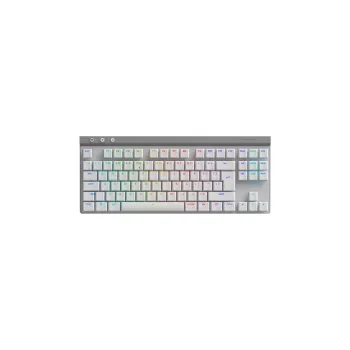
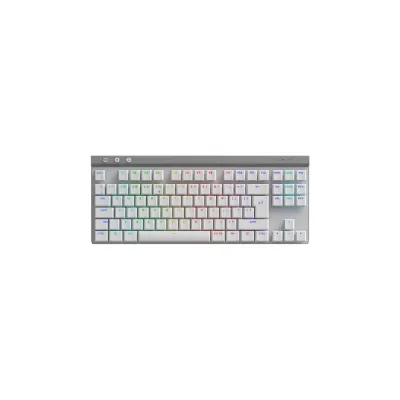
Teclado Gamer Logitech G515 Lightspeed TKL Inalámbrico RGB Blanco
SKU
920-012535
Experimenta la libertad del gaming inalámbrico con el teclado Logitech G515 Lightspeed TKL. Diseño compacto sin teclado numérico, iluminación RGB personalizable y conexión estable para máxima precisión en tus partidas.
$2,519.00
Impuestos: $2,519.00
Solo 1 piezas disponibles
Entrega estimada
Entrega entre el 31/01/2026 y el 03/02/2026
Costo de envio
Calculado en el checkout
Se ajustara automaticamente con Skydropx
Compra con confianza
- Pago seguro
- MSI con tarjetas participantes
- Factura electronica SAT
Garantia
Garantia incluida segun fabricante
Garantia extendible disponible
Metodos de pago
Metodos disponibles al finalizar la compra
Etiquetas:
teclado gamer
, logitech
, g515
, lightspeed
, inalámbrico
, tkl
, rgb
, blanco
, gaming
, teclado compacto
, juegos
, precision
, logitech g hub
El teclado gamer Logitech G515 Lightspeed TKL está diseñado para jugadores que buscan rendimiento y libertad de movimiento. Su tecnología inalámbrica Lightspeed ofrece una conexión estable y de baja latencia, comparable a los teclados cableados, para que no pierdas ningún movimiento clave durante tus sesiones de juego.Con un diseño TKL (Tenkeyless) que elimina el teclado numérico, ganas espacio en tu escritorio para un movimiento más amplio del mouse, ideal para juegos de disparos y estrategia. La iluminación RGB LIGHTSYNC te permite personalizar los efectos de luz y sincronizarlos con tu contenido favorito, creando una experiencia de inmersión total.Fabricado en color blanco con un acabado premium, este teclado es perfecto para gamers que valoran tanto el estilo como el rendimiento. Las teclas están optimizadas para una respuesta rápida y táctil, garantizando comodidad durante largas horas de uso. Incluye batería de larga duración y es compatible con el software Logitech G HUB para ajustar configuraciones y macros.
1. ¿Qué incluye la caja del teclado?
Respuesta: El teclado G515, un receptor USB Lightspeed, un cable de carga/uso por cable (USB-C a USB-A) y documentación básica.
2. ¿Es compatible con mi PC o consola?
Respuesta: Es compatible con Windows, macOS y ChromeOS. Para usar en PlayStation o Xbox, se recomienda verificar la compatibilidad específica en el sitio de soporte de Logitech.
3. ¿Cómo conecto el teclado de forma inalámbrica?
Respuesta: Conecta el receptor USB Lightspeed a un puerto de tu computadora. Enciende el interruptor de encendido del teclado (ubicado en la parte superior o trasera) y se emparejará automáticamente.
4. ¿Puedo usarlo mientras se carga?
Respuesta: Sí, puedes usarlo en modo cableado mientras se carga conectando el cable USB-C incluido.
5. ¿Cómo cambio los efectos de iluminación RGB?
Respuesta: Descarga e instala el software Logitech G HUB desde el sitio oficial de Logitech. Desde allí podrás personalizar la iluminación, crear perfiles y asignar macros.
6. ¿Qué hago si el teclado no se conecta o no responde?
Respuesta: Verifica que el interruptor esté encendido, que el receptor esté bien conectado y que las pilas (si las usa) tengan carga. Prueba reiniciar el teclado y la PC. Para más pasos, consulta la guía de solución de problemas en el soporte de Logitech.
7. ¿Cómo limpio el teclado?
Respuesta: Apágalo y desconéctalo. Usa aire comprimido para el polvo entre teclas y un paño suave ligeramente humedecido para limpiar la superficie. No uses líquidos directamente.
8. ¿Tiene garantía y cómo la activo?
Respuesta: Logitech ofrece una garantía limitada. Se recomienda conservar el ticket de compra y registrar el producto en el sitio web de Logitech para facilitar cualquier gestión.
9. ¿La tecla FN permite acceder a funciones multimedia?
Respuesta: Sí, mantén presionada la tecla FN (junto a la tecla Ctrl derecha) y presiona las teclas F1-F12 que tienen iconos secundarios para controlar volumen, reproducción y brillo RGB.
Respuesta: El teclado G515, un receptor USB Lightspeed, un cable de carga/uso por cable (USB-C a USB-A) y documentación básica.
2. ¿Es compatible con mi PC o consola?
Respuesta: Es compatible con Windows, macOS y ChromeOS. Para usar en PlayStation o Xbox, se recomienda verificar la compatibilidad específica en el sitio de soporte de Logitech.
3. ¿Cómo conecto el teclado de forma inalámbrica?
Respuesta: Conecta el receptor USB Lightspeed a un puerto de tu computadora. Enciende el interruptor de encendido del teclado (ubicado en la parte superior o trasera) y se emparejará automáticamente.
4. ¿Puedo usarlo mientras se carga?
Respuesta: Sí, puedes usarlo en modo cableado mientras se carga conectando el cable USB-C incluido.
5. ¿Cómo cambio los efectos de iluminación RGB?
Respuesta: Descarga e instala el software Logitech G HUB desde el sitio oficial de Logitech. Desde allí podrás personalizar la iluminación, crear perfiles y asignar macros.
6. ¿Qué hago si el teclado no se conecta o no responde?
Respuesta: Verifica que el interruptor esté encendido, que el receptor esté bien conectado y que las pilas (si las usa) tengan carga. Prueba reiniciar el teclado y la PC. Para más pasos, consulta la guía de solución de problemas en el soporte de Logitech.
7. ¿Cómo limpio el teclado?
Respuesta: Apágalo y desconéctalo. Usa aire comprimido para el polvo entre teclas y un paño suave ligeramente humedecido para limpiar la superficie. No uses líquidos directamente.
8. ¿Tiene garantía y cómo la activo?
Respuesta: Logitech ofrece una garantía limitada. Se recomienda conservar el ticket de compra y registrar el producto en el sitio web de Logitech para facilitar cualquier gestión.
9. ¿La tecla FN permite acceder a funciones multimedia?
Respuesta: Sí, mantén presionada la tecla FN (junto a la tecla Ctrl derecha) y presiona las teclas F1-F12 que tienen iconos secundarios para controlar volumen, reproducción y brillo RGB.
1. **Desempaqueta**: Verifica que tengas el teclado, el receptor USB y el cable de carga USB-C.
2. **Encendido**: Localiza el interruptor de encendido/apagado (generalmente en la parte superior o lateral trasera) y colócalo en la posición ON.
3. **Conexión Inalámbrica**: Conecta el pequeño receptor USB Lightspeed a un puerto disponible de tu computadora. El teclado se emparejará de forma automática en segundos.
4. **Primer Uso**: Si no empareja, busca un botón de emparejamiento (PIN) en el compartimiento de la batería o debajo del teclado. Mantenlo presionado unos segundos.
5. **Carga/Conexión Cableada**: Para cargar o usar como teclado cableado, conecta el extremo USB-C al teclado y el USB-A a la PC. Se priorizará la conexión por cable.
6. **Personalización (Opcional)**: Descarga el software Logitech G HUB para configurar la iluminación RGB, crear macros y ajustar la configuración de las teclas.
7. **Funciones Multimedia**: Usa la tecla FN + las teclas de función (F1-F12) para controlar volumen, reproducción de medios y brillo de la luz.
8. **Mantenimiento**: Para limpiar, apaga el teclado. Usa aire comprimido para el polvo y un paño suave y seco para la superficie.
9. **Almacenamiento/Transporte**: Si no lo vas a usar por mucho tiempo, apágalo con el interruptor para conservar la batería.
10. **Soporte**: Para detalles técnicos específicos, consulta la ficha completa del producto o la página de soporte oficial de Logitech.
2. **Encendido**: Localiza el interruptor de encendido/apagado (generalmente en la parte superior o lateral trasera) y colócalo en la posición ON.
3. **Conexión Inalámbrica**: Conecta el pequeño receptor USB Lightspeed a un puerto disponible de tu computadora. El teclado se emparejará de forma automática en segundos.
4. **Primer Uso**: Si no empareja, busca un botón de emparejamiento (PIN) en el compartimiento de la batería o debajo del teclado. Mantenlo presionado unos segundos.
5. **Carga/Conexión Cableada**: Para cargar o usar como teclado cableado, conecta el extremo USB-C al teclado y el USB-A a la PC. Se priorizará la conexión por cable.
6. **Personalización (Opcional)**: Descarga el software Logitech G HUB para configurar la iluminación RGB, crear macros y ajustar la configuración de las teclas.
7. **Funciones Multimedia**: Usa la tecla FN + las teclas de función (F1-F12) para controlar volumen, reproducción de medios y brillo de la luz.
8. **Mantenimiento**: Para limpiar, apaga el teclado. Usa aire comprimido para el polvo y un paño suave y seco para la superficie.
9. **Almacenamiento/Transporte**: Si no lo vas a usar por mucho tiempo, apágalo con el interruptor para conservar la batería.
10. **Soporte**: Para detalles técnicos específicos, consulta la ficha completa del producto o la página de soporte oficial de Logitech.