Documentacion del producto
Documentacion disponible proximamente
- PDFs
- Fichas tecnicas
- Manuales
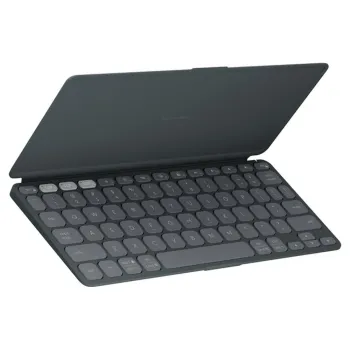
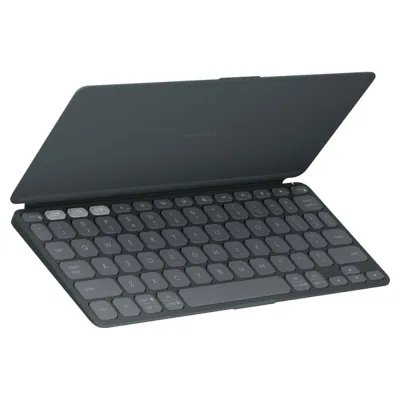
Teclado Inalámbrico Logitech Keys-To-Go 2 Grafito - Bluetooth 5.0 - Modelo 920-012867
SKU
920-012867
Teclado ultraportátil Logitech Keys-To-Go 2 con conexión Bluetooth 5.0. Diseño compacto en color grafito, ideal para trabajar en movimiento con dispositivos móviles y computadoras. Incluye baterías y soporte multi-dispositivo.
$1,329.00
Impuestos: $1,329.00
Solo 1 piezas disponibles
Entrega estimada
Entrega entre el 31/01/2026 y el 03/02/2026
Costo de envio
Calculado en el checkout
Se ajustara automaticamente con Skydropx
Compra con confianza
- Pago seguro
- MSI con tarjetas participantes
- Factura electronica SAT
Garantia
Garantia incluida segun fabricante
Garantia extendible disponible
Metodos de pago
Metodos disponibles al finalizar la compra
Etiquetas:
teclado
, logitech
, inalámbrico
, bluetooth
, portátil
, keys-to-go
, grafito
, compacto
, móvil
, tablet
, smartphone
, oficina
, estudiante
, viaje
El teclado inalámbrico Logitech Keys-To-Go 2 es la solución perfecta para quienes necesitan movilidad sin sacrificar productividad. Con su diseño compacto de solo 222 gramos y dimensiones reducidas (105 x 250 x 8.97 mm), cabe fácilmente en cualquier bolso o mochila.Conecta hasta 3 dispositivos simultáneamente mediante Bluetooth 5.0 con un alcance de 10 metros. Compatible con Android, iOS, iPadOS, Windows, macOS, ChromeOS y Linux. Su tecnología Bluetooth Low Energy garantiza mayor duración de batería utilizando solo 2 pilas CR2032 incluidas.Disfruta de una experiencia de escritura cómoda con teclas de perfil bajo y mecanismo de tijera que ofrece un recorrido de 1 mm. Incluye teclas multimedia y de acceso directo para mayor eficiencia. Fabricado con 36% de plástico reciclado post-consumo, es una opción ecológica y duradera con una vida útil de 5 millones de caracteres.Ideal para profesionales móviles, estudiantes y cualquier persona que necesite escribir cómodamente en tabletas, smartphones o computadoras portátiles sin cables molestos.
| Altavoces | |
| Uso recomendado | Universal |
| Condiciones ambientales | |
| Intervalo de humedad relativa para funcionamiento | 5 - 95% |
| Intervalo de temperatura operativa | 0 - 42 °C |
| Contenido del embalaje | |
| Mouse incluido | |
| Pilas incluidas | |
| Control de energía | |
| Alimentación | Batería |
| Número de pilas (teclado) | 2 |
| Teclado tipo de batería | CR2032 |
| Detalles técnicos | |
| Sistemas operativos móviles soportados | Android 12.0, iOS, iPadOS |
| Diseño | |
| Color del producto | Grafito |
| Coloración de superficie | Monocromático |
| Dispositivo de entrada | |
| Interfaz del dispositivo | Bluetooth |
| Empaquetado | |
| Manual de usuario | |
| Tipo de embalaje | Caja |
| Ergonomía | |
| Alcance inalámbrico | 10 m |
| Exhibición | |
| Retroiluminación | |
| Otras características | |
| Número de productos incluidos | 1 pieza(s) |
| Peso y dimensiones | |
| Dimensiones de teclado (Ancho x Profundidad x Altura) | 105 x 8.97 x 250 mm |
| Peso del teclado | 222 g |
| Puertos e Interfaces | |
| Bluetooth Low Energy (BLE) | |
| Tecnología de conectividad | Inalámbrico |
| Ratón | |
| Multi-device support | |
| Red | |
| Versión de Bluetooth | 5.0 |
| Sistema operativo/software | |
| Otros sistemas operativos soportados | ChromeOS |
| Sistema operativo Linux soportado | |
| Sistema operativo MAC soportado | Mac OS X 14.0 Sonoma |
| Sistema operativo Windows soportado | Windows 10, Windows 11 |
| Sostenibilidad | |
| Plástico reciclado post-consumo | 36% |
| Teclado | |
| Actuation point | 0.6 mm |
| Diseño de teclado | QWERTY |
| Dispositivo apuntador | |
| Distancia de viaje de las teclas | 1 mm |
| Estilo de teclado | Derecho |
| Formato del teclado | Mini |
| Idioma del teclado | Inglés |
| Keyboard key profile | Perfil bajo |
| Keyboard key switch | Interruptor de llave de tijera |
| Keyboard keys operating life | 5 millón de caracteres |
| Multimedia keys | |
| Separación entre teclas | 1.8 cm |
| Teclado numérico | |
| Teclas de acceso directo | |
**Preguntas Frecuentes (FAQ)**
**1. ¿Con qué dispositivos es compatible este teclado?**
Es compatible con la mayoría de dispositivos que soportan Bluetooth, como computadoras con Windows, macOS, Chrome OS, tablets con iPadOS, Android y smartphones. Para confirmar la compatibilidad específica, revisa la ficha técnica oficial del producto.
**2. ¿Cómo emparejo el teclado con mi dispositivo por primera vez?**
Activa el Bluetooth en tu dispositivo. Enciende el teclado deslizando el interruptor lateral a la posición ON. Busca "Logitech Keys-To-Go 2" en la lista de dispositivos Bluetooth disponibles de tu dispositivo y selecciónalo para emparejar.
**3. ¿El teclado incluye algún software o aplicación para configurarlo?**
Generalmente, los teclados básicos de Logitech funcionan de forma plug-and-play. Para funciones avanzadas o actualizaciones de firmware, se recomienda revisar la página de soporte de Logitech para este modelo específico.
**4. ¿Cómo cambio entre varios dispositivos emparejados?**
Este teclado ultraportátil suele estar diseñado para emparejarse con un dispositivo a la vez. Para cambiarlo, debes desemparejarlo del dispositivo actual y volver a emparejarlo con el nuevo desde la configuración Bluetooth de cada uno.
**5. ¿Es resistente al agua o al polvo?**
El diseño "Keys-To-Go" suele ser resistente a salpicaduras y polvo, pero no está especificado para este modelo. Para conocer el grado exacto de protección (IP), consulta las especificaciones completas en la página del producto o el manual del usuario.
**6. ¿Cómo se carga y cuánto dura la batería?**
Se carga mediante un cable USB-C (no siempre incluido; verifica el contenido del paquete). La duración exacta de la batería puede variar; consulta la ficha técnica para el dato oficial. Un LED indicador suele mostrar el estado de carga.
**7. ¿Qué hago si el teclado no se conecta o no responde?**
1) Verifica que esté encendido. 2) Asegúrate de que esté cargado. 3) Reinicia el Bluetooth de tu dispositivo. 4) Olvida el dispositivo en la configuración Bluetooth y vuelve a emparejar. 5) Consulta la guía de solución de problemas en el sitio de soporte de Logitech.
**8. ¿Cuál es el proceso de garantía?**
El producto incluye garantía. Para hacerla válida, conserva tu ticket o comprobante de compra. Contacta directamente al soporte de Logitech o al punto de venta donde lo adquiriste, presentando el modelo (920-012867) y el comprobante.
**9. ¿Cómo limpio el teclado de manera segura?**
Apágalo y desconéctalo. Usa un paño suave, ligeramente humedecido con agua o una solución de limpieza suave para electrónicos. No sumerjas el teclado ni uses productos abrasivos. Deja secar completamente antes de usar.
**10. ¿Incluye el cable de carga USB-C?**
No se especifica en la descripción proporcionada. Te recomendamos revisar la sección "Contenido del Paquete" en la ficha completa del producto en el sitio web para confirmarlo.
**1. ¿Con qué dispositivos es compatible este teclado?**
Es compatible con la mayoría de dispositivos que soportan Bluetooth, como computadoras con Windows, macOS, Chrome OS, tablets con iPadOS, Android y smartphones. Para confirmar la compatibilidad específica, revisa la ficha técnica oficial del producto.
**2. ¿Cómo emparejo el teclado con mi dispositivo por primera vez?**
Activa el Bluetooth en tu dispositivo. Enciende el teclado deslizando el interruptor lateral a la posición ON. Busca "Logitech Keys-To-Go 2" en la lista de dispositivos Bluetooth disponibles de tu dispositivo y selecciónalo para emparejar.
**3. ¿El teclado incluye algún software o aplicación para configurarlo?**
Generalmente, los teclados básicos de Logitech funcionan de forma plug-and-play. Para funciones avanzadas o actualizaciones de firmware, se recomienda revisar la página de soporte de Logitech para este modelo específico.
**4. ¿Cómo cambio entre varios dispositivos emparejados?**
Este teclado ultraportátil suele estar diseñado para emparejarse con un dispositivo a la vez. Para cambiarlo, debes desemparejarlo del dispositivo actual y volver a emparejarlo con el nuevo desde la configuración Bluetooth de cada uno.
**5. ¿Es resistente al agua o al polvo?**
El diseño "Keys-To-Go" suele ser resistente a salpicaduras y polvo, pero no está especificado para este modelo. Para conocer el grado exacto de protección (IP), consulta las especificaciones completas en la página del producto o el manual del usuario.
**6. ¿Cómo se carga y cuánto dura la batería?**
Se carga mediante un cable USB-C (no siempre incluido; verifica el contenido del paquete). La duración exacta de la batería puede variar; consulta la ficha técnica para el dato oficial. Un LED indicador suele mostrar el estado de carga.
**7. ¿Qué hago si el teclado no se conecta o no responde?**
1) Verifica que esté encendido. 2) Asegúrate de que esté cargado. 3) Reinicia el Bluetooth de tu dispositivo. 4) Olvida el dispositivo en la configuración Bluetooth y vuelve a emparejar. 5) Consulta la guía de solución de problemas en el sitio de soporte de Logitech.
**8. ¿Cuál es el proceso de garantía?**
El producto incluye garantía. Para hacerla válida, conserva tu ticket o comprobante de compra. Contacta directamente al soporte de Logitech o al punto de venta donde lo adquiriste, presentando el modelo (920-012867) y el comprobante.
**9. ¿Cómo limpio el teclado de manera segura?**
Apágalo y desconéctalo. Usa un paño suave, ligeramente humedecido con agua o una solución de limpieza suave para electrónicos. No sumerjas el teclado ni uses productos abrasivos. Deja secar completamente antes de usar.
**10. ¿Incluye el cable de carga USB-C?**
No se especifica en la descripción proporcionada. Te recomendamos revisar la sección "Contenido del Paquete" en la ficha completa del producto en el sitio web para confirmarlo.
**Guía Rápida de Uso**
1. **Carga Inicial:** Conecta el teclado a una fuente de energía (como un puerto USB de computadora o un cargador) usando un cable USB-C. Espera a que cargue completamente.
2. **Encendido:** Localiza el interruptor físico en el teclado (generalmente en un costado o en la parte superior) y deslízalo a la posición ON (Encendido). Un LED puede parpadear.
3. **Activa Bluetooth:** En tu dispositivo (tablet, teléfono, computadora), ve a Ajustes/Configuración y activa la conexión Bluetooth.
4. **Emparejamiento:** En la lista de dispositivos Bluetooth disponibles de tu dispositivo, busca y selecciona "Logitech Keys-To-Go 2".
5. **Confirmación:** Puede que aparezca un código de verificación en pantalla. Si es así, presiona la tecla Enter en el teclado para confirmar el emparejamiento.
6. **Listo para usar:** Una vez emparejado, el LED del teclado se estabilizará y podrás empezar a escribir. La conexión suele ser automática en usos posteriores.
7. **Uso:** Coloca el teclado en una superficie plana y estable para una mejor experiencia de escritura.
8. **Apagado:** Para ahorrar batería cuando no lo uses por un tiempo prolongado, desliza el interruptor físico a la posición OFF (Apagado).
9. **Recarga:** Conecta el cable USB-C cuando la batería esté baja. Un LED de carga te indicará el estado.
10. **Solución de problemas:** Si hay problemas de conexión, apaga el Bluetooth del dispositivo y el teclado, y repite los pasos 2 al 5.
1. **Carga Inicial:** Conecta el teclado a una fuente de energía (como un puerto USB de computadora o un cargador) usando un cable USB-C. Espera a que cargue completamente.
2. **Encendido:** Localiza el interruptor físico en el teclado (generalmente en un costado o en la parte superior) y deslízalo a la posición ON (Encendido). Un LED puede parpadear.
3. **Activa Bluetooth:** En tu dispositivo (tablet, teléfono, computadora), ve a Ajustes/Configuración y activa la conexión Bluetooth.
4. **Emparejamiento:** En la lista de dispositivos Bluetooth disponibles de tu dispositivo, busca y selecciona "Logitech Keys-To-Go 2".
5. **Confirmación:** Puede que aparezca un código de verificación en pantalla. Si es así, presiona la tecla Enter en el teclado para confirmar el emparejamiento.
6. **Listo para usar:** Una vez emparejado, el LED del teclado se estabilizará y podrás empezar a escribir. La conexión suele ser automática en usos posteriores.
7. **Uso:** Coloca el teclado en una superficie plana y estable para una mejor experiencia de escritura.
8. **Apagado:** Para ahorrar batería cuando no lo uses por un tiempo prolongado, desliza el interruptor físico a la posición OFF (Apagado).
9. **Recarga:** Conecta el cable USB-C cuando la batería esté baja. Un LED de carga te indicará el estado.
10. **Solución de problemas:** Si hay problemas de conexión, apaga el Bluetooth del dispositivo y el teclado, y repite los pasos 2 al 5.