


Documentacion del producto
Documentacion disponible proximamente
- PDFs
- Fichas tecnicas
- Manuales
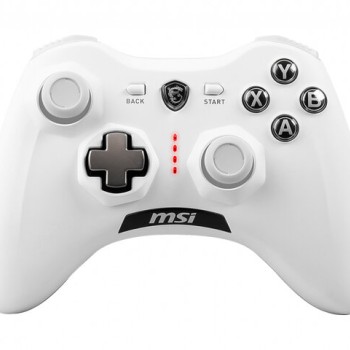
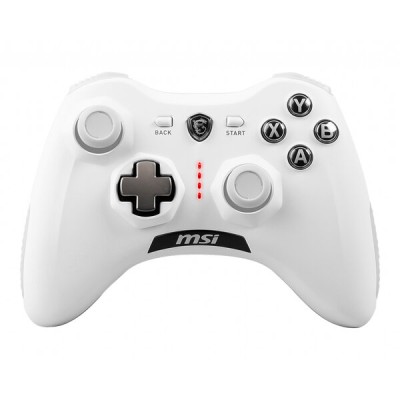
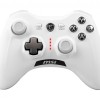
Control MSI Force GC30 V2 Inalámbrico Blanco - Gamepad para PC y Android
SKU
FORCE GC30 V2 WHITE
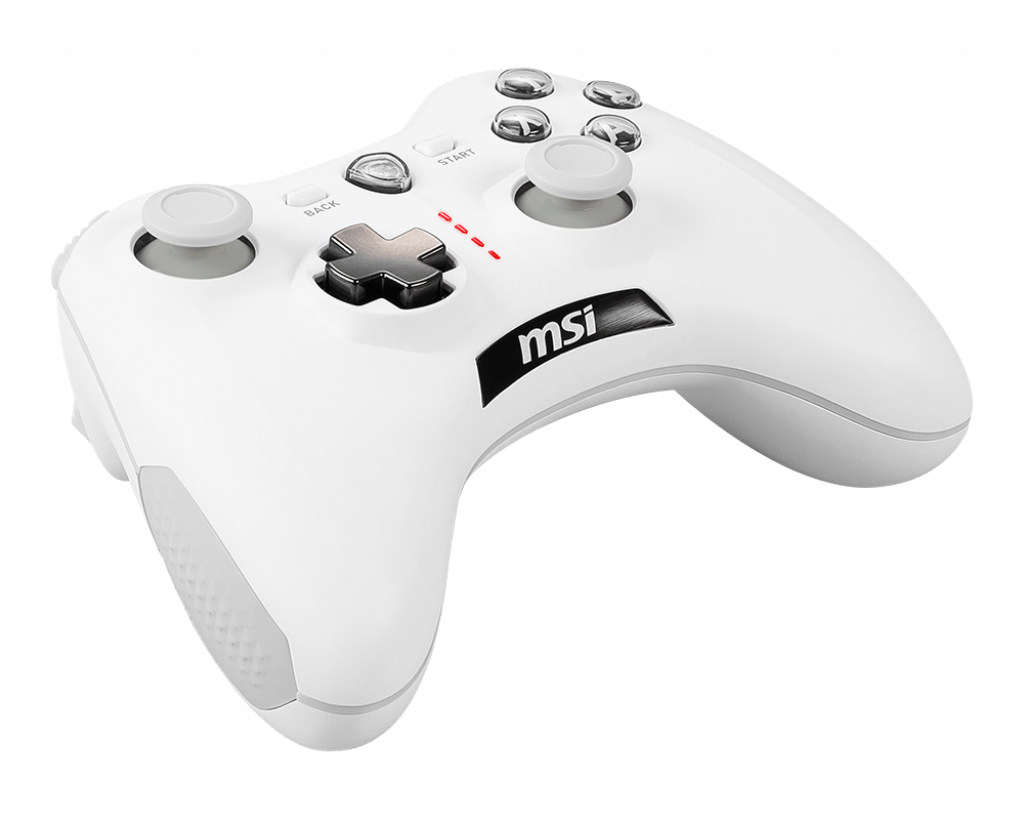
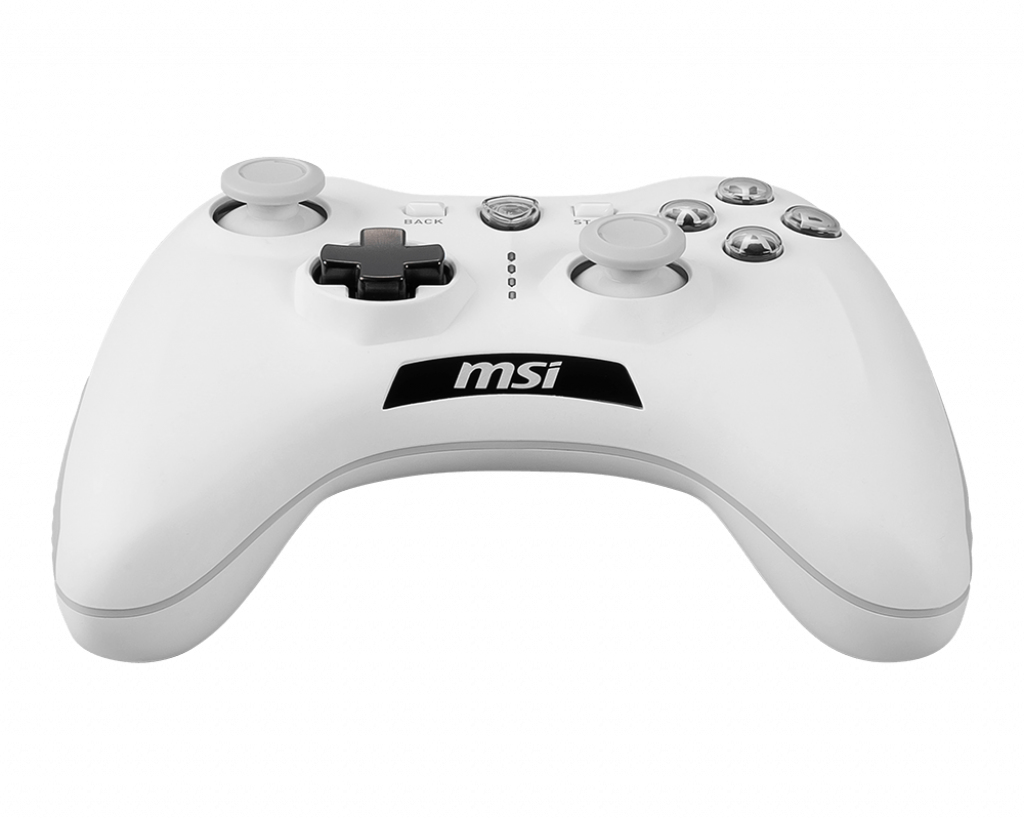
Control inalámbrico msi force gc30 v2 en color blanco, diseñado para una experiencia de juego cómoda y precisa en pc y dispositivos android. su diseño ergonómico y botones sensibles ofrecen un gran control para tus juegos favoritos, con conexión inalámbrica por bluetooth o usb para mayor libertad de movimiento. ideal para jugadores que buscan un gamepad versátil y de estilo moderno.
$549.00
Impuestos: $549.00
Solo 1 piezas disponibles
Entrega estimada
Entrega entre el 15/05/2026 y el 18/05/2026
Costo de envio
Calculado en el checkout
Se ajustara automaticamente con Skydropx
Compra con confianza
- Pago seguro
- MSI con tarjetas participantes
- Factura electronica SAT
Garantia
Garantia incluida segun fabricante
Garantia extendible disponible
Metodos de pago
Metodos disponibles al finalizar la compra
Etiquetas:
control
, msi
, gamepad
, inalámbrico
, pc
, android
, blanco
, vibración
, batería recargable
, gaming
El control MSI Force GC30 V2 en blanco es un gamepad inalámbrico diseñado para ofrecer una experiencia de juego superior en PC y dispositivos Android. Con tecnología de conectividad dual (inalámbrica y alámbrica), te permite jugar con libertad o conectar mediante USB 2.0 para una respuesta inmediata. Incluye funciones avanzadas como vibración por reflejo, botones turbo y macro, y una batería integrada de 600 mAh que se recarga fácilmente. Es perfecto para gamers que buscan comodidad y precisión, compatible con Windows 7, 8.1, 10 y sistemas móviles. Su diseño ergonómico y peso ligero (212 g) garantizan sesiones prolongadas sin fatiga.
Especificaciones
| Contenido del empaque | |
|---|---|
| Cables incluidos | OTG, USB |
| Control de energía | |
| Tipo de batería | Integrado |
| Fuente de energía | Cable/batería |
| Batería recargable | Si |
| Batería incorporada | Si |
| Capacidad de batería | 600 mAh |
| Tecnología de batería | Ión de litio |
| Dispositivo de entrada | |
| Tipo de dispositivo | Gamepad |
| Vibración por reflejo | Si |
| Plataformas de juego soportadas | Android, PC |
| Tecnología de control para juegos | Analógico/Digital |
| Botones de función control para gaming | Botón de retroceso, Almohadilla D, Botón de macro, Botón de encendido, Botón de inicio, Botón de turbo |
| Empaquetado de datos | |
| Peso del paquete | 405 g |
| Ergonomía | |
| Longitud de cable | 2 m |
| Color del producto | Blanco |
| Pantalla incorporada | No |
| Peso y dimensiones | |
| Peso | 212 g |
| Ancho | 156 mm |
| Altura | 62.5 mm |
| Profundidad | 105 mm |
| Puertos e Interfaces | |
| Interfaz del dispositivo | USB 2.0 |
| Tecnología de conectividad | Inalámbrico y alámbrico |
| Software | |
| Sistemas operativos Windows soportados | Windows 10, Windows 7, Windows 8.1 |
| Sistemas operativos móviles soportados | Si |
**Preguntas Frecuentes (FAQs)**
**1. ¿Con qué sistemas es compatible el control?**
Es compatible con PC (Windows 10/11) y dispositivos Android. Para PC, se recomienda usar el receptor USB incluido. Para Android, se conecta vía Bluetooth.
**2. ¿Cómo emparejo el control con mi PC o Android?**
Para PC: Conecta el receptor USB a un puerto libre. Enciende el control (botón HOME). Se emparejará automáticamente. Para Android: Activa Bluetooth en tu dispositivo. Mantén presionado el botón HOME + el botón B (modo Android) hasta que la luz parpadee rápidamente. Selecciona "GC30 V2" en la lista de Bluetooth.
**3. ¿Cómo cargo la batería y cuánto dura?**
Cárgalo conectando el cable USB-C incluido al control y a un puerto USB. La luz indicadora se encenderá durante la carga. El tiempo de carga y autonomía exactos no se especifican; consulta el manual para más detalles.
**4. ¿Qué función tienen los botones Turbo?**
Los botones Turbo (TURBO + el botón deseado) permiten realizar pulsaciones automáticas y rápidas manteniendo presionado solo una vez. Útil para juegos de disparos o acción.
**5. ¿El control incluye todos los cables y adaptadores necesarios?**
Sí, incluye el receptor USB inalámbrico y un cable USB-C para carga. No se mencionan otros adaptadores.
**6. ¿Cómo activo la vibración?**
La función de vibración (force feedback) se activa automáticamente cuando es soportada por el juego en PC. En Android, depende del soporte de la aplicación.
**7. ¿Qué hago si el control no se conecta o no responde?**
1) Verifica que la batería esté cargada. 2) Reinicia el control. 3) Para PC, prueba otro puerto USB para el receptor. 4) Para Bluetooth, asegúrate de estar en modo Android (HOME+B) y que el dispositivo no esté emparejado con otro control. 5) Revisa si necesitas drivers (Windows normalmente los instala automáticamente).
**8. ¿Cuál es la garantía y dónde obtengo soporte?**
El producto cuenta con garantía según la ley mexicana. Para reclamarla, conserva tu ticket de compra y contacta al soporte técnico de MSI o al punto de venta. Para más ayuda, visita el sitio de soporte de MSI.
**9. ¿Puedo usarlo con consolas como PlayStation, Xbox o Nintendo Switch?**
No. Según la descripción, es compatible solo con PC y Android. No está diseñado ni certificado para consolas tradicionales.
**10. ¿Es seguro dejarlo cargando toda la noche?**
Se recomienda no dejar ningún dispositivo electrónico cargando de manera prolongada o sin supervisión. Desconéctalo una vez que la luz indicadora sugiera que la carga está completa.
**1. ¿Con qué sistemas es compatible el control?**
Es compatible con PC (Windows 10/11) y dispositivos Android. Para PC, se recomienda usar el receptor USB incluido. Para Android, se conecta vía Bluetooth.
**2. ¿Cómo emparejo el control con mi PC o Android?**
Para PC: Conecta el receptor USB a un puerto libre. Enciende el control (botón HOME). Se emparejará automáticamente. Para Android: Activa Bluetooth en tu dispositivo. Mantén presionado el botón HOME + el botón B (modo Android) hasta que la luz parpadee rápidamente. Selecciona "GC30 V2" en la lista de Bluetooth.
**3. ¿Cómo cargo la batería y cuánto dura?**
Cárgalo conectando el cable USB-C incluido al control y a un puerto USB. La luz indicadora se encenderá durante la carga. El tiempo de carga y autonomía exactos no se especifican; consulta el manual para más detalles.
**4. ¿Qué función tienen los botones Turbo?**
Los botones Turbo (TURBO + el botón deseado) permiten realizar pulsaciones automáticas y rápidas manteniendo presionado solo una vez. Útil para juegos de disparos o acción.
**5. ¿El control incluye todos los cables y adaptadores necesarios?**
Sí, incluye el receptor USB inalámbrico y un cable USB-C para carga. No se mencionan otros adaptadores.
**6. ¿Cómo activo la vibración?**
La función de vibración (force feedback) se activa automáticamente cuando es soportada por el juego en PC. En Android, depende del soporte de la aplicación.
**7. ¿Qué hago si el control no se conecta o no responde?**
1) Verifica que la batería esté cargada. 2) Reinicia el control. 3) Para PC, prueba otro puerto USB para el receptor. 4) Para Bluetooth, asegúrate de estar en modo Android (HOME+B) y que el dispositivo no esté emparejado con otro control. 5) Revisa si necesitas drivers (Windows normalmente los instala automáticamente).
**8. ¿Cuál es la garantía y dónde obtengo soporte?**
El producto cuenta con garantía según la ley mexicana. Para reclamarla, conserva tu ticket de compra y contacta al soporte técnico de MSI o al punto de venta. Para más ayuda, visita el sitio de soporte de MSI.
**9. ¿Puedo usarlo con consolas como PlayStation, Xbox o Nintendo Switch?**
No. Según la descripción, es compatible solo con PC y Android. No está diseñado ni certificado para consolas tradicionales.
**10. ¿Es seguro dejarlo cargando toda la noche?**
Se recomienda no dejar ningún dispositivo electrónico cargando de manera prolongada o sin supervisión. Desconéctalo una vez que la luz indicadora sugiera que la carga está completa.
**Guía Rápida de Uso**
1. **Carga Inicial:** Antes de usar, carga completamente el control conectando el cable USB-C incluido.
2. **Encendido:** Presiona y mantén el botón HOME (MSI) durante 2 segundos para encenderlo.
3. **Conexión a PC:** Conecta el receptor USB incluido a un puerto de tu computadora. El control se emparejará automáticamente (luz fija).
4. **Conexión a Android:** Activa Bluetooth en tu dispositivo. En el control, presiona y mantén HOME + BOTÓN B hasta que la luz parpadee rápido. Busca y selecciona "GC30 V2" en los ajustes Bluetooth de tu Android.
5. **Modo de Juego:** Usa la palanca izquierda para moverte y la derecha para controlar la cámara/vista. Los botones frontales (A, B, X, Y) son para acciones principales.
6. **Función Turbo:** Mantén presionado el botón TURBO y luego presiona el botón de acción (A, B, X, Y, L1/R1) al que quieras asignar la repetición rápida. Para desactivarlo, repite el proceso.
7. **Vibración:** Esta función es automática en juegos compatibles. No requiere configuración adicional.
8. **Apagado:** Mantén presionado el botón HOME durante 5 segundos para apagar el control y ahorrar batería.
9. **Recarga:** Conecta el cable USB-C cuando la luz del indicador de batería parpadee en rojo o el control no responda.
**Nota:** Para detalles avanzados (configuración de software, drivers específicos o solución de problemas), consulta el manual oficial en el sitio de soporte de MSI.
1. **Carga Inicial:** Antes de usar, carga completamente el control conectando el cable USB-C incluido.
2. **Encendido:** Presiona y mantén el botón HOME (MSI) durante 2 segundos para encenderlo.
3. **Conexión a PC:** Conecta el receptor USB incluido a un puerto de tu computadora. El control se emparejará automáticamente (luz fija).
4. **Conexión a Android:** Activa Bluetooth en tu dispositivo. En el control, presiona y mantén HOME + BOTÓN B hasta que la luz parpadee rápido. Busca y selecciona "GC30 V2" en los ajustes Bluetooth de tu Android.
5. **Modo de Juego:** Usa la palanca izquierda para moverte y la derecha para controlar la cámara/vista. Los botones frontales (A, B, X, Y) son para acciones principales.
6. **Función Turbo:** Mantén presionado el botón TURBO y luego presiona el botón de acción (A, B, X, Y, L1/R1) al que quieras asignar la repetición rápida. Para desactivarlo, repite el proceso.
7. **Vibración:** Esta función es automática en juegos compatibles. No requiere configuración adicional.
8. **Apagado:** Mantén presionado el botón HOME durante 5 segundos para apagar el control y ahorrar batería.
9. **Recarga:** Conecta el cable USB-C cuando la luz del indicador de batería parpadee en rojo o el control no responda.
**Nota:** Para detalles avanzados (configuración de software, drivers específicos o solución de problemas), consulta el manual oficial en el sitio de soporte de MSI.