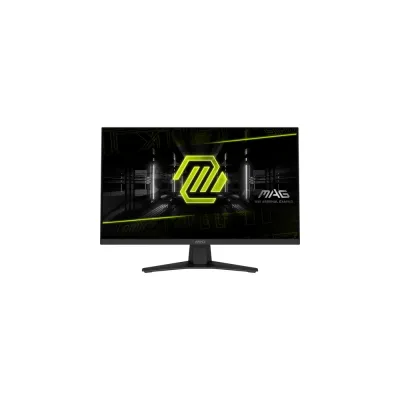
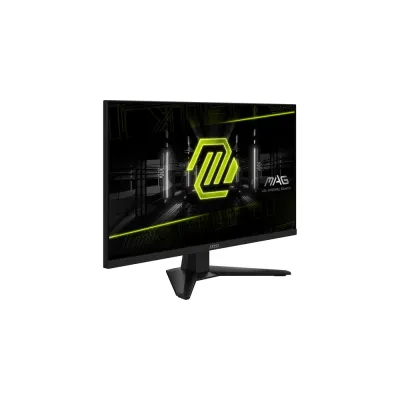
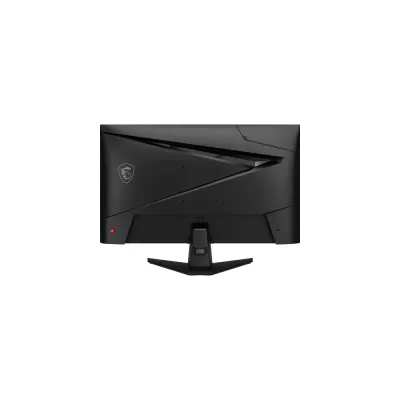
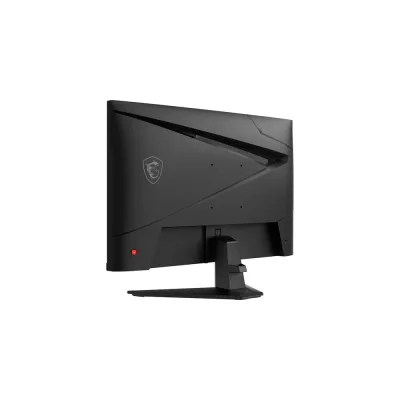
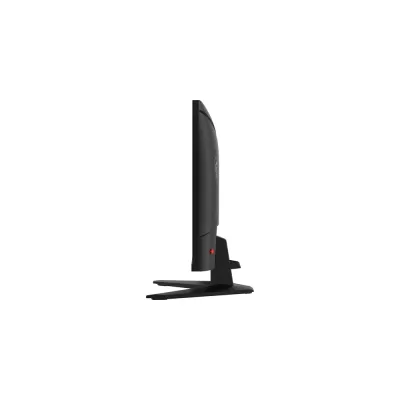
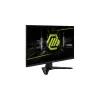
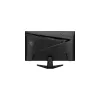
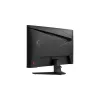
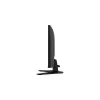

Monitor MSI 27 Pulgadas Full HD 165Hz HDMI DisplayPort Modelo MAG 274F
SKU
MAG 274F
Disfruta de una experiencia visual inmersiva con el monitor MSI MAG 274F de 27 pulgadas. Con resolución Full HD, tasa de refresco de 165Hz y conectividad HDMI y DisplayPort, ideal para gaming y trabajo.
$2,269.00
Impuestos: $2,269.00
Solo 5 piezas disponibles
Atributos clave
- Color del producto Negro
- Diagonal de la pantalla 68,6 cm (27")
- Relación de aspecto nativa 16:9
- Resolución de la pantalla 1920 x 1080 Pixeles
- Tecnología de visualización LCD
- Tiempo de respuesta 0,5 ms
- Tipo HD Full HD
Entrega estimada
Entrega entre el 25/01/2026 y el 28/01/2026
Costo de envio
Calculado en el checkout
Se ajustara automaticamente con Skydropx
Compra con confianza
- Pago seguro
- MSI con tarjetas participantes
- Factura electronica SAT
Garantia
Garantia incluida segun fabricante
Garantia extendible disponible
Metodos de pago
Metodos disponibles al finalizar la compra

Etiquetas:
monitor
, msi
, 27 pulgadas
, full hd
, 165hz
, gaming
, hdmi
, displayport
, mag 274f
, oficina
, entretenimiento
, pantalla
, alta velocidad
El monitor MSI MAG 274F de 27 pulgadas está diseñado para ofrecerte un rendimiento excepcional en cada uso. Su pantalla Full HD (1920 x 1080) garantiza imágenes nítidas y colores vibrantes, perfectas para disfrutar de películas, series o contenido multimedia.Con una tasa de refresco de 165Hz, este monitor reduce el desenfoque en movimiento y proporciona una experiencia de juego fluida y sin interrupciones. Es ideal para gamers que buscan precisión y velocidad, así como para profesionales que necesitan claridad en sus tareas diarias.Incluye puertos HDMI y DisplayPort para una conectividad versátil con tu PC, consola o otros dispositivos. Su diseño ergonómico y marcos delgados lo convierten en una opción elegante y funcional para cualquier escritorio.Dirigido a usuarios que valoran el rendimiento y la calidad visual, el MSI MAG 274F es la elección perfecta para gaming, trabajo o entretenimiento en casa.
1. ¿Qué cables incluye el monitor?
Respuesta: Para conocer los accesorios incluidos (como cables HDMI o DisplayPort), te recomendamos revisar la lista de contenido del paquete en la ficha técnica del producto en el sitio web.
2. ¿Es compatible con mi tarjeta gráfica?
Respuesta: Sí, es compatible con la mayoría de tarjetas gráficas modernas, ya que cuenta con puertos HDMI y DisplayPort. Asegúrate de que tu gráfica tenga una salida de video de uno de estos tipos.
3. ¿Cómo activo la frecuencia de 165Hz?
Respuesta: Primero, conecta el monitor usando el cable DisplayPort o HDMI de alta velocidad incluido. Luego, en la configuración de pantalla de tu sistema operativo (Windows/Mac), selecciona una frecuencia de actualización de 165Hz. También puedes configurarlo en el menú OSD del monitor.
4. ¿Tiene protección para los ojos?
Respuesta: Sí, el monitor MSI MAG 274F incorpora tecnología para reducir el parpadeo de la pantalla (Flicker-Free) y un filtro de luz azul baja (Less Blue Light), lo que ayuda a disminuir la fatiga visual durante sesiones prolongadas.
5. ¿Cómo limpio la pantalla de manera segura?
Respuesta: Apaga y desenchufa el monitor. Usa un paño suave, seco y sin pelusa (como el de microfibra). Si es necesario, humedece ligeramente el paño con agua destilada. Nunca apliques líquido directamente sobre la pantalla, ni uses productos de limpieza agresivos como alcohol o limpiacristales.
6. ¿Qué hago si la pantalla no enciende?
Respuesta: Verifica que el cable de poder esté bien conectado tanto al monitor como al contacto eléctrico. Comprueba que el cable de video (HDMI/DisplayPort) esté firme en el monitor y en tu computadora. Asegúrate de que la fuente de entrada seleccionada en el menú del monitor (botón OSD) coincida con el puerto que estás usando.
7. ¿Cuál es el proceso de garantía en México?
Respuesta: El producto cuenta con garantía. Para cualquier gestión, debes contactar directamente al soporte técnico autorizado de MSI en México. Conserva tu ticket o factura de compra, ya que será solicitado para validar la garantía.
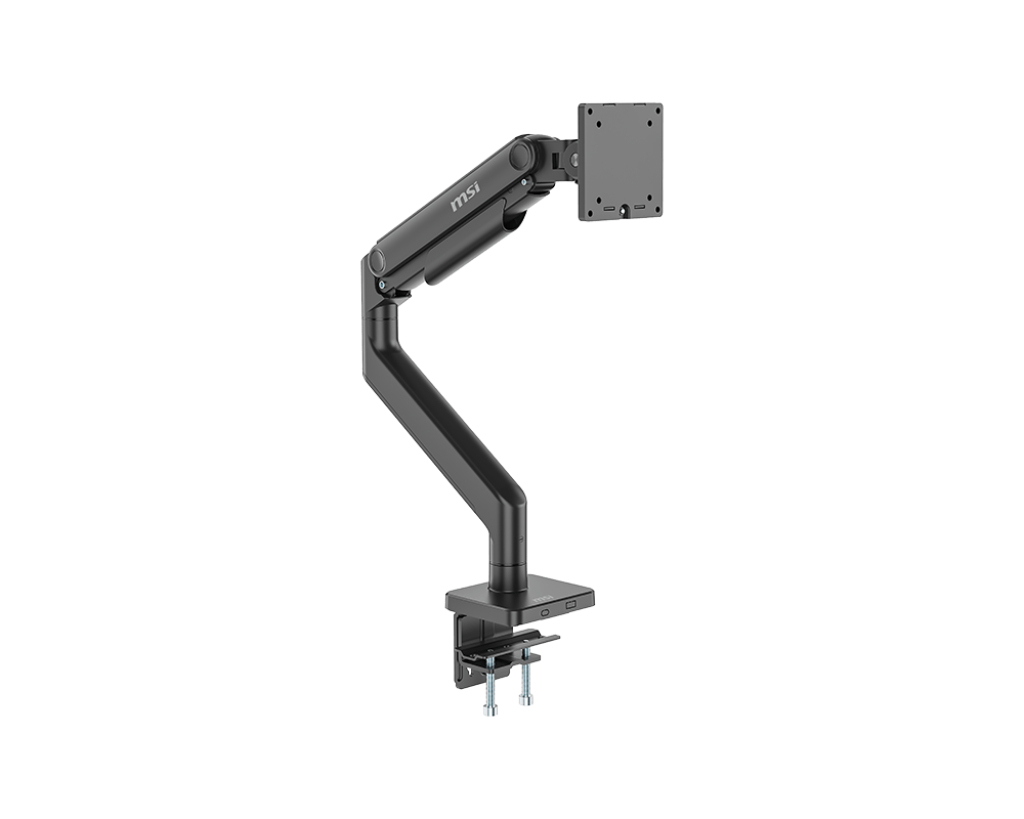
8. ¿Se puede montar en un brazo o soporte VESA?
Respuesta: Sí, el monitor es compatible con el estándar VESA de 75x75 mm, por lo que puedes montarlo en la mayoría de brazos articulados o soportes de pared que cumplan con esa norma.
Respuesta: Para conocer los accesorios incluidos (como cables HDMI o DisplayPort), te recomendamos revisar la lista de contenido del paquete en la ficha técnica del producto en el sitio web.
2. ¿Es compatible con mi tarjeta gráfica?
Respuesta: Sí, es compatible con la mayoría de tarjetas gráficas modernas, ya que cuenta con puertos HDMI y DisplayPort. Asegúrate de que tu gráfica tenga una salida de video de uno de estos tipos.
3. ¿Cómo activo la frecuencia de 165Hz?
Respuesta: Primero, conecta el monitor usando el cable DisplayPort o HDMI de alta velocidad incluido. Luego, en la configuración de pantalla de tu sistema operativo (Windows/Mac), selecciona una frecuencia de actualización de 165Hz. También puedes configurarlo en el menú OSD del monitor.
4. ¿Tiene protección para los ojos?
Respuesta: Sí, el monitor MSI MAG 274F incorpora tecnología para reducir el parpadeo de la pantalla (Flicker-Free) y un filtro de luz azul baja (Less Blue Light), lo que ayuda a disminuir la fatiga visual durante sesiones prolongadas.
5. ¿Cómo limpio la pantalla de manera segura?
Respuesta: Apaga y desenchufa el monitor. Usa un paño suave, seco y sin pelusa (como el de microfibra). Si es necesario, humedece ligeramente el paño con agua destilada. Nunca apliques líquido directamente sobre la pantalla, ni uses productos de limpieza agresivos como alcohol o limpiacristales.
6. ¿Qué hago si la pantalla no enciende?
Respuesta: Verifica que el cable de poder esté bien conectado tanto al monitor como al contacto eléctrico. Comprueba que el cable de video (HDMI/DisplayPort) esté firme en el monitor y en tu computadora. Asegúrate de que la fuente de entrada seleccionada en el menú del monitor (botón OSD) coincida con el puerto que estás usando.
7. ¿Cuál es el proceso de garantía en México?
Respuesta: El producto cuenta con garantía. Para cualquier gestión, debes contactar directamente al soporte técnico autorizado de MSI en México. Conserva tu ticket o factura de compra, ya que será solicitado para validar la garantía.
8. ¿Se puede montar en un brazo o soporte VESA?
Respuesta: Sí, el monitor es compatible con el estándar VESA de 75x75 mm, por lo que puedes montarlo en la mayoría de brazos articulados o soportes de pared que cumplan con esa norma.
1. Desempaqueta con cuidado y coloca el monitor sobre una superficie plana y estable.
2. Ensambla la base al soporte siguiendo las instrucciones del manual, generalmente atornillándola.
3. Conecta el cable de poder al monitor y a un enchufe eléctrico.
4. Conecta el cable de video (HDMI o DisplayPort) desde tu computadora o consola al puerto correspondiente en el monitor.
5. Enciende el monitor con el botón de poder (generalmente en la parte inferior trasera o inferior del borde).
6. Enciende tu computadora. La pantalla debería detectar la señal automáticamente.
7. Si no hay imagen, presiona el botón de navegación/OSD en el monitor para abrir el menú y selecciona manualmente la fuente de entrada correcta (HDMI o DP).
8. Para ajustar la frecuencia a 165Hz, ve a la configuración de pantalla de tu sistema operativo y selecciónala en las propiedades del monitor.
9. Usa los botones del monitor para acceder al menú OSD y personalizar ajustes como brillo, contraste, modo de juego (Game Mode) o filtro de luz azul.
10. Para un uso óptimo, evita exponer la pantalla a la luz solar directa y mantenla alejada de fuentes de calor o humedad.
2. Ensambla la base al soporte siguiendo las instrucciones del manual, generalmente atornillándola.
3. Conecta el cable de poder al monitor y a un enchufe eléctrico.
4. Conecta el cable de video (HDMI o DisplayPort) desde tu computadora o consola al puerto correspondiente en el monitor.
5. Enciende el monitor con el botón de poder (generalmente en la parte inferior trasera o inferior del borde).
6. Enciende tu computadora. La pantalla debería detectar la señal automáticamente.
7. Si no hay imagen, presiona el botón de navegación/OSD en el monitor para abrir el menú y selecciona manualmente la fuente de entrada correcta (HDMI o DP).
8. Para ajustar la frecuencia a 165Hz, ve a la configuración de pantalla de tu sistema operativo y selecciónala en las propiedades del monitor.
9. Usa los botones del monitor para acceder al menú OSD y personalizar ajustes como brillo, contraste, modo de juego (Game Mode) o filtro de luz azul.
10. Para un uso óptimo, evita exponer la pantalla a la luz solar directa y mantenla alejada de fuentes de calor o humedad.
| Procesador | |
| Color del producto | Negro |
| Diagonal de la pantalla | 68,6 cm (27") |
| Relación de aspecto nativa | 16:9 |
| Resolución de la pantalla | 1920 x 1080 Pixeles |
| Tecnología de visualización | LCD |
| Tiempo de respuesta | 0,5 ms |
| Tipo HD | Full HD |