





AGOTADO
Documentacion del producto
Documentacion disponible proximamente
- PDFs
- Fichas tecnicas
- Manuales
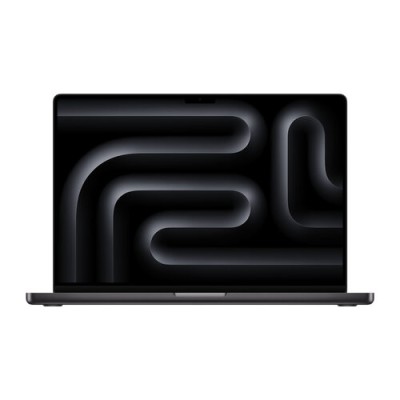
MacBook Pro 16 pulgadas Apple M3 Pro 36GB RAM 512GB SSD MRW23E/A
SKU
MRW23E/A
MacBook Pro de 16 pulgadas de Apple con chip M3 Pro. Ofrece un rendimiento excepcional para profesionales creativos y multitarea exigente, con una impresionante pantalla Liquid Retina XDR. Su diseño portátil y construcción robusta lo hacen ideal para trabajar en movimiento, ofreciendo gran autonomía y un sistema de sonido envolvente.
$84,955.18
Impuestos: $84,955.18
No Disponible
Entrega estimada
Entrega entre el 21/04/2026 y el 24/04/2026
Costo de envio
Calculado en el checkout
Se ajustara automaticamente con Skydropx
Compra con confianza
- Pago seguro
- MSI con tarjetas participantes
- Factura electronica SAT
Garantia
Garantia incluida segun fabricante
Garantia extendible disponible
Metodos de pago
Metodos disponibles al finalizar la compra
Etiquetas:
macbook pro
, apple
, laptop
, m3 pro
, 16 pulgadas
, 36gb ram
, 512gb ssd
, profesional
, creativo
, diseño
, edicion video
, desarrollo
, macos sonoma
, negro
Descubre la nueva MacBook Pro de 16 pulgadas, diseñada para quienes exigen lo mejor en productividad y creatividad. Equipada con el revolucionario chip Apple M3 Pro, esta laptop ofrece un rendimiento excepcional para tareas intensivas como edición de video 4K, modelado 3D y programación.Con 36GB de memoria unificada y almacenamiento SSD de 512GB, experimentarás velocidades ultrarrápidas en todas tus aplicaciones. La pantalla Liquid Retina XDR de 16.2 pulgadas brinda colores vibrantes y alto contraste, perfecta para trabajos de diseño y entretenimiento.Ideal para profesionales creativos, desarrolladores, ingenieros y estudiantes avanzados que necesitan potencia y portabilidad. Incluye macOS Sonoma con funciones avanzadas de productividad y seguridad. Su diseño elegante en color negro espacial complementa cualquier entorno de trabajo.
**Preguntas Frecuentes (FAQs)**
**1. ¿Qué incluye la caja del producto?**
Incluye la MacBook Pro, un cable de carga USB-C a MagSafe 3 y un adaptador de corriente USB-C de 140W. No incluye adaptadores adicionales, mouse ni funda.
**2. ¿Es compatible con software de Windows?**
No de forma nativa. Para usar software exclusivo de Windows, necesitarás instalar una máquina virtual (como Parallels Desktop) o utilizar Apple Boot Camp (solo en modelos con chip Intel; los modelos con chip M3 no son compatibles con Boot Camp).
**3. ¿Cómo activo la garantía en México?**
La garantía de Apple (limitada de 1 año) se activa automáticamente al encender y conectar el equipo a internet. Guarda tu factura de compra, ya que es el comprobante necesario para cualquier gestión de servicio.
**4. ¿Puedo actualizar la RAM o el SSD después de comprarlo?**
No. La memoria RAM de 36GB y el almacenamiento SSD de 512GB están integrados en el chip M3 Pro y no son actualizables por el usuario. Elige la configuración que necesites al momento de la compra.
**5. ¿Qué debo hacer primero al encenderla por primera vez?**
Sigue el Asistente de Configuración para conectar tu Wi-Fi, iniciar sesión con tu Apple ID (o crear uno) y configurar opciones como Touch ID y Siri. Esto es crucial para activar servicios como iCloud y App Store.
**6. ¿Necesito un antivirus?**
macOS Sonoma incluye protecciones integradas (como Gatekeeper y XProtect). Es recomendable mantener el sistema actualizado y descargar software solo de fuentes confiables (como la App Store). Un antivirus de terceros es opcional.
**7. ¿Cómo prolongo la vida útil de la batería?**
Usa el cargador original, evita que se descargue por completo con frecuencia y activa la opción "Optimización de carga de batería" en Ajustes > Batería. No la expongas a temperaturas extremas.
**8. ¿Dónde encuentro soporte técnico oficial?**
Puedes contactar a Soporte de Apple desde su sitio web oficial, la app "Soporte" en tu Mac o visitar un Apple Store o Centro de Servicio Autorizado Apple (AASP) en México.
**9. ¿Es compatible con monitores externos?**
Sí. Gracias a los puertos Thunderbolt / USB 4, puedes conectar múltiples monitores externos. Consulta las especificaciones técnicas en apple.com/mx para conocer el límite exacto de resolución y cantidad de pantallas para el chip M3 Pro.
**10. ¿Qué hago si el equipo se calienta o el ventilador hace ruido?**
Es normal bajo cargas de trabajo intensas (edición de video, renderizado 3D). Asegúrate de que las rejillas de ventilación no estén obstruidas. Si el problema ocurre en reposo, reinicia el equipo y verifica la actividad de la CPU en Monitor de Actividad.
**1. ¿Qué incluye la caja del producto?**
Incluye la MacBook Pro, un cable de carga USB-C a MagSafe 3 y un adaptador de corriente USB-C de 140W. No incluye adaptadores adicionales, mouse ni funda.
**2. ¿Es compatible con software de Windows?**
No de forma nativa. Para usar software exclusivo de Windows, necesitarás instalar una máquina virtual (como Parallels Desktop) o utilizar Apple Boot Camp (solo en modelos con chip Intel; los modelos con chip M3 no son compatibles con Boot Camp).
**3. ¿Cómo activo la garantía en México?**
La garantía de Apple (limitada de 1 año) se activa automáticamente al encender y conectar el equipo a internet. Guarda tu factura de compra, ya que es el comprobante necesario para cualquier gestión de servicio.
**4. ¿Puedo actualizar la RAM o el SSD después de comprarlo?**
No. La memoria RAM de 36GB y el almacenamiento SSD de 512GB están integrados en el chip M3 Pro y no son actualizables por el usuario. Elige la configuración que necesites al momento de la compra.
**5. ¿Qué debo hacer primero al encenderla por primera vez?**
Sigue el Asistente de Configuración para conectar tu Wi-Fi, iniciar sesión con tu Apple ID (o crear uno) y configurar opciones como Touch ID y Siri. Esto es crucial para activar servicios como iCloud y App Store.
**6. ¿Necesito un antivirus?**
macOS Sonoma incluye protecciones integradas (como Gatekeeper y XProtect). Es recomendable mantener el sistema actualizado y descargar software solo de fuentes confiables (como la App Store). Un antivirus de terceros es opcional.
**7. ¿Cómo prolongo la vida útil de la batería?**
Usa el cargador original, evita que se descargue por completo con frecuencia y activa la opción "Optimización de carga de batería" en Ajustes > Batería. No la expongas a temperaturas extremas.
**8. ¿Dónde encuentro soporte técnico oficial?**
Puedes contactar a Soporte de Apple desde su sitio web oficial, la app "Soporte" en tu Mac o visitar un Apple Store o Centro de Servicio Autorizado Apple (AASP) en México.
**9. ¿Es compatible con monitores externos?**
Sí. Gracias a los puertos Thunderbolt / USB 4, puedes conectar múltiples monitores externos. Consulta las especificaciones técnicas en apple.com/mx para conocer el límite exacto de resolución y cantidad de pantallas para el chip M3 Pro.
**10. ¿Qué hago si el equipo se calienta o el ventilador hace ruido?**
Es normal bajo cargas de trabajo intensas (edición de video, renderizado 3D). Asegúrate de que las rejillas de ventilación no estén obstruidas. Si el problema ocurre en reposo, reinicia el equipo y verifica la actividad de la CPU en Monitor de Actividad.
**Guía Rápida de Inicio - MacBook Pro 16"**
1. **Encendido:** Abre la tapa o presiona el botón de encendido (Touch ID) en el teclado.
2. **Configuración Inicial:** Sigue el Asistente en pantalla para seleccionar idioma, país, red Wi-Fi y aceptar los términos.
3. **Apple ID:** Inicia sesión con tu Apple ID o créalo. Es esencial para iCloud, App Store y Find My.
4. **Touch ID & Contraseña:** Configura tu huella dactilar en Touch ID para desbloquear y compras, y establece una contraseña segura.
5. **Transferencia de Datos (Opcional):** El Asistente te preguntará si quieres transferir datos desde otra Mac, una PC o una copia de seguridad de Time Machine.
6. **Actualizaciones:** Ve a ** > Preferencias del Sistema > Actualización de Software** e instala las últimas actualizaciones de macOS.
7. **Trackpad:** Aprende gestos básicos: deslizar con dos dedos para desplazarse, pellizcar para hacer zoom y tocar con tres dedos para Mission Control en **Preferencias > Trackpad**.
8. **Carga:** Conecta el cable MagSafe 3 para cargar. La batería se carga más rápido con el adaptador de 140W incluido.
9. **Ajustes Clave:** Personaliza tu espacio en **Preferencias del Sistema**: Escritorio, Salvapantallas, Notificaciones y Centro de Control.
10. **Copia de Seguridad:** Configura Time Machine conectando un disco duro externo y activándolo en **Preferencias > Time Machine**. ¡No esperes a perder datos!
11. **Aplicaciones:** Instala apps desde la App Store (seguras y verificadas) o desde sitios web de desarrolladores confiables.
12. **Apagado:** Para apagar, ve al menú ** > Apagar...** o cierra la tapa (entrará en reposo automáticamente si así está configurado).
1. **Encendido:** Abre la tapa o presiona el botón de encendido (Touch ID) en el teclado.
2. **Configuración Inicial:** Sigue el Asistente en pantalla para seleccionar idioma, país, red Wi-Fi y aceptar los términos.
3. **Apple ID:** Inicia sesión con tu Apple ID o créalo. Es esencial para iCloud, App Store y Find My.
4. **Touch ID & Contraseña:** Configura tu huella dactilar en Touch ID para desbloquear y compras, y establece una contraseña segura.
5. **Transferencia de Datos (Opcional):** El Asistente te preguntará si quieres transferir datos desde otra Mac, una PC o una copia de seguridad de Time Machine.
6. **Actualizaciones:** Ve a ** > Preferencias del Sistema > Actualización de Software** e instala las últimas actualizaciones de macOS.
7. **Trackpad:** Aprende gestos básicos: deslizar con dos dedos para desplazarse, pellizcar para hacer zoom y tocar con tres dedos para Mission Control en **Preferencias > Trackpad**.
8. **Carga:** Conecta el cable MagSafe 3 para cargar. La batería se carga más rápido con el adaptador de 140W incluido.
9. **Ajustes Clave:** Personaliza tu espacio en **Preferencias del Sistema**: Escritorio, Salvapantallas, Notificaciones y Centro de Control.
10. **Copia de Seguridad:** Configura Time Machine conectando un disco duro externo y activándolo en **Preferencias > Time Machine**. ¡No esperes a perder datos!
11. **Aplicaciones:** Instala apps desde la App Store (seguras y verificadas) o desde sitios web de desarrolladores confiables.
12. **Apagado:** Para apagar, ve al menú ** > Apagar...** o cierra la tapa (entrará en reposo automáticamente si así está configurado).
