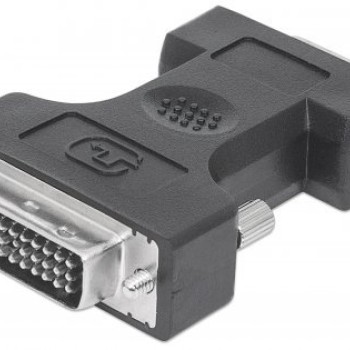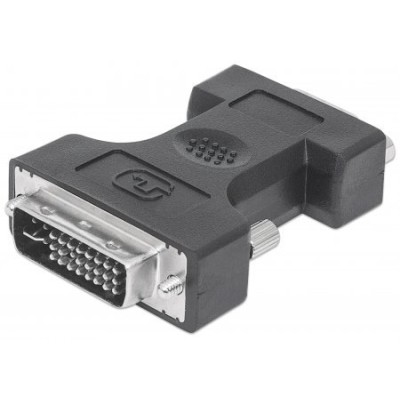
Adaptador de Video Manhattan DVI-I a VGA Macho a Hembra Negro Modelo 328883
Conecta dispositivos con salida DVI-I a monitores o proyectores VGA. Ideal para oficinas, hogares y presentaciones. Fabricado por Manhattan con materiales duraderos y certificación RoHS.
$79.00
Impuestos: $79.00
Etiquetas:
adaptador
, manhattan
, dvi-i
, vga
, conector video
, oficina
, hogar
, presentaciones
, compatibilidad
, negro
, 328883
, accesorio computadora
El adaptador de video Manhattan modelo 328883 te permite conectar fácilmente dispositivos con puerto DVI-I (como computadoras de escritorio o tarjetas gráficas) a pantallas, monitores o proyectores con entrada VGA. Es perfecto para entornos de oficina, hogar, educación o presentaciones donde necesitas compatibilidad entre estas interfaces.Caracterizado por su conector DVI-I macho y VGA hembra, ambos con factor de forma derecho y contactos chapados en níquel para una conexión estable y duradera. Su diseño compacto (43x15x42 mm) y peso ligero (45 g) lo hacen fácil de transportar y usar en cualquier lugar.Fabricado con cubierta de PVC en color negro, cumple con la certificación RoHS y opera en un rango de temperatura de 0 a 40 °C. Incluye una pieza por empaque, ideal para quienes buscan una solución confiable y económica para conectar tecnología antigua con moderna.
Especificaciones
| Certificados | |
|---|---|
| Certificados de cumplimiento | RoHS |
| Condiciones ambientales | |
| Humedad relativa | 0 - 96% |
| Intervalo de temperatura de almacenaje | -20 - 60 °C |
| Intervalo de temperatura operativa (T-T) | 0 - 40 °C |
| Contenido del empaque | |
| Cantidad por paquete | 1 pieza(s) |
| Desempeño | |
| Color del producto | Negro |
| Material de la cubierta | Cloruro de polivinilo (PVC) |
| Empaquetado de datos | |
| Tipo de empaque | Bolsa de plástico |
| Peso y dimensiones | |
| Peso | 45 g |
| Ancho | 43 mm |
| Altura | 15 mm |
| Profundidad | 42 mm |
| Puertos e Interfaces | |
| Conector 1 | DVI-I |
| Conector 2 | VGA |
| Género del conector 1 | Macho |
| Género del conector 2 | Hembra |
| Factor de forma de conector 1 | Derecho |
| Factor de forma de conector 2 | Derecho |
| Contactos del conector chapado | Níquel |
1. ¿Qué tipo de conexiones convierte este adaptador?
R: Convierte una señal de video digital/analógica DVI-I (macho) a una salida VGA analógica (hembra).
2. ¿Es compatible con cualquier puerto DVI?
R: Solo es compatible con puertos DVI-I, que tienen los 4 pines adicionales alrededor de la pestaña plana. No funciona con puertos DVI-D (solo digital).
3. ¿Necesito un cable adicional para usarlo?
R: Sí. El adaptador tiene una conexión VGA hembra, por lo que necesitarás un cable VGA estándar (macho a macho) para conectar el adaptador a tu monitor o proyector.
4. ¿Transmite audio?
R: No. Este adaptador es solo para señal de video. El estándar VGA no soporta audio, por lo que necesitarás una conexión separada para el sonido.
5. ¿Funciona para resoluciones altas como Full HD (1080p)?
R: Sí, es compatible con resoluciones comunes, incluyendo 1080p. Para especificaciones exactas de resolución máxima, se recomienda consultar la ficha técnica del producto.
6. ¿El adaptador necesita controladores o software?
R: No. Es un dispositivo pasivo (sin electrónica activa) que solo adapta el conector físico. La tarjeta gráfica de tu computadora debe detectar automáticamente la pantalla VGA.
7. ¿Qué hago si la pantalla no muestra imagen?
R: Verifica que el puerto de tu PC sea DVI-I (no DVI-D). Asegura bien todas las conexiones. Reinicia la PC con el adaptador y monitor conectados. Si persiste, prueba con otro cable VGA o monitor.
8. ¿Cuenta con garantía en México?
R: Sí, según la descripción del producto, cuenta con garantía. Para activarla, conserva tu ticket o comprobante de compra y contacta al vendedor o al soporte de Manhattan.
9. ¿Se puede usar en ambos sentidos (de VGA a DVI-I)?
R: No. Este adaptador es unidireccional: convierte DE DVI-I (entrada macho) A VGA (salida hembra). No funciona para conectar una fuente VGA a un monitor DVI.
R: Convierte una señal de video digital/analógica DVI-I (macho) a una salida VGA analógica (hembra).
2. ¿Es compatible con cualquier puerto DVI?
R: Solo es compatible con puertos DVI-I, que tienen los 4 pines adicionales alrededor de la pestaña plana. No funciona con puertos DVI-D (solo digital).
3. ¿Necesito un cable adicional para usarlo?
R: Sí. El adaptador tiene una conexión VGA hembra, por lo que necesitarás un cable VGA estándar (macho a macho) para conectar el adaptador a tu monitor o proyector.
4. ¿Transmite audio?
R: No. Este adaptador es solo para señal de video. El estándar VGA no soporta audio, por lo que necesitarás una conexión separada para el sonido.
5. ¿Funciona para resoluciones altas como Full HD (1080p)?
R: Sí, es compatible con resoluciones comunes, incluyendo 1080p. Para especificaciones exactas de resolución máxima, se recomienda consultar la ficha técnica del producto.
6. ¿El adaptador necesita controladores o software?
R: No. Es un dispositivo pasivo (sin electrónica activa) que solo adapta el conector físico. La tarjeta gráfica de tu computadora debe detectar automáticamente la pantalla VGA.
7. ¿Qué hago si la pantalla no muestra imagen?
R: Verifica que el puerto de tu PC sea DVI-I (no DVI-D). Asegura bien todas las conexiones. Reinicia la PC con el adaptador y monitor conectados. Si persiste, prueba con otro cable VGA o monitor.
8. ¿Cuenta con garantía en México?
R: Sí, según la descripción del producto, cuenta con garantía. Para activarla, conserva tu ticket o comprobante de compra y contacta al vendedor o al soporte de Manhattan.
9. ¿Se puede usar en ambos sentidos (de VGA a DVI-I)?
R: No. Este adaptador es unidireccional: convierte DE DVI-I (entrada macho) A VGA (salida hembra). No funciona para conectar una fuente VGA a un monitor DVI.
Guía de uso para el Adaptador Manhattan DVI-I a VGA:
1. Identifica el puerto: Asegúrate de que el puerto de video en tu computadora sea DVI-I (tiene los 4 pines alrededor de la pestaña plana).
2. Apaga el equipo: Por seguridad, apaga tu computadora y monitor antes de conectar.
3. Conecta el adaptador: Enrosca con cuidado los tornillos del conector DVI-I macho del adaptador al puerto DVI-I de tu PC.
4. Prepara el cable: Toma un cable VGA estándar (macho a macho).
5. Conecta el cable al adaptador: Conecta un extremo del cable VGA a la salida VGA hembra del adaptador y ajusta los tornillos.
6. Conecta el cable al monitor: Conecta el otro extremo del cable VGA a la entrada VGA de tu monitor o proyector y ajusta los tornillos.
7. Verifica conexiones: Asegúrate de que todas las conexiones estén firmes y bien ajustadas.
8. Enciende los dispositivos: Enciende primero el monitor y luego tu computadora.
9. Configura la salida (si es necesario): Si la imagen no aparece automáticamente, es posible que debas seleccionar la salida de video a VGA/DVI en la configuración de tu sistema operativo o con las teclas de función de tu PC.
10. Ajusta la resolución: Una vez detectado el monitor, ajusta la resolución a la óptima para tu pantalla desde la configuración de pantalla de tu sistema.
1. Identifica el puerto: Asegúrate de que el puerto de video en tu computadora sea DVI-I (tiene los 4 pines alrededor de la pestaña plana).
2. Apaga el equipo: Por seguridad, apaga tu computadora y monitor antes de conectar.
3. Conecta el adaptador: Enrosca con cuidado los tornillos del conector DVI-I macho del adaptador al puerto DVI-I de tu PC.
4. Prepara el cable: Toma un cable VGA estándar (macho a macho).
5. Conecta el cable al adaptador: Conecta un extremo del cable VGA a la salida VGA hembra del adaptador y ajusta los tornillos.
6. Conecta el cable al monitor: Conecta el otro extremo del cable VGA a la entrada VGA de tu monitor o proyector y ajusta los tornillos.
7. Verifica conexiones: Asegúrate de que todas las conexiones estén firmes y bien ajustadas.
8. Enciende los dispositivos: Enciende primero el monitor y luego tu computadora.
9. Configura la salida (si es necesario): Si la imagen no aparece automáticamente, es posible que debas seleccionar la salida de video a VGA/DVI en la configuración de tu sistema operativo o con las teclas de función de tu PC.
10. Ajusta la resolución: Una vez detectado el monitor, ajusta la resolución a la óptima para tu pantalla desde la configuración de pantalla de tu sistema.