Documentacion del producto
Documentacion disponible proximamente
- PDFs
- Fichas tecnicas
- Manuales
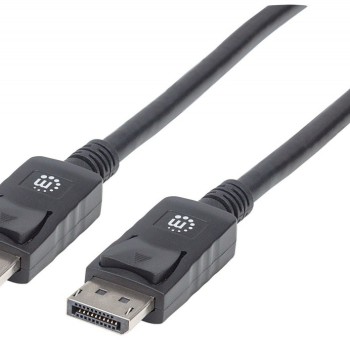
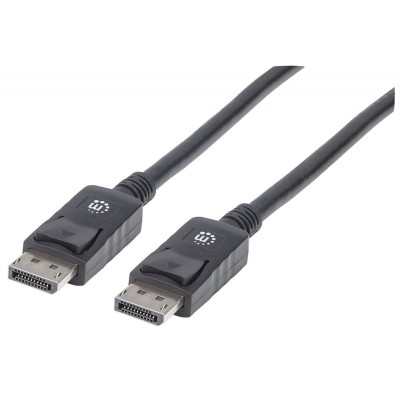
Cable DisplayPort Manhattan Macho a Macho 1m Negro 4K Ultra HD Modelo 306935
SKU
306935
Cable displayport de la marca manhattan, ideal para conectar dispositivos compatibles como monitores, computadoras y tarjetas gráficas. fabricado en color negro con una longitud de 1 metro, soporta resolución 4k ultra hd para una transmisión de video de alta calidad. su construcción macho a macho garantiza una conexión segura y estable, perfecto para configuraciones de oficina, gaming o entretenimiento en el hogar.
$109.00
Impuestos: $109.00
Solo 1 piezas disponibles
Entrega estimada
Entrega entre el 17/04/2026 y el 20/04/2026
Costo de envio
Calculado en el checkout
Se ajustara automaticamente con Skydropx
Compra con confianza
- Pago seguro
- MSI con tarjetas participantes
- Factura electronica SAT
Garantia
Garantia incluida segun fabricante
Garantia extendible disponible
Metodos de pago
Metodos disponibles al finalizar la compra
Etiquetas:
cable displayport
, manhattan
, 4k ultra hd
, conector macho
, video alta definicion
, monitor
, computadora
, oficina
, gaming
, 1 metro
, negro
, displayport 1.2
, blindaje magnetico
El cable DisplayPort Manhattan modelo 306935 es la solución perfecta para conectar tus dispositivos con la más alta calidad. Con una longitud de 1 metro y color negro, este cable macho a macho te permite transmitir video en resolución 4K Ultra HD (4096 x 2160 píxeles) gracias a su compatibilidad con DisplayPort 1.2. Su diseño incluye blindaje de papel de aluminio mylar y protección magnética, lo que garantiza una señal estable y libre de interferencias, ideal para entornos de oficina, gaming o uso doméstico. Fabricado con chaqueta de PVC y contactos chapados en níquel, ofrece durabilidad y conexiones seguras. Incluye certificación UL 20276 y viene empaquetado en bolsa de plástico. Perfecto para conectar monitores, computadoras, tarjetas gráficas y cualquier equipo que requiera alta definición.
Especificaciones
| Características | |
|---|---|
| Conector 1 | DisplayPort |
| Conector 2 | DisplayPort |
| Blindaje de cable | Papel de aluminio mylar |
| Longitud de cable | 1 m |
| Color del producto | Negro |
| Máxima resolución | 4096 x 2160 Pixeles |
| Material de chaqueta | Cloruro de polivinilo (PVC) |
| AWG calibre del cable | 28 |
| Género del conector 1 | Macho |
| Género del conector 2 | Macho |
| Versión de DisplayPort | 1.2 |
| Protegida magnéticamente | Si |
| Factor de forma de conector 1 | Derecho |
| Factor de forma de conector 2 | Derecho |
| Contactos del conector chapado | Níquel |
| Certificados | |
| Certificación | UL 20276 |
| Contenido del empaque | |
| Cantidad por paquete | 1 pieza(s) |
| Datos de logística | |
| Código de Sistema de Armonización (SA) | 84733080 |
| Empaquetado de datos | |
| Tipo de empaque | Bolsa de plástico |
| Peso y dimensiones | |
| Peso | 75 g |
**Preguntas Frecuentes (FAQ)**
**1. ¿Con qué dispositivos es compatible este cable?**
Es compatible con puertos DisplayPort (DP) estándar en computadoras (PC, laptops), tarjetas gráficas, monitores, proyectores y algunos televisores que cuenten con esta entrada. Verifica que tus dispositivos tengan el conector DisplayPort (rectangular con una esquina achaflanada).
**2. ¿Soporta realmente resolución 4K Ultra HD?**
Sí, este cable está diseñado para transmitir video en resolución 4K Ultra HD (3840 x 2160 píxeles). Su blindaje magnético ayuda a mantener una señal estable y de alta calidad.
**3. ¿Es difícil de instalar?**
No, la instalación es muy sencilla. Solo debes conectar cada extremo macho del cable a los puertos DisplayPort de tu dispositivo de salida (ej. computadora) y de entrada (ej. monitor). Asegúrate de que los conectores estén bien alineados y empuja suavemente hasta que encajen.
**4. ¿Puedo usarlo para conectar mi laptop a un monitor?**
Sí, siempre y cuando tanto tu laptop como el monitor tengan puertos DisplayPort. Es una conexión ideal para extender o duplicar tu pantalla con alta definición.
**5. ¿El cable incluye algún tipo de garantía?**
Los productos Manhattan generalmente cuentan con garantía del fabricante. Te recomendamos conservar tu comprobante de compra y consultar la política de garantía específica en el sitio web del vendedor (diten.mx) o contactar a su servicio al cliente.
**6. ¿Qué hago si la imagen no aparece o parpadea?**
Primero, verifica que ambas conexiones estén firmes y completamente insertadas. Asegúrate de que la fuente de video (computadora) esté encendida y configurada para enviar señal al monitor correcto. Si el problema persiste, prueba con otro puerto DisplayPort o reinicia los dispositivos.
**7. ¿Requiere algún mantenimiento especial?**
No, solo evita doblarlo o torcerlo en exceso, especialmente cerca de los conectores. Para limpiarlo, usa un paño seco y suave. No utilices líquidos o productos químicos abrasivos.
**8. ¿El blindaje magnético sirve para algo?**
Sí, el blindaje magnético protege la señal de video de interferencias electromagnéticas (EMI/RFI) que pueden provenir de otros cables o dispositivos electrónicos cercanos, lo que resulta en una imagen más nítida y estable, especialmente a altas resoluciones como 4K.
**9. ¿También transmite audio?**
Sí, el estándar DisplayPort puede transmitir audio y video digital de forma simultánea por un solo cable. Asegúrate de seleccionar el monitor o dispositivo de salida de audio correcto en la configuración de sonido de tu computadora.
**10. ¿Es seguro para mis dispositivos?**
Sí, es un cable pasivo que cumple con los estándares del puerto DisplayPort. Conectarlo y desconectarlo con los dispositivos apagados es una buena práctica para mayor seguridad, aunque no es estrictamente necesaria.
**1. ¿Con qué dispositivos es compatible este cable?**
Es compatible con puertos DisplayPort (DP) estándar en computadoras (PC, laptops), tarjetas gráficas, monitores, proyectores y algunos televisores que cuenten con esta entrada. Verifica que tus dispositivos tengan el conector DisplayPort (rectangular con una esquina achaflanada).
**2. ¿Soporta realmente resolución 4K Ultra HD?**
Sí, este cable está diseñado para transmitir video en resolución 4K Ultra HD (3840 x 2160 píxeles). Su blindaje magnético ayuda a mantener una señal estable y de alta calidad.
**3. ¿Es difícil de instalar?**
No, la instalación es muy sencilla. Solo debes conectar cada extremo macho del cable a los puertos DisplayPort de tu dispositivo de salida (ej. computadora) y de entrada (ej. monitor). Asegúrate de que los conectores estén bien alineados y empuja suavemente hasta que encajen.
**4. ¿Puedo usarlo para conectar mi laptop a un monitor?**
Sí, siempre y cuando tanto tu laptop como el monitor tengan puertos DisplayPort. Es una conexión ideal para extender o duplicar tu pantalla con alta definición.
**5. ¿El cable incluye algún tipo de garantía?**
Los productos Manhattan generalmente cuentan con garantía del fabricante. Te recomendamos conservar tu comprobante de compra y consultar la política de garantía específica en el sitio web del vendedor (diten.mx) o contactar a su servicio al cliente.
**6. ¿Qué hago si la imagen no aparece o parpadea?**
Primero, verifica que ambas conexiones estén firmes y completamente insertadas. Asegúrate de que la fuente de video (computadora) esté encendida y configurada para enviar señal al monitor correcto. Si el problema persiste, prueba con otro puerto DisplayPort o reinicia los dispositivos.
**7. ¿Requiere algún mantenimiento especial?**
No, solo evita doblarlo o torcerlo en exceso, especialmente cerca de los conectores. Para limpiarlo, usa un paño seco y suave. No utilices líquidos o productos químicos abrasivos.
**8. ¿El blindaje magnético sirve para algo?**
Sí, el blindaje magnético protege la señal de video de interferencias electromagnéticas (EMI/RFI) que pueden provenir de otros cables o dispositivos electrónicos cercanos, lo que resulta en una imagen más nítida y estable, especialmente a altas resoluciones como 4K.
**9. ¿También transmite audio?**
Sí, el estándar DisplayPort puede transmitir audio y video digital de forma simultánea por un solo cable. Asegúrate de seleccionar el monitor o dispositivo de salida de audio correcto en la configuración de sonido de tu computadora.
**10. ¿Es seguro para mis dispositivos?**
Sí, es un cable pasivo que cumple con los estándares del puerto DisplayPort. Conectarlo y desconectarlo con los dispositivos apagados es una buena práctica para mayor seguridad, aunque no es estrictamente necesaria.
**Guía Rápida de Uso**
1. **Identifica los puertos:** Localiza los puertos DisplayPort (DP) en tu computadora (o fuente de video) y en tu monitor (o pantalla de destino). Son rectangulares con una esquina achaflanada.
2. **Apaga los dispositivos (recomendado):** Para mayor precaución, apaga tu computadora y monitor antes de conectar.
3. **Retira protectores:** Si los conectores del cable tienen protectores de plástico, retíralos.
4. **Conecta a la fuente:** Toma un extremo del cable y conéctalo firmemente al puerto DisplayPort de tu computadora o tarjeta gráfica. Alinea la forma del conector.
5. **Conecta al monitor:** Toma el otro extremo y conéctalo de igual forma al puerto DisplayPort de tu monitor o pantalla.
6. **Verifica el encaje:** Asegúrate de que ambos conectores estén completamente insertados. Deberían quedar seguros, pero no forces la conexión.
7. **Enciende los dispositivos:** Enciende primero el monitor y luego la computadora.
8. **Selecciona la entrada:** En tu monitor, usa los botones de menú para seleccionar "DisplayPort" como fuente de entrada si no lo detecta automáticamente.
9. **Configura la pantalla (Windows):** Ve a Configuración > Sistema > Pantalla. Aquí puedes elegir entre duplicar, extender o usar solo una de las pantallas.
10. **Configura el audio (si aplica):** Si quieres que el audio salga por el monitor, ve a Configuración > Sistema > Sonido y selecciona tu monitor en "Elige tu dispositivo de salida".
11. **Disfruta la resolución 4K:** Ajusta la resolución a la máxima (4K UHD) en la configuración de pantalla de tu sistema operativo para aprovechar al máximo el cable.
12. **Para desconectar:** Apaga los dispositivos o pon la pantalla en reposo. Presiona el botón de liberación (si el conector lo tiene) o sujeta el conector por la base (no jales del cable) para retirarlo.
1. **Identifica los puertos:** Localiza los puertos DisplayPort (DP) en tu computadora (o fuente de video) y en tu monitor (o pantalla de destino). Son rectangulares con una esquina achaflanada.
2. **Apaga los dispositivos (recomendado):** Para mayor precaución, apaga tu computadora y monitor antes de conectar.
3. **Retira protectores:** Si los conectores del cable tienen protectores de plástico, retíralos.
4. **Conecta a la fuente:** Toma un extremo del cable y conéctalo firmemente al puerto DisplayPort de tu computadora o tarjeta gráfica. Alinea la forma del conector.
5. **Conecta al monitor:** Toma el otro extremo y conéctalo de igual forma al puerto DisplayPort de tu monitor o pantalla.
6. **Verifica el encaje:** Asegúrate de que ambos conectores estén completamente insertados. Deberían quedar seguros, pero no forces la conexión.
7. **Enciende los dispositivos:** Enciende primero el monitor y luego la computadora.
8. **Selecciona la entrada:** En tu monitor, usa los botones de menú para seleccionar "DisplayPort" como fuente de entrada si no lo detecta automáticamente.
9. **Configura la pantalla (Windows):** Ve a Configuración > Sistema > Pantalla. Aquí puedes elegir entre duplicar, extender o usar solo una de las pantallas.
10. **Configura el audio (si aplica):** Si quieres que el audio salga por el monitor, ve a Configuración > Sistema > Sonido y selecciona tu monitor en "Elige tu dispositivo de salida".
11. **Disfruta la resolución 4K:** Ajusta la resolución a la máxima (4K UHD) en la configuración de pantalla de tu sistema operativo para aprovechar al máximo el cable.
12. **Para desconectar:** Apaga los dispositivos o pon la pantalla en reposo. Presiona el botón de liberación (si el conector lo tiene) o sujeta el conector por la base (no jales del cable) para retirarlo.