Documentacion del producto
Documentacion disponible proximamente
- PDFs
- Fichas tecnicas
- Manuales
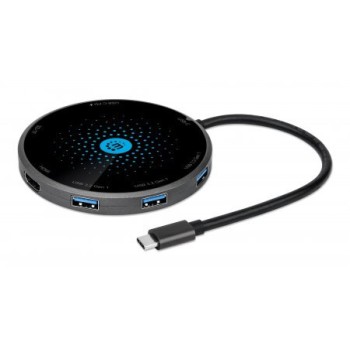
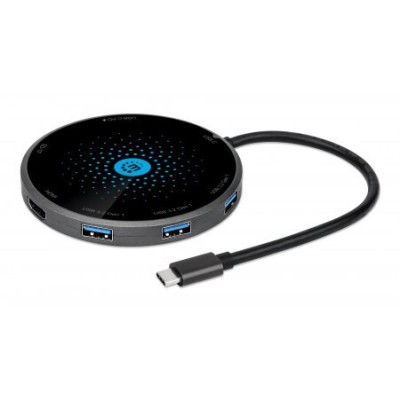
Docking Station Manhattan USB-C con HDMI 4K, Carga Inalámbrica y Lector de Tarjetas - Modelo 166560
SKU
166560
Esta docking station manhattan con puerto usb-c te permite conectar tu laptop o tablet a un monitor o tv en resolución 4k, mientras cargas tu teléfono de forma inalámbrica en su base. es un centro de conectividad compacto que incluye lector de tarjetas sd y puertos usb adicionales para transferir archivos y conectar periféricos fácilmente. ideal para crear un espacio de trabajo ordenado y productivo en casa o la oficina.
$1,069.00
Impuestos: $1,069.00
Solo 3 piezas disponibles
Entrega estimada
Entrega entre el 07/04/2026 y el 10/04/2026
Costo de envio
Calculado en el checkout
Se ajustara automaticamente con Skydropx
Compra con confianza
- Pago seguro
- MSI con tarjetas participantes
- Factura electronica SAT
Garantia
Garantia incluida segun fabricante
Garantia extendible disponible
Metodos de pago
Metodos disponibles al finalizar la compra
Etiquetas:
docking station
, manhattan
, usb-c
, hdmi 4k
, carga inalambrica
, lector de tarjetas
, hub usb
, oficina
, escritorio
, productividad
, conectividad
, 166560
Optimiza tu espacio de trabajo con la Docking Station Manhattan 166560, diseñada para usuarios que necesitan conectar múltiples dispositivos simultáneamente. Con su interfaz USB-C, puedes transmitir video en resolución 4K Ultra HD a través del puerto HDMI 1.4, ideal para presentaciones profesionales o entretenimiento en alta definición.Incluye 3 puertos USB 3.2 Gen 1 Type-A y 1 puerto USB-C para transferir datos a velocidades de hasta 5000 Mbit/s, además de dos ranuras para tarjetas de memoria compatibles con SD, MicroSD y más. La carga inalámbrica integrada te permite cargar tu smartphone compatible sin cables, mientras que la protección contra sobrecargas garantiza la seguridad de tus dispositivos.Compatible con Windows, macOS, Linux y ChromeOS, esta base es perfecta para profesionales, estudiantes y cualquier persona que busque simplificar su configuración de escritorio con un diseño compacto en color negro y cubierta de vidrio templado.
Especificaciones
| Características | |
|---|---|
| Tipo HD | 4K Ultra HD |
| Certificación | EC FCC RoHS |
| Longitud de cable | 0.2 m |
| Color del producto | Negro |
| Material de la cubierta | Vidrio templado |
| Protección de sobrecarga | Si |
| Resolución máxima (HDMI) | 3840 x 2160 Pixeles |
| Suministro de potencia USB | Si |
| Conectar y usar (Plug and Play) | Si |
| Envío de energía de USB hasta | 18 W |
| Velocidad de transferencia de datos | 5000 Mbit/s |
| Protección contra sobreintensidades | Si |
| Condiciones ambientales | |
| Intervalo de temperatura de almacenaje | -20 - 70 °C |
| Intervalo de temperatura operativa (T-T) | 0 - 50 °C |
| Intervalo de humedad relativa para funcionamiento | 5 - 90% |
| Contenido del empaque | |
| Manual | Si |
| Datos de logística | |
| Código de Sistema de Armonización (SA) | 84719000 |
| Empaquetado de datos | |
| Cantidad por paquete | 1 pieza(s) |
| Peso y dimensiones | |
| Peso | 154 g |
| Ancho | 94 mm |
| Altura | 12 mm |
| Profundidad | 94 mm |
| Puertos e Interfaces | |
| Versión HDMI | 1.4 |
| Interfaz de host | USB 3.2 Gen 1 (3.1 Gen 1) Type-C |
| Cantidad de puertos | 7 |
| Número de puertos HDMI | 1 |
| Interfaces de concentradores | HDMI, USB 3.2 Gen 1 (3.1 Gen 1) Type-A, USB 3.2 Gen 1 (3.1 Gen 1) Type-C |
| Ranura del lector de tarjetas | 2 |
| Tarjetas de memoria compatibles | MMC, MMC Mobile, MicroSD (TransFlash), MicroSDHC, SD, SDHC, SDXC |
| Cantidad de puertos tipo A USB 3.2 Gen 1 (3.1 Gen 1) | 3 |
| Cantidad de puertos tipo C USB 3.2 Gen 1 (3.1 Gen 1) | 1 |
| Requisitos del sistema | |
| Sistemas operativos Mac soportados | Si |
| Otros sistemas operativos soportados | ChromeOS |
| Sistemas operativos Linux soportados | Si |
| Sistemas operativos Windows soportados | Windows 10, Windows 7, Windows 8.1 |
**Preguntas Frecuentes (FAQ)**
**1. ¿Qué dispositivos son compatibles con esta docking station?**
Es compatible con la mayoría de laptops, tablets y smartphones modernos que tengan un puerto USB-C que soporte video y datos (USB-C con protocolo DisplayPort Alt Mode). Para confirmar la compatibilidad exacta con tu modelo, te recomendamos revisar las especificaciones de tu dispositivo.
**2. ¿Cómo instalo la docking station? ¿Necesito descargar controladores?**
La instalación es Plug & Play. Solo conecta el cable USB-C de la docking a tu computadora. Para funciones básicas como HDMI, USB y lector de tarjetas, no se requieren controladores adicionales en la mayoría de los sistemas (Windows, macOS, ChromeOS).
**3. ¿Puedo usar la carga inalámbrica con cualquier teléfono?**
Sí, la base de carga inalámbrica es compatible con el estándar Qi. Cualquier teléfono inteligente que soporte carga inalámbrica Qi (como iPhone 8 en adelante o la mayoría de Android) puede cargarse al colocarlo sobre la zona indicada.
**4. ¿La docking station carga también mi laptop a través del USB-C?**
Esta información no está especificada. Algunas docking stations solo transmiten datos y video, mientras que otras también proveen energía (Power Delivery). Para saber si este modelo carga tu laptop, consulta la ficha técnica completa del producto o contacta al soporte de Manhattan.
**5. ¿Qué hago si mi monitor no muestra imagen al conectar el HDMI?**
1. Asegúrate de que el cable USB-C esté bien conectado a tu laptop.
2. Verifica que el monitor esté encendido y en el puerto de entrada correcto (HDMI).
3. En tu laptop, accede a la configuración de pantalla (en Windows: Tecla Windows + P; en macOS: Preferencias del Sistema > Pantallas) y selecciona "Extender" o "Duplicar" pantalla.
**6. ¿El lector de tarjetas es compatible con tarjetas SD y microSD?**
Sí, el producto menciona "lector de tarjetas", lo que típicamente incluye ranuras para ambos formatos (SD y microSD). Revisa físicamente la unidad para identificar las ranuras disponibles.
**7. ¿Dónde puedo solicitar soporte técnico o hacer válida la garantía?**
Para cualquier problema o consulta sobre la garantía, debes contactar directamente al proveedor donde realizaste la compra (Diten.mx) o al fabricante Manhattan. Conserva tu ticket o comprobante de compra.
**8. ¿Es seguro conectar dispositivos de almacenamiento USB (memorias, discos duros)?**
Sí, los puertos USB estándar son seguros para conectar periféricos. Como buena práctica, siempre expulsa de manera segura los dispositivos de almacenamiento desde tu sistema operativo antes de desconectarlos físicamente.
**9. ¿Puedo conectar más de un monitor externo?**
Este modelo específico tiene un solo puerto HDMI, por lo que solo admite la conexión de un monitor externo de manera directa. Para múltiples monitores, necesitarías un modelo con más salidas de video.
**1. ¿Qué dispositivos son compatibles con esta docking station?**
Es compatible con la mayoría de laptops, tablets y smartphones modernos que tengan un puerto USB-C que soporte video y datos (USB-C con protocolo DisplayPort Alt Mode). Para confirmar la compatibilidad exacta con tu modelo, te recomendamos revisar las especificaciones de tu dispositivo.
**2. ¿Cómo instalo la docking station? ¿Necesito descargar controladores?**
La instalación es Plug & Play. Solo conecta el cable USB-C de la docking a tu computadora. Para funciones básicas como HDMI, USB y lector de tarjetas, no se requieren controladores adicionales en la mayoría de los sistemas (Windows, macOS, ChromeOS).
**3. ¿Puedo usar la carga inalámbrica con cualquier teléfono?**
Sí, la base de carga inalámbrica es compatible con el estándar Qi. Cualquier teléfono inteligente que soporte carga inalámbrica Qi (como iPhone 8 en adelante o la mayoría de Android) puede cargarse al colocarlo sobre la zona indicada.
**4. ¿La docking station carga también mi laptop a través del USB-C?**
Esta información no está especificada. Algunas docking stations solo transmiten datos y video, mientras que otras también proveen energía (Power Delivery). Para saber si este modelo carga tu laptop, consulta la ficha técnica completa del producto o contacta al soporte de Manhattan.
**5. ¿Qué hago si mi monitor no muestra imagen al conectar el HDMI?**
1. Asegúrate de que el cable USB-C esté bien conectado a tu laptop.
2. Verifica que el monitor esté encendido y en el puerto de entrada correcto (HDMI).
3. En tu laptop, accede a la configuración de pantalla (en Windows: Tecla Windows + P; en macOS: Preferencias del Sistema > Pantallas) y selecciona "Extender" o "Duplicar" pantalla.
**6. ¿El lector de tarjetas es compatible con tarjetas SD y microSD?**
Sí, el producto menciona "lector de tarjetas", lo que típicamente incluye ranuras para ambos formatos (SD y microSD). Revisa físicamente la unidad para identificar las ranuras disponibles.
**7. ¿Dónde puedo solicitar soporte técnico o hacer válida la garantía?**
Para cualquier problema o consulta sobre la garantía, debes contactar directamente al proveedor donde realizaste la compra (Diten.mx) o al fabricante Manhattan. Conserva tu ticket o comprobante de compra.
**8. ¿Es seguro conectar dispositivos de almacenamiento USB (memorias, discos duros)?**
Sí, los puertos USB estándar son seguros para conectar periféricos. Como buena práctica, siempre expulsa de manera segura los dispositivos de almacenamiento desde tu sistema operativo antes de desconectarlos físicamente.
**9. ¿Puedo conectar más de un monitor externo?**
Este modelo específico tiene un solo puerto HDMI, por lo que solo admite la conexión de un monitor externo de manera directa. Para múltiples monitores, necesitarías un modelo con más salidas de video.
**Guía Rápida de Uso**
Sigue estos pasos para configurar y usar tu Docking Station Manhattan:
1. **Ubicación:** Coloca la docking station en una superficie estable, plana y cerca de una toma de corriente.
2. **Alimentación:** Conecta el cable de poder incluido a la docking station y a un enchufe de pared.
3. **Monitor:** Conecta tu monitor o televisor a la docking usando un cable HDMI estándar (no incluido) en el puerto HDMI 4K.
4. **Computadora:** Toma el cable USB-C integrado en la docking y conéctalo directamente al puerto USB-C de tu laptop o dispositivo compatible.
5. **Encendido:** Tu laptop debería detectar automáticamente la conexión. La pantalla externa se activará o podrás configurarla en los ajustes de pantalla de tu sistema.
6. **Periféricos:** Conecta tu teclado, mouse, memorias USB o discos duros externos a los puertos USB 3.2 disponibles.
7. **Tarjetas de memoria:** Inserta tu tarjeta de memoria SD o microSD en la ranura correspondiente del lector. Tu computadora la reconocerá como una unidad extraíble.
8. **Carga Inalámbrica:** Para cargar un teléfono compatible, simplemente colócalo sobre el área central de la docking station (generalmente marcada con un símbolo). Asegúrate de que no haya objetos metálicos entre el teléfono y la base.
9. **Desconexión Segura:** Antes de desconectar la docking station de tu laptop, cierra todos los archivos que estés usando desde memorias USB o tarjetas SD y expúlsalos de manera segura desde tu sistema operativo.
10. **Mantenimiento:** Mantén la docking station libre de polvo y líquidos. Para limpiarla, desconéctala de la corriente y usa un paño suave y seco.
Sigue estos pasos para configurar y usar tu Docking Station Manhattan:
1. **Ubicación:** Coloca la docking station en una superficie estable, plana y cerca de una toma de corriente.
2. **Alimentación:** Conecta el cable de poder incluido a la docking station y a un enchufe de pared.
3. **Monitor:** Conecta tu monitor o televisor a la docking usando un cable HDMI estándar (no incluido) en el puerto HDMI 4K.
4. **Computadora:** Toma el cable USB-C integrado en la docking y conéctalo directamente al puerto USB-C de tu laptop o dispositivo compatible.
5. **Encendido:** Tu laptop debería detectar automáticamente la conexión. La pantalla externa se activará o podrás configurarla en los ajustes de pantalla de tu sistema.
6. **Periféricos:** Conecta tu teclado, mouse, memorias USB o discos duros externos a los puertos USB 3.2 disponibles.
7. **Tarjetas de memoria:** Inserta tu tarjeta de memoria SD o microSD en la ranura correspondiente del lector. Tu computadora la reconocerá como una unidad extraíble.
8. **Carga Inalámbrica:** Para cargar un teléfono compatible, simplemente colócalo sobre el área central de la docking station (generalmente marcada con un símbolo). Asegúrate de que no haya objetos metálicos entre el teléfono y la base.
9. **Desconexión Segura:** Antes de desconectar la docking station de tu laptop, cierra todos los archivos que estés usando desde memorias USB o tarjetas SD y expúlsalos de manera segura desde tu sistema operativo.
10. **Mantenimiento:** Mantén la docking station libre de polvo y líquidos. Para limpiarla, desconéctala de la corriente y usa un paño suave y seco.