






Documentacion del producto
Documentacion disponible proximamente
- PDFs
- Fichas tecnicas
- Manuales
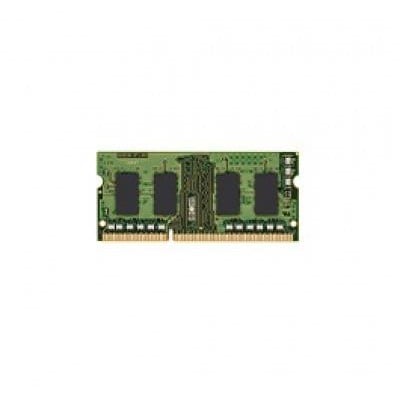
Memoria RAM Kingston ValueRAM DDR3L 4GB 1600MHz SO-DIMM para Laptop - KVR16LS11/4WP
SKU
KVR16LS11/4WP
Mejora el rendimiento de tu laptop con esta memoria RAM Kingston ValueRAM de 4GB DDR3L a 1600MHz. Diseñada para laptops, ofrece mayor velocidad y eficiencia energética con voltaje de 1.35V.
$339.00
Impuestos: $339.00
Solo 5 piezas disponibles
Entrega estimada
Entrega entre el 06/02/2026 y el 09/02/2026
Costo de envio
Calculado en el checkout
Se ajustara automaticamente con Skydropx
Compra con confianza
- Pago seguro
- MSI con tarjetas participantes
- Factura electronica SAT
Garantia
Garantia incluida segun fabricante
Garantia extendible disponible
Metodos de pago
Metodos disponibles al finalizar la compra
Etiquetas:
memoria ram
, kingston
, ddr3l
, 4gb
, 1600mhz
, so-dimm
, laptop
, upgrade memoria
, valoram
, computadora portátil
, rendimiento
, ahorro energía
Optimiza el funcionamiento de tu laptop con la memoria RAM Kingston ValueRAM DDR3L de 4GB. Esta memoria está específicamente diseñada para computadoras portátiles, utilizando tecnología DDR3L que reduce el consumo de energía a solo 1.35V, ideal para prolongar la batería. Con una velocidad de 1600MHz y latencia CAS 11, proporciona un rendimiento rápido y estable para tareas cotidianas como navegación web, ofimática y multimedia.Es compatible con la mayoría de laptops que admiten módulos SO-DIMM de 204 pines, y cumple con estándares JEDEC para garantizar fiabilidad. Perfecta para usuarios que buscan actualizar su equipo sin complicaciones, mejora la multitarea y reduce los tiempos de carga. Incluye características como perfil SPD para configuración automática y opera en un rango de temperatura de 0 a 85°C, asegurando durabilidad en diversos entornos.
Especificaciones
| Características | |
|---|---|
| ECC | No |
| Perfil SPD | Si |
| Latencia CAS | 11 |
| Placa de plomo | Oro |
| Componente para | Computadora portátil |
| Estándar JEDEC | Si |
| Memoria interna | 4 GB |
| Voltaje de memoria | 1.35 V |
| Tiempo activo en fila | 35 ns |
| Tiempo de ciclo de fila | 48.125 ns |
| Tipo de memoria interna | DDR3L |
| Configuración de módulos | 512M x 64 |
| Factor de forma de memoria | 204-pin SO-DIMM |
| Tipo de memoria intermedia | Unregistered (unbuffered) |
| Velocidad de memoria del reloj | 1600 MHz |
| Diseño de memoria (módulos x tamaño) | 1 x 4 GB |
| Tiempo de actualización de ciclo de fila | 260 ns |
| Condiciones ambientales | |
| Intervalo de temperatura de almacenaje | -55 - 100 °C |
| Intervalo de temperatura operativa (T-T) | 0 - 85 °C |
| Peso y dimensiones | |
| Ancho | 67.6 mm |
| Altura | 30 mm |
**Preguntas Frecuentes (FAQs)**
**1. ¿Es compatible con mi laptop?**
Esta memoria es compatible con laptops que tengan ranura SO-DIMM DDR3L (bajo voltaje, 1.35V) y soporten módulos de 4GB a 1600MHz. Verifica las especificaciones de tu equipo o usa la herramienta de compatibilidad en el sitio de Kingston.
**2. ¿Cómo sé si mi laptop usa DDR3 o DDR3L?**
Revisa el manual de tu laptop o sus especificaciones técnicas. La DDR3L funciona a 1.35V, mientras que la DDR3 estándar a 1.5V. Muchas laptops modernas con procesadores Intel de 4ta generación o posteriores usan DDR3L.
**3. ¿Puedo instalarla yo mismo?**
Sí, es un proceso sencillo. Necesitas apagar la laptop, desconectarla de la corriente y retirar la batería (si es extraíble). Luego, accedes al compartimento de memoria, retiras el módulo antiguo (si aplica) e insertas el nuevo presionando hasta que encaje. Consulta la guía de uso.
**4. ¿Qué pasa si mi laptop ya tiene una memoria instalada?**
Puedes usarla junto con la existente si son compatibles (mismo tipo DDR3L, misma velocidad y voltaje). Esto puede activar el modo dual-channel y mejorar el rendimiento.
**5. ¿La memoria incluye garantía en México?**
Sí, el producto cuenta con garantía del fabricante Kingston. Conserva tu ticket o factura de compra. Para cualquier gestión, contacta al vendedor o al soporte de Kingston.
**6. ¿Necesito configurar algo en el sistema después de instalarla?**
Generalmente no. La BIOS/UEFI de la laptop debería detectar automáticamente la nueva memoria al encender. Puedes verificar la cantidad total de RAM en el sistema operativo (por ejemplo, en Windows: Panel de control > Sistema).
**7. ¿Por qué mi laptop no enciende o no detecta la memoria después de instalarla?**
Asegúrate de que el módulo esté correctamente insertado (debe encajar firmemente). Verifica la compatibilidad con tu modelo de laptop. Si el problema persiste, prueba con la memoria original para descartar fallas.
**8. ¿Esta memoria mejora el rendimiento de juegos o programas pesados?**
Aumentar la RAM puede mejorar el rendimiento general si tu sistema tenía poca memoria (menos de 4GB) y se llenaba, causando lentitud. Para juegos muy exigentes, el impacto principal suele venir de la tarjeta gráfica y el procesador.
**1. ¿Es compatible con mi laptop?**
Esta memoria es compatible con laptops que tengan ranura SO-DIMM DDR3L (bajo voltaje, 1.35V) y soporten módulos de 4GB a 1600MHz. Verifica las especificaciones de tu equipo o usa la herramienta de compatibilidad en el sitio de Kingston.
**2. ¿Cómo sé si mi laptop usa DDR3 o DDR3L?**
Revisa el manual de tu laptop o sus especificaciones técnicas. La DDR3L funciona a 1.35V, mientras que la DDR3 estándar a 1.5V. Muchas laptops modernas con procesadores Intel de 4ta generación o posteriores usan DDR3L.
**3. ¿Puedo instalarla yo mismo?**
Sí, es un proceso sencillo. Necesitas apagar la laptop, desconectarla de la corriente y retirar la batería (si es extraíble). Luego, accedes al compartimento de memoria, retiras el módulo antiguo (si aplica) e insertas el nuevo presionando hasta que encaje. Consulta la guía de uso.
**4. ¿Qué pasa si mi laptop ya tiene una memoria instalada?**
Puedes usarla junto con la existente si son compatibles (mismo tipo DDR3L, misma velocidad y voltaje). Esto puede activar el modo dual-channel y mejorar el rendimiento.
**5. ¿La memoria incluye garantía en México?**
Sí, el producto cuenta con garantía del fabricante Kingston. Conserva tu ticket o factura de compra. Para cualquier gestión, contacta al vendedor o al soporte de Kingston.
**6. ¿Necesito configurar algo en el sistema después de instalarla?**
Generalmente no. La BIOS/UEFI de la laptop debería detectar automáticamente la nueva memoria al encender. Puedes verificar la cantidad total de RAM en el sistema operativo (por ejemplo, en Windows: Panel de control > Sistema).
**7. ¿Por qué mi laptop no enciende o no detecta la memoria después de instalarla?**
Asegúrate de que el módulo esté correctamente insertado (debe encajar firmemente). Verifica la compatibilidad con tu modelo de laptop. Si el problema persiste, prueba con la memoria original para descartar fallas.
**8. ¿Esta memoria mejora el rendimiento de juegos o programas pesados?**
Aumentar la RAM puede mejorar el rendimiento general si tu sistema tenía poca memoria (menos de 4GB) y se llenaba, causando lentitud. Para juegos muy exigentes, el impacto principal suele venir de la tarjeta gráfica y el procesador.
**Guía de Instalación Paso a Paso**
**Preparación (Haz esto primero):**
1. **Apaga** completamente tu laptop.
2. **Desconecta** el cable de alimentación (cargador).
3. **Retira la batería** si tu modelo lo permite. Si no, busca el interruptor de "batería interna" en la BIOS o consulta el manual.
4. **Presiona el botón de encendido** unos segundos para descargar la electricidad residual.
**Instalación de la Memoria:**
5. Ubica el **compartimento de memoria** en la parte inferior de la laptop (generalmente marcado con un icono de chip). Usa un destornillador adecuado para retirar la tapa.
6. **Si hay un módulo viejo:** libera las **pestañas metálicas** a los lados para que el módulo se levante ligeramente. Sácalo con cuidado.
7. Toma la nueva memoria **Kingston ValueRAM** por los bordes, sin tocar los conectores dorados.
8. Alinea la **muesca** del módulo con la del conector de la ranura. Asegúrate de que quede paralelo a la placa.
9. Insértala en un **ángulo de 45 grados** y luego **presiona hacia abajo** firmemente hasta que las pestañas laterales cierren y lo sujeten automáticamente. Deberías escuchar un clic suave.
**Finalización:**
10. Vuelve a colocar la **tapa del compartimento** y atorníllala.
11. Conecta la **batería** (si la retiraste) y el **cargador**.
12. Enciende la laptop. Si todo está bien, el sistema arrancará y detectará la nueva memoria. Verifica la cantidad total de RAM en las propiedades del sistema.
**Nota:** Si tienes dudas durante el proceso, te recomendamos buscar un video tutorial para tu modelo específico de laptop o consultar su manual de usuario.
**Preparación (Haz esto primero):**
1. **Apaga** completamente tu laptop.
2. **Desconecta** el cable de alimentación (cargador).
3. **Retira la batería** si tu modelo lo permite. Si no, busca el interruptor de "batería interna" en la BIOS o consulta el manual.
4. **Presiona el botón de encendido** unos segundos para descargar la electricidad residual.
**Instalación de la Memoria:**
5. Ubica el **compartimento de memoria** en la parte inferior de la laptop (generalmente marcado con un icono de chip). Usa un destornillador adecuado para retirar la tapa.
6. **Si hay un módulo viejo:** libera las **pestañas metálicas** a los lados para que el módulo se levante ligeramente. Sácalo con cuidado.
7. Toma la nueva memoria **Kingston ValueRAM** por los bordes, sin tocar los conectores dorados.
8. Alinea la **muesca** del módulo con la del conector de la ranura. Asegúrate de que quede paralelo a la placa.
9. Insértala en un **ángulo de 45 grados** y luego **presiona hacia abajo** firmemente hasta que las pestañas laterales cierren y lo sujeten automáticamente. Deberías escuchar un clic suave.
**Finalización:**
10. Vuelve a colocar la **tapa del compartimento** y atorníllala.
11. Conecta la **batería** (si la retiraste) y el **cargador**.
12. Enciende la laptop. Si todo está bien, el sistema arrancará y detectará la nueva memoria. Verifica la cantidad total de RAM en las propiedades del sistema.
**Nota:** Si tienes dudas durante el proceso, te recomendamos buscar un video tutorial para tu modelo específico de laptop o consultar su manual de usuario.
