Documentacion del producto
Documentacion disponible proximamente
- PDFs
- Fichas tecnicas
- Manuales
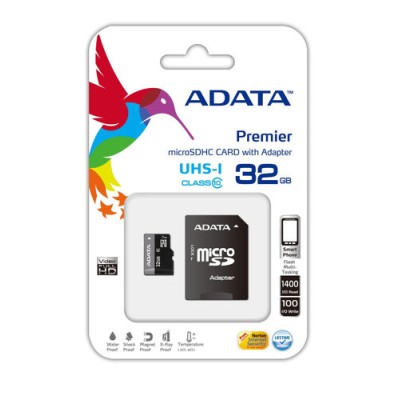
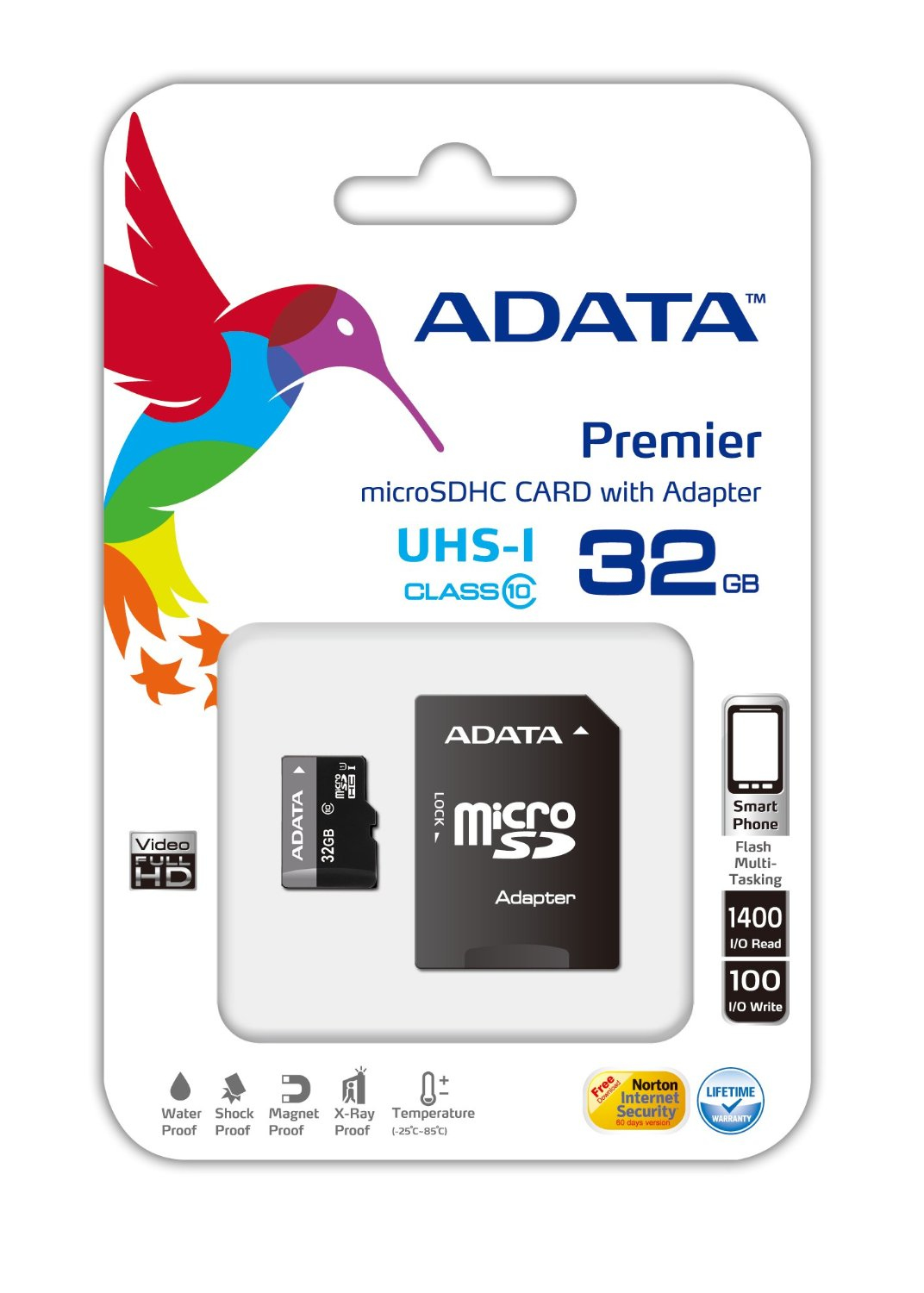
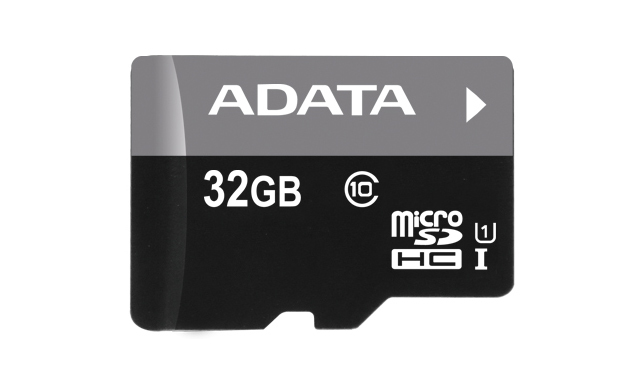
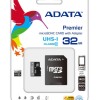
Memoria MicroSDHC ADATA 32GB Clase 10 UHS-I AUSDH32GUICL10-RA1
SKU
AUSDH32GUICL10-RA1
Memoria microSD de marca Adata, ideal para expandir el almacenamiento de tus dispositivos compatibles como smartphones, tablets, cámaras digitales o drones. Ofrece un rendimiento confiable para guardar fotos, videos, música y aplicaciones, facilitando la transferencia de archivos. Su diseño compacto y resistente es perfecto para el uso diario y la movilidad.
$129.00
Impuestos: $129.00
Solo 3 piezas disponibles
Entrega estimada
Entrega entre el 18/04/2026 y el 21/04/2026
Costo de envio
Calculado en el checkout
Se ajustara automaticamente con Skydropx
Compra con confianza
- Pago seguro
- MSI con tarjetas participantes
- Factura electronica SAT
Garantia
Garantia incluida segun fabricante
Garantia extendible disponible
Metodos de pago
Metodos disponibles al finalizar la compra
Etiquetas:
memoria
, microsdhc
, adata
, 32gb
, clase 10
, uhs-i
, almacenamiento
, smartphone
, camara
, adaptador sd
, electronica
, mexico
Optimiza el rendimiento de tus dispositivos móviles con la memoria MicroSDHC ADATA de 32GB. Diseñada con tecnología Clase 10 y UHS-I, ofrece velocidades de lectura de hasta 30 MB/s y escritura de 10 MB/s, perfecta para almacenar fotos, videos, música y aplicaciones sin ralentizaciones.Es compatible con smartphones, tablets, cámaras digitales y otros dispositivos que soporten formato MicroSDHC. Incluye un adaptador SD para usarla en cámaras y laptops, brindando versatilidad en tu día a día. Con certificaciones FCC, CE, BSMI y VCCI, garantiza seguridad y durabilidad.Ideal para estudiantes, profesionales y usuarios que necesitan expandir su almacenamiento de forma confiable. Su diseño compacto y ligero (solo 0.25 g) la hace fácil de transportar, mientras que el software Norton Internet Security trial incluido añade valor adicional para proteger tus datos.
Especificaciones
| Características | |
|---|---|
| Certificación | FCC, CE, BSMI, VCCI |
| Color del producto | Negro, Gris |
| Contenido del empaque | |
| Adaptador de memoria incluido | SD |
| Control de energía | |
| Voltaje de memoria | 2.7,3.3,3.6 V |
| Datos de logística | |
| Código de Sistema de Armonización (SA) | 85235190 |
| Empaquetado de datos | |
| Alto del paquete | 5.5 mm |
| Peso del paquete | 10.25 g |
| Ancho del paquete | 84.5 mm |
| Largo del paquete | 129 mm |
| Software incluido | Norton Internet Security trial |
| Cantidad por paquete | 1 pieza(s) |
| Memoria | |
| Capacidad | 32 GB |
| Velocidad de lectura | 30 MB/s |
| Tipo de tarjeta flash | MicroSDHC |
| Clase de memoria flash | Clase 10 |
| Velocidad de escritura | 10 MB/s |
| Peso y dimensiones | |
| Peso | 0.25 g |
| Ancho | 11 mm |
| Altura | 1 mm |
| Profundidad | 15 mm |
P: ¿En qué dispositivos es compatible esta tarjeta microSD?
R: Es compatible con la mayoría de smartphones, tablets, cámaras digitales, drones y cualquier dispositivo que tenga ranura para microSD y soporte el formato SDHC (hasta 32GB).
P: ¿Cómo la instalo en mi teléfono?
R: Apaga tu dispositivo. Localiza la ranura para tarjeta microSD (generalmente junto a la del SIM). Inserta la tarjeta con los contactos dorados hacia abajo y el borde biselado hacia la ranura, hasta que haga un clic. Enciende el dispositivo.
P: ¿Necesito formatearla antes de usarla por primera vez?
R: Generalmente no. La mayoría de los dispositivos la reconocen y ofrecen formatearla si es necesario. Si tu dispositivo lo solicita, elige el formato recomendado (por lo general FAT32 para esta capacidad).
P: ¿Qué significa 'Clase 10' y 'UHS-I'?
R: 'Clase 10' garantiza una velocidad mínima de escritura de 10 MB/s, ideal para grabar video en HD. 'UHS-I' es un bus de interfaz que permite velocidades de transferencia teóricas más altas.
P: ¿Cómo transfiero archivos desde mi teléfono a la tarjeta?
R: En Android, ve a Ajustes > Almacenamiento. También puedes usar la app 'Archivos' o conectar el teléfono a una computadora por USB y mover los archivos a la carpeta de la tarjeta SD.
P: ¿Qué hago si mi dispositivo no la reconoce?
R: 1) Verifica que esté bien insertada. 2) Reinicia el dispositivo. 3) Intenta formatearla desde los ajustes de almacenamiento del dispositivo. Si persiste el problema, podría ser un tema de compatibilidad.
P: ¿Tiene garantía en México?
R: Sí, el producto cuenta con garantía. Para hacerla válida, conserva tu ticket o factura de compra. Para detalles del proceso y cobertura, contacta al soporte de ADATA o al punto de venta.
P: ¿Puedo usarla para expandir la memoria interna de mi Android?
R: Depende de tu versión de Android y del fabricante. Algunos dispositivos permiten 'formatear como memoria interna', pero esto puede reducir su vida útil y velocidad. Se recomienda usarla como 'almacenamiento portátil' para fotos, música y archivos.
P: ¿Cómo la limpio o cuido?
R: Evita tocar los contactos dorados. Guárdala en su estuche cuando no esté en uso. Protégela de humedad, calor extremo y campos magnéticos fuertes. Para limpiarla, usa un paño seco y suave.
R: Es compatible con la mayoría de smartphones, tablets, cámaras digitales, drones y cualquier dispositivo que tenga ranura para microSD y soporte el formato SDHC (hasta 32GB).
P: ¿Cómo la instalo en mi teléfono?
R: Apaga tu dispositivo. Localiza la ranura para tarjeta microSD (generalmente junto a la del SIM). Inserta la tarjeta con los contactos dorados hacia abajo y el borde biselado hacia la ranura, hasta que haga un clic. Enciende el dispositivo.
P: ¿Necesito formatearla antes de usarla por primera vez?
R: Generalmente no. La mayoría de los dispositivos la reconocen y ofrecen formatearla si es necesario. Si tu dispositivo lo solicita, elige el formato recomendado (por lo general FAT32 para esta capacidad).
P: ¿Qué significa 'Clase 10' y 'UHS-I'?
R: 'Clase 10' garantiza una velocidad mínima de escritura de 10 MB/s, ideal para grabar video en HD. 'UHS-I' es un bus de interfaz que permite velocidades de transferencia teóricas más altas.
P: ¿Cómo transfiero archivos desde mi teléfono a la tarjeta?
R: En Android, ve a Ajustes > Almacenamiento. También puedes usar la app 'Archivos' o conectar el teléfono a una computadora por USB y mover los archivos a la carpeta de la tarjeta SD.
P: ¿Qué hago si mi dispositivo no la reconoce?
R: 1) Verifica que esté bien insertada. 2) Reinicia el dispositivo. 3) Intenta formatearla desde los ajustes de almacenamiento del dispositivo. Si persiste el problema, podría ser un tema de compatibilidad.
P: ¿Tiene garantía en México?
R: Sí, el producto cuenta con garantía. Para hacerla válida, conserva tu ticket o factura de compra. Para detalles del proceso y cobertura, contacta al soporte de ADATA o al punto de venta.
P: ¿Puedo usarla para expandir la memoria interna de mi Android?
R: Depende de tu versión de Android y del fabricante. Algunos dispositivos permiten 'formatear como memoria interna', pero esto puede reducir su vida útil y velocidad. Se recomienda usarla como 'almacenamiento portátil' para fotos, música y archivos.
P: ¿Cómo la limpio o cuido?
R: Evita tocar los contactos dorados. Guárdala en su estuche cuando no esté en uso. Protégela de humedad, calor extremo y campos magnéticos fuertes. Para limpiarla, usa un paño seco y suave.
Guía de uso rápida para tu tarjeta microSD ADATA:
1. **Verifica compatibilidad:** Asegúrate de que tu dispositivo (teléfono, cámara, etc.) soporte tarjetas microSDHC de hasta 32GB.
2. **Apaga el dispositivo:** Antes de insertar o retirar la tarjeta, apaga tu smartphone o cámara para evitar daños.
3. **Inserta correctamente:** Localiza la ranura. Con los contactos dorados mirando hacia la placa base del dispositivo (generalmente hacia abajo), desliza la tarjeta suavemente hasta que encaje.
4. **Enciende el dispositivo:** Al encenderlo, el sistema operativo deberá detectarla automáticamente.
5. **Formatea si es necesario:** Si tu dispositivo lo solicita, acepta formatear la tarjeta. Esto la preparará para su uso (elige el formato sugerido, normalmente FAT32).
6. **Configura el almacenamiento (en teléfonos):** Ve a Ajustes > Almacenamiento. Puedes elegir guardar nuevas fotos, videos o archivos en la tarjeta SD.
7. **Transfiere archivos:** Para mover fotos o música, usa el administrador de archivos de tu dispositivo o conecta el teléfono a una PC.
8. **Retira con seguridad:** Antes de sacarla físicamente, ve a Ajustes > Almacenamiento y selecciona 'Expulsar' o 'Desmontar' la tarjeta SD. Luego apaga el dispositivo.
9. **Almacenamiento:** Cuando no la uses, guárdala en su estuche protector para evitar pérdidas o daños físicos.
10. **Respaldo:** No confíes únicamente en la tarjeta para guardar recuerdos importantes. Haz copias de seguridad periódicas en tu computadora o en la nube.
1. **Verifica compatibilidad:** Asegúrate de que tu dispositivo (teléfono, cámara, etc.) soporte tarjetas microSDHC de hasta 32GB.
2. **Apaga el dispositivo:** Antes de insertar o retirar la tarjeta, apaga tu smartphone o cámara para evitar daños.
3. **Inserta correctamente:** Localiza la ranura. Con los contactos dorados mirando hacia la placa base del dispositivo (generalmente hacia abajo), desliza la tarjeta suavemente hasta que encaje.
4. **Enciende el dispositivo:** Al encenderlo, el sistema operativo deberá detectarla automáticamente.
5. **Formatea si es necesario:** Si tu dispositivo lo solicita, acepta formatear la tarjeta. Esto la preparará para su uso (elige el formato sugerido, normalmente FAT32).
6. **Configura el almacenamiento (en teléfonos):** Ve a Ajustes > Almacenamiento. Puedes elegir guardar nuevas fotos, videos o archivos en la tarjeta SD.
7. **Transfiere archivos:** Para mover fotos o música, usa el administrador de archivos de tu dispositivo o conecta el teléfono a una PC.
8. **Retira con seguridad:** Antes de sacarla físicamente, ve a Ajustes > Almacenamiento y selecciona 'Expulsar' o 'Desmontar' la tarjeta SD. Luego apaga el dispositivo.
9. **Almacenamiento:** Cuando no la uses, guárdala en su estuche protector para evitar pérdidas o daños físicos.
10. **Respaldo:** No confíes únicamente en la tarjeta para guardar recuerdos importantes. Haz copias de seguridad periódicas en tu computadora o en la nube.