Documentacion del producto
Documentacion disponible proximamente
- PDFs
- Fichas tecnicas
- Manuales
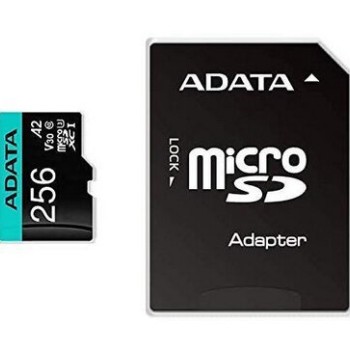
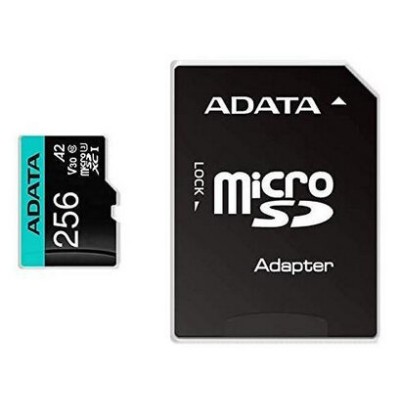
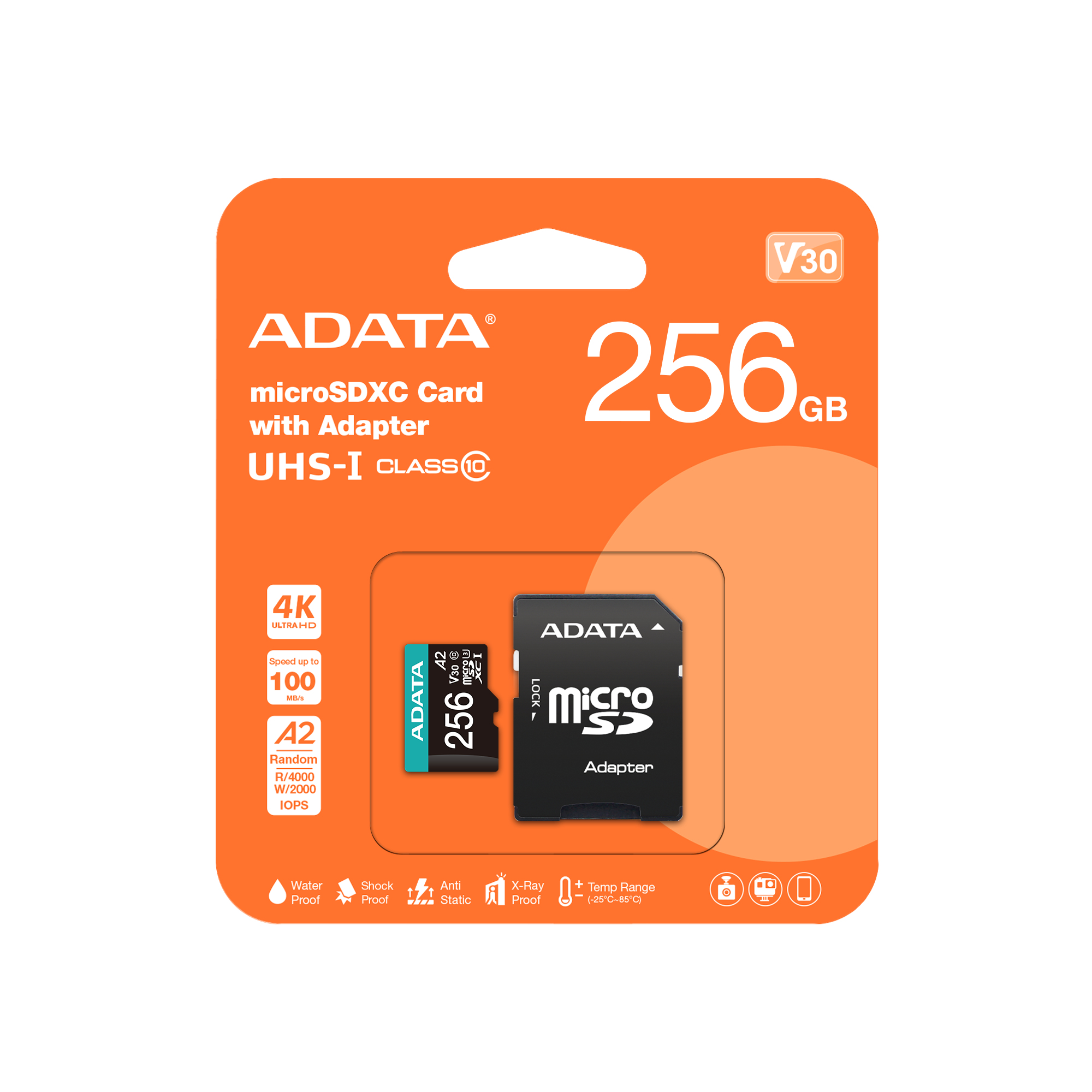
Memoria MicroSDXC ADATA Premier Pro 256GB Clase 10 UHS-I V30
SKU
AUSDX256GUI3V30SA2-RA1
Memoria microSDXC Adata Premier Pro de , ideal para expandir el almacenamiento de tus dispositivos compatibles como smartphones, tablets, cámaras de acción o drones. Ofrece un rendimiento confiable para capturar fotos, grabar videos en alta definición y guardar tu música y aplicaciones favoritas. Su diseño resistente y compacto garantiza durabilidad para tus aventuras diarias.
$759.00
Impuestos: $759.00
Solo 3 piezas disponibles
Entrega estimada
Entrega entre el 30/04/2026 y el 03/05/2026
Costo de envio
Calculado en el checkout
Se ajustara automaticamente con Skydropx
Compra con confianza
- Pago seguro
- MSI con tarjetas participantes
- Factura electronica SAT
Garantia
Garantia incluida segun fabricante
Garantia extendible disponible
Metodos de pago
Metodos disponibles al finalizar la compra
Etiquetas:
memoria
, microsdxc
, adata
, 256gb
, clase 10
, uhs-i
, v30
, almacenamiento
, camaras
, drones
, resistente
, adaptador sd
La memoria MicroSDXC ADATA Premier Pro de 256GB ofrece un almacenamiento confiable y rápido para tus dispositivos. Con velocidades de lectura de 100MB/s y escritura de 80MB/s, es perfecta para grabar videos en alta definición, almacenar fotos y ejecutar aplicaciones sin demoras. Incluye certificaciones Clase 10, UHS-I Clase 3 (U3) y V30, garantizando un rendimiento óptimo en cámaras, drones, smartphones y tablets.Diseñada para resistir condiciones adversas, esta memoria es a prueba de agua, golpes, imanes, vibraciones y temperaturas desde -25°C hasta 85°C. Viene con un adaptador SD para mayor compatibilidad y cumple con normas RoHS, FCC y CE. Su compacto tamaño (11x15x1 mm) y peso de solo 0.25g la hacen fácil de transportar.Dirigida a fotógrafos, videógrafos, gamers y usuarios que necesitan almacenamiento expansivo y duradero, la ADATA Premier Pro es una solución eficaz para expandir la capacidad de tus dispositivos favoritos.
Especificaciones
| Características | |
|---|---|
| Certificación | IPX7 ISO7816-1 EMC IEC61000-4-2 FCC CE |
| Color del producto | Negro, Azul |
| Funciones de protección | A prueba de imanes, Resistente a golpes, Resistente a la temperatura, Resistente a las vibraciones, Resistente al agua |
| Condiciones ambientales | |
| Intervalo de temperatura operativa (T-T) | -25 - 85 °C |
| Contenido del empaque | |
| Adaptador de memoria incluido | SD |
| Datos de logística | |
| Código de Sistema de Armonización (SA) | 85235190 |
| Empaquetado de datos | |
| Tipo de empaque | Blister |
| Cantidad por paquete | 1 pieza(s) |
| Memoria | |
| Capacidad | 256 GB |
| Velocidad de lectura | 100 MB/s |
| Tipo de tarjeta flash | MicroSDXC |
| Clase de memoria flash | Clase 10 |
| Clase de velocidad UHS | Class 3 (U3) |
| Velocidad de escritura | 80 MB/s |
| Tipo de memoria interna | UHS-I |
| Clase de velocidad de vídeo | V30 |
| Otras características | |
| Certificados de cumplimiento | RoHS |
| Peso y dimensiones | |
| Peso | 0.25 g |
| Ancho | 11 mm |
| Altura | 1 mm |
| Profundidad | 15 mm |
**Preguntas Frecuentes (FAQs)**
**1. ¿Es compatible con mi teléfono o cámara?**
Esta tarjeta es compatible con dispositivos que soporten el estándar MicroSDXC. Verifica en el manual de tu dispositivo si acepta tarjetas de 256GB y el formato XC.
**2. ¿Necesito formatearla antes de usarla por primera vez?**
Generalmente viene preformateada en exFAT, listo para usar. Si tu dispositivo (como una cámara) lo solicita, puedes formatearla directamente desde él. *Importante: Formatear borrará todos los datos.*
**3. ¿Qué significan las velocidades V30, UHS-I y Clase 10?**
Son clasificaciones de velocidad mínima garantizada: Clase 10 (10 MB/s mín.), UHS-I (interfaz de alta velocidad) y V30 (velocidad de escritura sostenida mínima de 30 MB/s), ideal para grabar video 4K.
**4. ¿Cómo la limpio o cuido?**
Evita tocar los contactos dorados. Para limpiarlos, usa un paño seco y suave. Guárdala en su estuche cuando no esté en uso para protegerla de polvo, golpes y humedad.
**5. ¿La garantía cubre pérdida de datos?**
No. La garantía del fabricante cubre defectos de fabricación, pero no la pérdida de información. Se recomienda hacer copias de seguridad periódicas de tu contenido importante.
**6. Mi dispositivo no la reconoce o dice que está dañada. ¿Qué hago?**
Primero, intenta limpiar los contactos con cuidado. Luego, prueba la tarjeta en otro dispositivo o lector. Si persiste el problema, puedes intentar formatearla (recordando que se perderán los datos). Si el error continúa, contacta al soporte de ADATA o al lugar de compra para revisar la garantía.
**7. ¿Es realmente resistente al agua?**
Sí, tiene resistencia al agua según estándares industriales, pero esto no significa que sea sumergible indefinidamente. Protégela de líquidos en la medida de lo posible.
**8. ¿Puedo usarla para expandir la memoria interna de mi teléfono Android?**
Depende del modelo y versión de Android. Algunos permiten "formatear como memoria interna", pero esto puede ralentizar el dispositivo y hacer la tarjeta inseparable del teléfono. Se recomienda usarla como almacenamiento portátil para fotos, música y archivos.
**1. ¿Es compatible con mi teléfono o cámara?**
Esta tarjeta es compatible con dispositivos que soporten el estándar MicroSDXC. Verifica en el manual de tu dispositivo si acepta tarjetas de 256GB y el formato XC.
**2. ¿Necesito formatearla antes de usarla por primera vez?**
Generalmente viene preformateada en exFAT, listo para usar. Si tu dispositivo (como una cámara) lo solicita, puedes formatearla directamente desde él. *Importante: Formatear borrará todos los datos.*
**3. ¿Qué significan las velocidades V30, UHS-I y Clase 10?**
Son clasificaciones de velocidad mínima garantizada: Clase 10 (10 MB/s mín.), UHS-I (interfaz de alta velocidad) y V30 (velocidad de escritura sostenida mínima de 30 MB/s), ideal para grabar video 4K.
**4. ¿Cómo la limpio o cuido?**
Evita tocar los contactos dorados. Para limpiarlos, usa un paño seco y suave. Guárdala en su estuche cuando no esté en uso para protegerla de polvo, golpes y humedad.
**5. ¿La garantía cubre pérdida de datos?**
No. La garantía del fabricante cubre defectos de fabricación, pero no la pérdida de información. Se recomienda hacer copias de seguridad periódicas de tu contenido importante.
**6. Mi dispositivo no la reconoce o dice que está dañada. ¿Qué hago?**
Primero, intenta limpiar los contactos con cuidado. Luego, prueba la tarjeta en otro dispositivo o lector. Si persiste el problema, puedes intentar formatearla (recordando que se perderán los datos). Si el error continúa, contacta al soporte de ADATA o al lugar de compra para revisar la garantía.
**7. ¿Es realmente resistente al agua?**
Sí, tiene resistencia al agua según estándares industriales, pero esto no significa que sea sumergible indefinidamente. Protégela de líquidos en la medida de lo posible.
**8. ¿Puedo usarla para expandir la memoria interna de mi teléfono Android?**
Depende del modelo y versión de Android. Algunos permiten "formatear como memoria interna", pero esto puede ralentizar el dispositivo y hacer la tarjeta inseparable del teléfono. Se recomienda usarla como almacenamiento portátil para fotos, música y archivos.
**Guía de Uso Rápido**
1. **Verifica compatibilidad:** Asegúrate de que tu dispositivo (teléfono, cámara, dron, etc.) soporte tarjetas **MicroSDXC** de hasta **256GB**.
2. **Localiza la ranura:** Encuentra la ranura para tarjeta MicroSD en tu dispositivo. A veces está junto a la batería o en un costado.
3. **Inserta correctamente:** Orienta la tarjeta con los contactos dorados hacia abajo y la muesca (esquina diagonal) hacia la derecha. Deslízala suavemente hasta que encaje (sentirás un clic). *No forces.*
4. **Encendido:** Enciende tu dispositivo. Si es la primera vez, puede pedirte formatear. Si no, ya debería reconocerla.
5. **Formateo (si es necesario):** Si tu dispositivo lo requiere o quieres borrarla, ve a Ajustes > Almacenamiento y selecciona la opción para formatear la tarjeta SD. *¡Precaución! Esto borra todo.*
6. **Transferencia de archivos:** Conecta tu dispositivo a una computadora o transfiere archivos directamente (fotos, videos) desde la app de tu cámara o gestor de archivos.
7. **Extracción segura:** Antes de retirarla físicamente, ve a Ajustes > Almacenamiento y selecciona "Expulsar" o "Quitar" la tarjeta SD. Esto evita corrupción de datos.
8. **Retiro físico:** Presiona ligeramente el borde de la tarjeta hacia dentro hasta que salte el mecanismo de expulsión, luego sácala con cuidado.
9. **Almacenamiento:** Cuando no la uses, guárdala en su estuche protector para evitar daños.
*Para especificaciones técnicas completas, consulta la ficha del producto o el sitio web oficial de ADATA.*
1. **Verifica compatibilidad:** Asegúrate de que tu dispositivo (teléfono, cámara, dron, etc.) soporte tarjetas **MicroSDXC** de hasta **256GB**.
2. **Localiza la ranura:** Encuentra la ranura para tarjeta MicroSD en tu dispositivo. A veces está junto a la batería o en un costado.
3. **Inserta correctamente:** Orienta la tarjeta con los contactos dorados hacia abajo y la muesca (esquina diagonal) hacia la derecha. Deslízala suavemente hasta que encaje (sentirás un clic). *No forces.*
4. **Encendido:** Enciende tu dispositivo. Si es la primera vez, puede pedirte formatear. Si no, ya debería reconocerla.
5. **Formateo (si es necesario):** Si tu dispositivo lo requiere o quieres borrarla, ve a Ajustes > Almacenamiento y selecciona la opción para formatear la tarjeta SD. *¡Precaución! Esto borra todo.*
6. **Transferencia de archivos:** Conecta tu dispositivo a una computadora o transfiere archivos directamente (fotos, videos) desde la app de tu cámara o gestor de archivos.
7. **Extracción segura:** Antes de retirarla físicamente, ve a Ajustes > Almacenamiento y selecciona "Expulsar" o "Quitar" la tarjeta SD. Esto evita corrupción de datos.
8. **Retiro físico:** Presiona ligeramente el borde de la tarjeta hacia dentro hasta que salte el mecanismo de expulsión, luego sácala con cuidado.
9. **Almacenamiento:** Cuando no la uses, guárdala en su estuche protector para evitar daños.
*Para especificaciones técnicas completas, consulta la ficha del producto o el sitio web oficial de ADATA.*